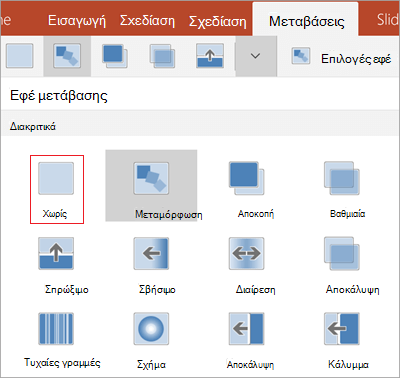
Προσθήκη μεταβάσεων διαφανειών για να ζωντανέψετε την παρουσίασή σας
- Επιλέξτε τη διαφάνεια στην οποία θέλετε να προσθέσετε μια μετάβαση.
- Επιλέξτε την καρτέλα Μεταβάσεις και επιλέξτε μια μετάβαση. Επιλέξτε μια μετάβαση για να δείτε μια προεπισκόπηση.
- Επιλέξτε Επιλογές εφέ για να επιλέξετε την κατεύθυνση και το είδος της μετάβασης.
- Επιλέξτε Προεπισκόπηση για να δείτε πώς εμφανίζεται η μετάβαση.
Επιλέξτε Εφαρμογή σε όλα για να προσθέσετε τη μετάβαση σε ολόκληρη την παρουσίαση.
Κατάργηση μετάβασης
Μια μετάβαση καθορίζει τον τρόπο εισαγωγής μιας διαφάνειας και τον τρόπο εξόδου της προηγούμενης διαφάνειας. Επομένως, εάν (για παράδειγμα) δεν θέλετε ένα εφέ μετάβασης μεταξύ των διαφανειών 2 και 3, θα καταργήσετε τη μετάβαση από τη διαφάνεια 3.
- Επιλέξτε τη διαφάνεια που έχει τη μετάβαση που θέλετε να καταργήσετε.
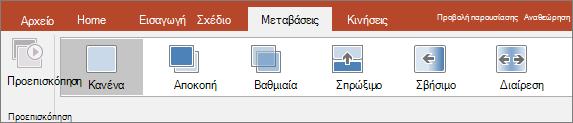
- Στην καρτέλα Μεταβάσεις, στη συλλογή "Μεταβάσεις", επιλέξτε Καμία.
Εάν θέλετε να καταργήσετε όλες τις μεταβάσεις από την παρουσίαση, αφού επιλέξετε Καμία, επιλέξτε Εφαρμογή σε όλες.
Αλλαγή μετάβασης
Μόνο ένα εφέ μετάβασης μπορεί να εφαρμοστεί σε μια διαφάνεια κάθε φορά. Επομένως, εάν σε μια διαφάνεια έχει ήδη εφαρμοστεί εφέ μετάβασης, μπορείτε να αλλάξετε σε διαφορετικό εφέ, μεταβαίνοντας στην καρτέλα "Μεταβάσεις " και επιλέγοντας απλώς το εφέ που προτιμάτε.
Εάν θέλετε να αλλάξετε ένα υπάρχον εφέ τροποποιώντας τον χρονισμό ή την κατεύθυνσή του, μπορείτε να το κάνετε χρησιμοποιώντας τις επιλογές στην καρτέλα "Μεταβάσεις " της κορδέλας, στο απώτερο:
- Επιλέξτε τη διαφάνεια που έχει τη μετάβαση που θέλετε να τροποποιήσετε.
- Στην καρτέλα «Μεταβάσεις », επιλέξτε «Επιλογές εφέ» και μετά επιλέξτε μια ρύθμιση από το μενού που εμφανίζεται.
- Στην ομάδα "Χρονισμός " της καρτέλας "Μεταβάσεις ", μπορείτε να αλλάξετε τη διάρκεια του εφέ. Μπορείτε επίσης να καθορίσετε εάν το εφέ θα πραγματοποιηθεί μετά από ένα κλικ του ποντικιού ή μετά από ένα συγκεκριμένο χρονικό διάστημα. Υπάρχουν επίσης επιλογές για την προσθήκη ήχου στο εφέ μετάβασης ή την εφαρμογή της μετάβασης σε όλες τις διαφάνειες της προβολής παρουσίασης.
Δείτε επίσης
Ορισμός του χρονισμού και της ταχύτητας μιας μετάβασης
Βίντεο: Προσθήκη εφέ ήχου σε μετάβαση
Χρήση της μετάβασης "Μεταμόρφωση" στο PowerPoint (μόνο στο Microsoft 365 ή στο PowerPoint 2019/2021)
Η διαφορά μεταξύ κινήσεων και μεταβάσεων
Προσθήκη μετάβασης σε διαφάνεια
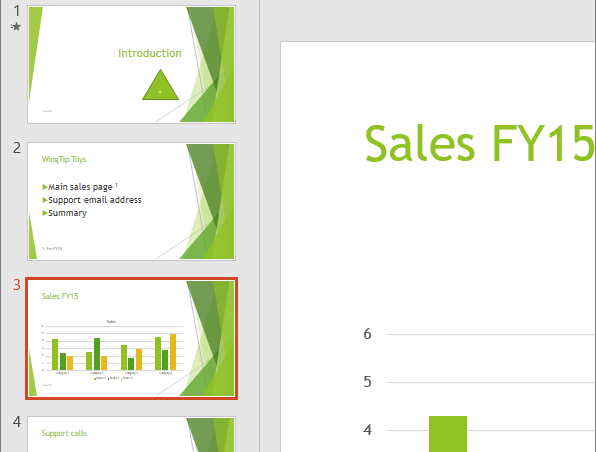
Στο τμήμα παραθύρου μικρογραφιών, κάντε κλικ στη διαφάνεια στην οποία θέλετε να εφαρμόσετε μια μετάβαση. Η ρύθμιση μετάβασης καθορίζει την είσοδο μιας διαφάνειας και την έξοδο της προηγούμενης. Στο παρακάτω παράδειγμα, η εφαρμογή μιας μετάβασης σβησίματος στη διαφάνεια 3 σημαίνει ότι η διαφάνεια 2 εξαφανίζεται σταδιακά και η διαφάνεια 3 εμφανίζεται σταδιακά.
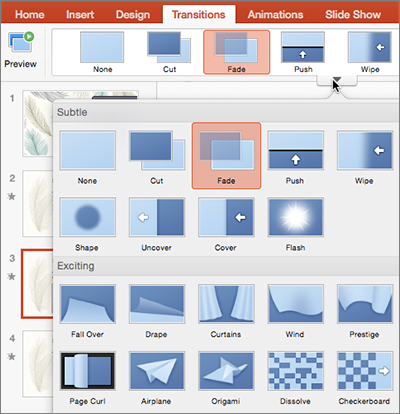
Στην καρτέλα Μεταβάσεις, βρείτε το εφέ που θέλετε στη συλλογή μεταβάσεων. Κάντε κλικ στο κάτω βέλος για να δείτε ολόκληρη τη συλλογή. Κάντε κλικ στο εφέ που θέλετε για τη συγκεκριμένη διαφάνεια και δείτε μια προεπισκόπηση.
Κάντε κλικ στην επιλογή "Επιλογές εφέμεταβάσεων>" για να αλλάξετε τον τρόπο παρουσίασης της μετάβασης, για παράδειγμα, από ποια κατεύθυνση εισέρχεται η διαφάνεια.
Εισαγάγετε μια χρονική τιμή στο πλαίσιο Διάρκεια για να ορίσετε την ταχύτητα της μετάβασης. Όσο μεγαλύτερος είναι ο αριθμός, τόσο πιο αργή είναι η μετάβαση.
Επιλέξτε Προεπισκόπηση για να δείτε πώς εμφανίζεται η μετάβαση με όλες τις ρυθμίσεις.

Συμβουλή
Αν θέλετε όλες οι διαφάνειες της παρουσίασης να εναλλάσσονται με τον ίδιο τρόπο, κάντε κλικ στην επιλογή Εφαρμογή σε όλες στην κορδέλα.

Κατάργηση μετάβασης
Κάντε κλικ στη διαφάνεια με τη μετάβαση που θέλετε να καταργήσετε. Στη συνέχεια, στην καρτέλα Μεταβάσεις, στη συλλογή μεταβάσεων, επιλέξτε Καμία.
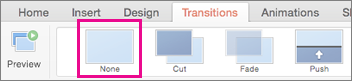
Να θυμάστε ότι μια μετάβαση καθορίζει την είσοδο μιας διαφάνειας και την έξοδο της προηγούμενης. Επομένως, εάν, για παράδειγμα, δεν θέλετε η διαφάνεια 2 να έχει ένα εφέ εξόδου, πρέπει να καταργήσετε τη μετάβαση από τη διαφάνεια 3.
Συμβουλή
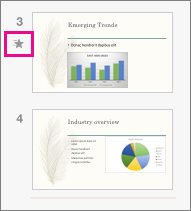
Μπορείτε να δείτε σε ποιες διαφάνειες έχει εφαρμοστεί εφέ μετάβασης αναζητώντας το εικονίδιο μετάβασης στο τμήμα παραθύρου μικρογραφιών.
Δείτε επίσης
Χρήση της μετάβασης "Μεταμόρφωση" στο PowerPoint
Εγγραφή της προβολής διαφανειών
Η διαφορά μεταξύ κινήσεων και μεταβάσεων
Προσθήκη ή αλλαγή μιας μετάβασης διαφανειών
Στο τμήμα παραθύρου μικρογραφιών, επιλέξτε τη διαφάνεια στην οποία θέλετε να εφαρμόσετε ή να αλλάξετε μια μετάβαση.
Η μετάβαση θα ξεκινήσει στην προηγούμενη διαφάνεια και θα ολοκληρωθεί στη διαφάνεια που επιλέγετε.
Στην καρτέλα Μεταβάσεις, κάντε κλικ στο εφέ που θέλετε από τη συλλογή "Μετάβαση".
Κάντε κλικ στις Επιλογές εφέ για να αλλάξετε τον τρόπο με τον οποίο πραγματοποιείται η μετάβαση.
Προαιρετικά:
- Εισαγάγετε ένα χρονικό διάστημα στο πλαίσιο Διάρκεια για να ρυθμίσετε την ταχύτητα της μετάβασης. Καθορίστε ένα μεγαλύτερο αριθμό, εάν θέλετε να εκτελείται η μετάβαση πιο αργά. Για περισσότερες πληροφορίες σχετικά με το χρονισμό των μεταβάσεων, ανατρέξτε στο θέμα Ρύθμιση ταχύτητας και χρονισμού των μεταβάσεων.
- Αν θέλετε όλες οι διαφάνειες της παρουσίασης να εναλλάσσονται με τον ίδιο τρόπο, κάντε κλικ στην επιλογή Εφαρμογή σε όλες.
Για να δείτε τη μετάβαση στην πράξη, επιλέξτε τη διαφάνεια που ξεκινά τη μετάβαση και, στη συνέχεια, κάντε κλικ στο εικονίδιο "Προβολή παρουσίασης στην κάτω δεξιά γωνία του παραθύρου του προγράμματος περιήγησης.
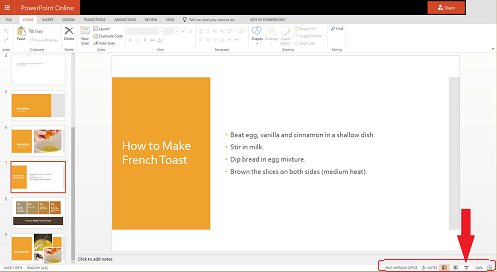
(Αυτό το κουμπί ξεκινά την παρουσίαση από την τρέχουσα επιλεγμένη διαφάνεια και όχι από την αρχή της παρουσίασης).
Κατάργηση μετάβασης
Να θυμάστε ότι η μετάβαση εφαρμόζεται στην είσοδο και όχι στην έξοδο μιας διαφάνειας. Έτσι, εάν θέλετε, για παράδειγμα, να καταργήσετε το εφέ εξόδου για τη διαφάνεια 2, καταργήστε τη μετάβαση από τη διαφάνεια 3.
- Κάντε κλικ στη διαφάνεια στην οποία δεν θέλετε να υπάρχει μετάβαση. Στη συνέχεια, στην καρτέλα Μεταβάσεις και στη συλλογή μεταβάσεων, επιλέξτε Καμία.
Στο παράδειγμά μας, εάν η διαφάνεια 3 δεν έχει καμία μετάβαση, εμφανίζεται αμέσως μόλις εξαφανιστεί η διαφάνεια 2.
Εάν θέλετε να καταργήσετε τις μεταβάσεις από όλες τις διαφάνειες, κάντε κλικ στην επιλογή εφαρμογή σε όλες τις στην κορδέλα αφού κάνετε κλικ στην επιλογή Καμία.
Αλλαγή μετάβασης
Μόνο ένα εφέ μετάβασης μπορεί να εφαρμοστεί σε μια διαφάνεια κάθε φορά. Επομένως, εάν σε μια διαφάνεια έχει ήδη εφαρμοστεί εφέ μετάβασης, μπορείτε να αλλάξετε σε διαφορετικό εφέ, μεταβαίνοντας στην καρτέλα "Μεταβάσεις " και επιλέγοντας απλώς το εφέ που προτιμάτε.
Εάν θέλετε να αλλάξετε ένα υπάρχον εφέ τροποποιώντας τον χρονισμό ή την κατεύθυνσή του, μπορείτε να το κάνετε χρησιμοποιώντας τις επιλογές στην καρτέλα "Μεταβάσεις " της κορδέλας, στο απώτερο:
- Επιλέξτε τη διαφάνεια που έχει τη μετάβαση που θέλετε να τροποποιήσετε.
- Στην καρτέλα "Μεταβάσεις ", επιλέξτε "Επιλογές" και, στη συνέχεια, επιλέξτε μια ρύθμιση από το μενού που εμφανίζεται.
- Μπορείτε επίσης να αλλάξετε τη διάρκεια του εφέ. Ο χρόνος μετριέται σε δευτερόλεπτα.
Προσθήκη εφέ κίνησης σε μια διαφάνεια
Εάν αναζητάτε πληροφορίες σχετικά με το πώς μπορείτε να προσθέσετε κίνηση σε στοιχεία κειμένου ή αντικείμενα μέσα σε μια διαφάνεια, ανατρέξτε στο θέμα Προσθήκη κίνησης σε κείμενο ή αντικείμενα.
Δείτε επίσης
Η διαφορά μεταξύ κινήσεων και μεταβάσεων
Προσθήκη μετάβασης
- Ανοίξτε την παρουσίασή σας.
- Σε tablet Android, πατήστε την καρτέλα Μεταβάσεις.

Στο τηλέφωνό σας Android, πατήστε το  στο επάνω δεξιό μέρος της οθόνης σας, πατήστε " Κεντρική" και, στη συνέχεια, πατήστε "Μεταβάσεις".
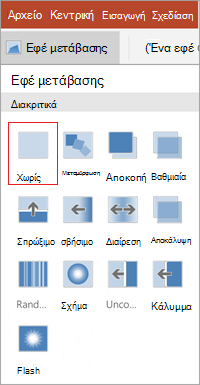
- Πατήστε το πλήκτρο κάτω βέλους για να αναπτύξετε το στοιχείο Εφέ μετάβασης. Θα δείτε μια συλλογή εφέ μετάβασης ομαδοποιημένων στις κατηγορίες Υποβιβασμός, Συναρπαστικό και Δυναμικό.
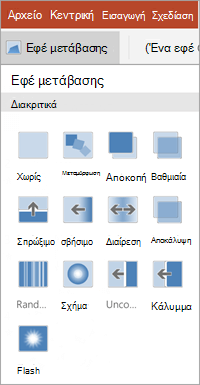
- Επιλέξτε μια μετάβαση. Για παράδειγμα, πατήστε Μεταμόρφωση έτσι ώστε μία διαφάνεια να μετατρέπεται σταδιακά στην επόμενη διαφάνεια.
- Πατήστε Επιλογές εφέ για να επιλέξετε την κατεύθυνση της μετάβασης.
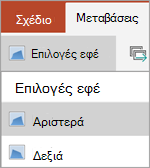
- (Προαιρετικό). Πατήστε Εφαρμογή σε όλες για να εφαρμόσετε την ίδια μετάβαση σε όλες οι διαφάνειες της παρουσίασης.
Κατάργηση μετάβασης
- Σε tablet Android, πατήστε την καρτέλα "Μεταβάσεις ". Στο τηλέφωνό σας Android, πατήστε το στο επάνω δεξιό μέρος της οθόνης σας, πατήστε " Κεντρική" και, στη συνέχεια, πατήστε "Μεταβάσεις".
- Αναπτύξτε την ενότητα Εφέ μετάβασης.
- Πατήστε Κανένα.
Προσθήκη μετάβασης
- Ανοίξτε την παρουσίασή σας.
- Σε iPad, πατήστε την καρτέλα Μεταβάσεις.

Στο iPhone σας, πατήστε το εικονίδιο  εικονίδιο , πατήστε Αρχική και, στη συνέχεια, πατήστε Μεταβάσεις.
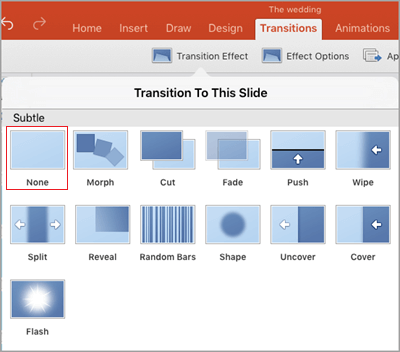
- Πατήστε Εφέ μετάβασης. Θα δείτε μια συλλογή εφέ μετάβασης ομαδοποιημένων στις κατηγορίες Υποβιβασμός και Συναρπαστικό.
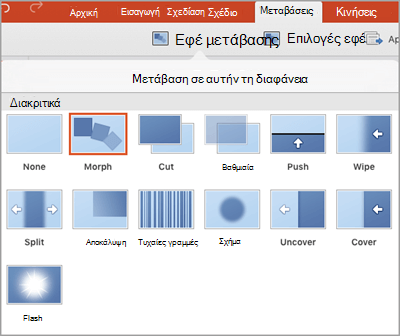
- Επιλέξτε μια μετάβαση. Για παράδειγμα, πατήστε Μεταμόρφωση έτσι ώστε μία διαφάνεια να μετατρέπεται σταδιακά στην επόμενη διαφάνεια.
- Πατήστε Επιλογές εφέ για να επιλέξετε ένα εφέ. (Οι επιλογές αυτές θα διαφέρουν ανάλογα με τη μετάβαση που επιλέγετε).
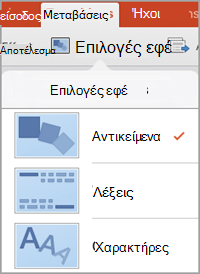
- (Προαιρετικό). Πατήστε Εφαρμογή σε όλες για να εφαρμόσετε την ίδια μετάβαση σε όλες οι διαφάνειες της παρουσίασης.
Κατάργηση μετάβασης
- Στο iPad, πατήστε την καρτέλα «Μεταβάσεις ». Στο iPhone σας, πατήστε το εικονίδιο εικονίδιο , πατήστε Αρχική και, στη συνέχεια, πατήστε Μεταβάσεις.
- Πατήστε Εφέ μετάβασης.
- Πατήστε Κανένα.
Προσθήκη μετάβασης
- Ανοίξτε την παρουσίασή σας.
- Άνοιγμα της καρτέλας Μεταβάσεις.

Στο τηλέφωνο σας Windows, κάντε διπλό κλικ στη διαφάνεια που θέλετε, στη συνέχεια, πατήστε "Περισσότερα" στο κάτω δεξιό μέρος της οθόνης, πατήστε " " και, στη συνέχεια, πατήστε "Μεταβάσεις".
- Πατήστε το πλήκτρο κάτω βέλους για να αναπτύξετε το στοιχείο Εφέ μετάβασης. Θα δείτε μια συλλογή εφέ μετάβασης ομαδοποιημένων στις κατηγορίες Υποβιβασμός, Συναρπαστικό και Δυναμικό.
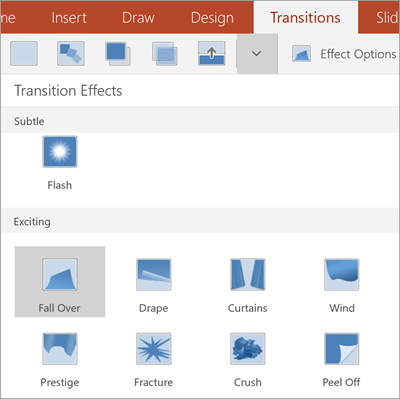
- Επιλέξτε μια μετάβαση. Για παράδειγμα, πατήστε Μεταμόρφωση έτσι ώστε μία διαφάνεια να μετατρέπεται σταδιακά στην επόμενη διαφάνεια.
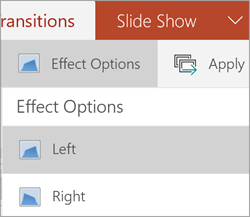
- Πατήστε Επιλογές εφέ για να επιλέξετε την κατεύθυνση της μετάβασης.
- Πατήστε Προεπισκόπηση για να δείτε το εφέ που εφαρμόστηκε στη διαφάνειά σας.

- (Προαιρετικό). Πατήστε Εφαρμογή σε όλες για να εφαρμόσετε την ίδια μετάβαση σε όλες οι διαφάνειες της παρουσίασης.
Κατάργηση μετάβασης
- Πατήστε την καρτέλα «Μεταβάσεις». Στο τηλέφωνο σας Windows, κάντε διπλό κλικ στη διαφάνεια που θέλετε, στη συνέχεια, πατήστε "Περισσότερα" στο κάτω δεξιό μέρος της οθόνης, πατήστε "" και, στη συνέχεια, πατήστε "Μεταβάσεις".
- Αναπτύξτε την ενότητα Εφέ μετάβασης.
- Πατήστε Κανένα.