Μπορείτε να προβάλετε το αρχείο του PowerPoint με διάφορους τρόπους, ανάλογα με την κάθε εργασία. Ορισμένες προβολές είναι χρήσιμες κατά τη δημιουργία της παρουσίασης και ορισμένες άλλες είναι περισσότερο χρήσιμες για την επίδειξή της.
Μπορείτε να βρείτε τις διάφορες προβολές του PowerPoint στην καρτέλα Προβολή, όπως φαίνεται παρακάτω.

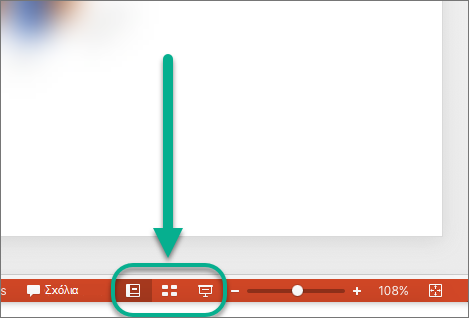
Μπορείτε επίσης να βρείτε τις πιο συχνά χρησιμοποιούμενες προβολές στη γραμμή εργασιών, στο κάτω δεξιό μέρος του παραθύρου της διαφάνειας, όπως φαίνεται παρακάτω.

Προβολές για τη δημιουργία της παρουσίασής σας
Κανονική προβολή
Μπορείτε να μεταβείτε στην κανονική προβολή από το  στο κάτω μέρος του παραθύρου της διαφάνειας ή από την καρτέλα " Προβολή " στην κορδέλα.
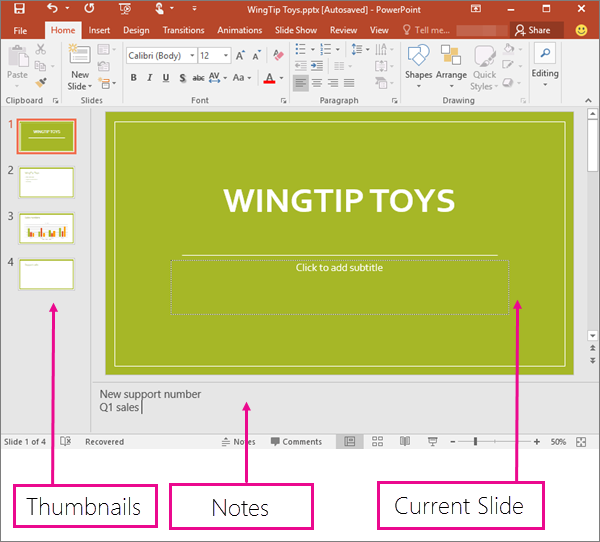
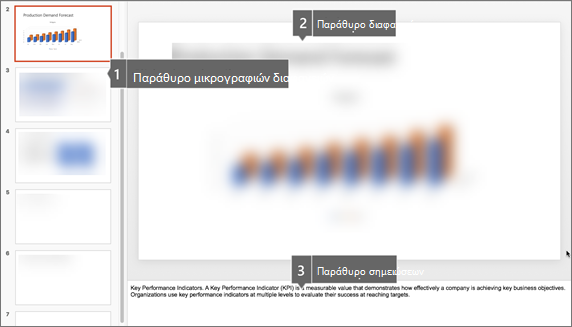
Η κανονική προβολή είναι η λειτουργία επεξεργασίας όπου θα εργάζεστε πιο συχνά για να δημιουργήσετε τις διαφάνειές σας. Παρακάτω, στην Κανονική προβολή παρουσιάζονται μικρογραφίες των διαφανειών στα αριστερά, ένα μεγάλο παράθυρο που εμφανίζει την τρέχουσα διαφάνεια και ένα τμήμα κάτω από την τρέχουσα διαφάνεια όπου μπορείτε να πληκτρολογήσετε τις σημειώσεις ομιλητή για τη συγκεκριμένη διαφάνεια.
Προβολή ταξινόμησης διαφανειών
Η προβολή " Ταξινόμηση διαφανειών " είναι διαθέσιμη από τη γραμμή εργασιών  στο κάτω μέρος του παραθύρου της διαφάνειας ή από την καρτέλα " Προβολή " στην κορδέλα.
Η προβολή Ταξινόμηση διαφανειών (παρακάτω) εμφανίζει όλες τις διαφάνειες της παρουσίασής σας σε οριζόντια ακολουθία με μορφή μικρογραφιών. Η προβολή ταξινόμησης διαφανειών είναι χρήσιμη για την αναδιοργάνωση των διαφανειών σας—μπορείτε απλώς να κάνετε κλικ και να σύρετε τις διαφάνειές σας σε μια νέα θέση ή να προσθέσετε ενότητες για να οργανώσετε τις διαφάνειές σας σε ομάδες που έχουν νόημα για εσάς.

Για περισσότερες πληροφορίες σχετικά με τις ενότητες, ανατρέξτε στο θέμα Οργάνωση των διαφανειών του PowerPoint σε ενότητες.
Προβολή σελίδας σημειώσεων
Μπορείτε να εμφανίσετε ή να αποκρύψετε τις σημειώσεις των ομιλητών σας με το κουμπί "Σημειώσεις". Κουμπί στο κάτω μέρος του παραθύρου της διαφάνειας, ή μπορείτε να μεταβείτε στην προβολή "Σελίδα σημειώσεων " από την καρτέλα "Προβολή " στην κορδέλα.
Το τμήμα παραθύρου Σημειώσεις βρίσκεται κάτω από το παράθυρο της διαφάνειας. Μπορείτε να εκτυπώσετε τις σημειώσεις σας ή να συμπεριλάβετε τις σημειώσεις σε μια παρουσίαση που στέλνετε στο ακροατήριο, ή απλώς να τις χρησιμοποιήσετε ως υποδείξεις για εσάς κατά την παρουσίαση.

Για περισσότερες πληροφορίες σχετικά με τις σημειώσεις, ανατρέξτε στο θέμα Προσθήκη σημειώσεων ομιλητή στις διαφάνειες.
Προβολή διάρθρωσης
Η προβολή Διάρθρωση είναι διαθέσιμη από την καρτέλα Προβολή στην κορδέλα. (Στο PowerPoint 2013 και νεότερες εκδόσεις, δεν μπορείτε πλέον να μεταβείτε στην προβολή διάρθρωσης από την κανονική προβολή. Πρέπει να μεταβείτε σε αυτήν από την καρτέλα "Προβολή ".)
Χρησιμοποιήστε την προβολή διάρθρωσης για να δημιουργήσετε μια διάρθρωση ή έναν πίνακα διάταξης για την παρουσίασή σας. Εμφανίζει μόνο το κείμενο στις διαφάνειές σας και όχι εικόνες ή άλλα γραφικά στοιχεία.
Προβολές υποδείγματος
Οι προβολές υποδείγματος είναι διαθέσιμες από την καρτέλα Προβολή στην ομάδα Προβολές υποδείγματος, από όπου μπορείτε να επιλέξετε την κύρια προβολή που θέλετε.
Οι προβολές υποδείγματος περιλαμβάνουν τη διαφάνεια, τις σημειώσεις ακροατηρίου και τις σημειώσεις. Το βασικό πλεονέκτημα της εργασίας σε προβολή υποδείγματος είναι ότι μπορείτε να κάνετε αλλαγές στυλ ταυτόχρονα σε όλες τις διαφάνειες, σελίδες σημειώσεων ή τις σημειώσεις ακροατηρίου που σχετίζονται με την παρουσίασή σας.
Για περισσότερες πληροφορίες σχετικά με τη χρήση των προβολών υποδείγματος, ανατρέξτε στο θέμα:
Προβολές για την επίδειξη και προβολή της παρουσίασής σας
Προβολή παρουσίασης
Μπορείτε να μεταβείτε στην προβολή παρουσίασης από τη γραμμή εργασιών  κάτω μέρος του παραθύρου διαφάνειας.
Χρησιμοποιήστε την προβολή παρουσίασης για την επίδειξη της παρουσίασης στο ακροατήριό σας. Η προβολή παρουσίασης καταλαμβάνει ολόκληρη την οθόνη του υπολογιστή, ακριβώς όπως θα φαίνεται η παρουσίασή σας σε μια μεγάλη οθόνη, όταν θα τη βλέπει τη ακροατήριο.
Προβολή παρουσιαστή
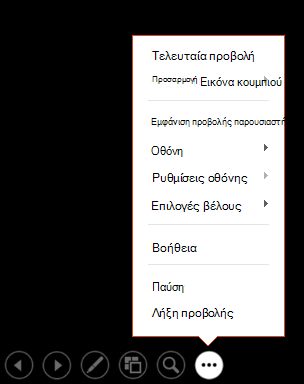
Για να μεταβείτε στην προβολή παρουσιαστή , στην προβολή παρουσίασης , στην κάτω αριστερή γωνία της οθόνης, κάντε κλικ  και, στη συνέχεια, κάντε κλικ στην επιλογή "Εμφάνιση προβολής παρουσιαστή" (όπως φαίνεται παρακάτω).
Χρησιμοποιήστε την προβολή Παρουσιαστή για να δείτε τις σημειώσεις σας κατά την ώρα της παρουσίασης στο ακροατήριο. Στην προβολή Παρουσιαστής, το ακροατήριό σας δεν μπορεί να δει τις σημειώσεις σας.
 Για περισσότερες πληροφορίες σχετικά με τη χρήση της προβολής παρουσιαστή, ανατρέξτε στο θέμα Έναρξη της παρουσίασης και εμφάνιση των σημειώσεων στην προβολή παρουσιαστή.
Προβολή ανάγνωσης
Μπορείτε να μεταβείτε στην προβολή ανάγνωσης από το  κάτω μέρος του παραθύρου της διαφάνειας.
Τα περισσότερα άτομα που βλέπουν μια παρουσίαση του PowerPoint χωρίς παρουσιαστή προτιμούν τη χρήση της προβολής ανάγνωσης. Η παρουσίαση εμφανίζεται σε πλήρη οθόνη όπως η προβολή παρουσίασης και περιλαμβάνει μερικά απλά στοιχεία ελέγχου, ώστε να είναι εύκολο το ξεφύλλισμα των διαφανειών.
Οι προβολές στο PowerPoint που μπορείτε να χρησιμοποιήσετε για την επεξεργασία, εκτύπωση και παράδοση της παρουσίασής σας είναι οι εξής:
- Κανονική προβολή
- Προβολή ταξινόμησης διαφανειών
- Προβολή σελίδας σημειώσεων
- Προβολή διάρθρωσης
- Προβολή παρουσίασης
- Προβολή παρουσιαστή
- Προβολές υποδείγματος: Διαφάνεια, Σημειώσεις ακροατηρίου και Σημειώσεις
Μπορείτε να κάνετε εναλλαγή μεταξύ των προβολών του PowerPoint σε δύο σημεία:
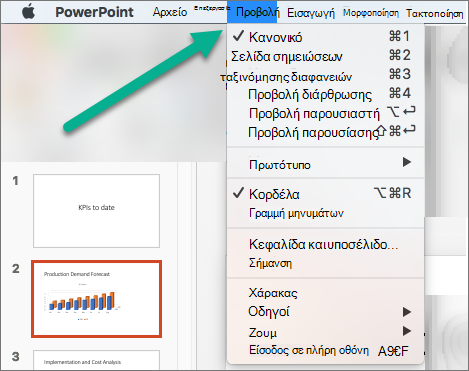
Χρήση του μενού "Προβολή " για εναλλαγή μεταξύ των προβολών
Πρόσβαση στις τρεις κύριες προβολές (Κανονική, Ταξινόμηση διαφανειών ή Προβολή παρουσίασης) στην κάτω γραμμή του παραθύρου του PowerPoint
Προβολές για τη δημιουργία ή την επεξεργασία της παρουσίασής σας
Πολλές προβολές στο PowerPoint μπορούν να σας βοηθήσουν να δημιουργήσετε μια επαγγελματική παρουσίαση.
Κανονική προβολή Η κανονική προβολή είναι η κύρια προβολή επεξεργασίας, όπου μπορείτε να γράψετε και να σχεδιάσετε τις παρουσιάσεις σας. Η Κανονική προβολή διαθέτει τρεις περιοχές εργασίας:
- Παράθυρο μικρογραφιών
- Παράθυρο διαφανειών
- Παράθυρο σημειώσεων
Προβολή ταξινόμησης διαφανειών Η προβολή ταξινόμησης διαφανειών σάς παρέχει μια προβολή των διαφανειών σας σε μορφή μικρογραφίας. Αυτή η προβολή διευκολύνει την ταξινόμηση και την οργάνωση της ακολουθίας των διαφανειών καθώς δημιουργείτε την παρουσίαση και, στη συνέχεια, προετοιμάζετε την παρουσίασή σας για εκτύπωση. Μπορείτε επίσης να προσθέσετε ενότητες στην προβολή ταξινόμησης διαφανειών και να ταξινομήσετε τις διαφάνειες σε διαφορετικές κατηγορίες ή ενότητες.
Προβολή σελίδας σημειώσεων Το παράθυρο σημειώσεων βρίσκεται κάτω από το παράθυρο διαφανειών. Μπορείτε να πληκτρολογήσετε σημειώσεις που εφαρμόζονται στην τρέχουσα διαφάνεια. Αργότερα, μπορείτε να εκτυπώσετε τις σημειώσεις σας και να ανατρέχετε σε αυτές όταν κάνετε την παρουσίαση. Μπορείτε επίσης να εκτυπώσετε σημειώσεις για να τις δώσετε στο ακροατήριό σας ή να συμπεριλάβετε τις σημειώσεις σε μια παρουσίαση που στέλνετε στο ακροατήριο ή δημοσιεύετε σε μια ιστοσελίδα.
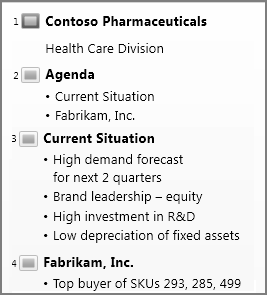
Προβολή διάρθρωσης (Παρουσιάστηκε το PowerPoint 2016 για Mac) Η προβολή διάρθρωσης εμφανίζει την παρουσίασή σας ως διάρθρωση που αποτελείται από τους τίτλους και το κύριο κείμενο κάθε διαφάνειας. Κάθε τίτλος εμφανίζεται στην αριστερή πλευρά του παραθύρου που περιέχει την προβολή διάρθρωσης, μαζί με ένα εικονίδιο διαφάνειας και έναν αριθμό διαφάνειας. Η εργασία σε προβολή διάρθρωσης είναι ιδιαίτερα χρήσιμη εάν θέλετε να κάνετε καθολικές αλλαγές, να δείτε μια επισκόπηση της παρουσίασής σας, να αλλάξετε τη σειρά των κουκκίδων ή των διαφανειών ή να εφαρμόσετε αλλαγές μορφοποίησης.
Προβολές υποδείγματος Οι προβολές υποδείγματος περιλαμβάνουν τη διαφάνεια, τις σημειώσεις ακροατηρίου και την προβολή σημειώσεων. Είναι οι κύριες διαφάνειες στις οποίες αποθηκεύονται πληροφορίες σχετικά με την παρουσίαση, όπως φόντο, χρώματα θέματος, γραμματοσειρές θέματος, εφέ θέματος, μεγέθη συμβόλων κράτησης θέσης και θέσεις. Το βασικό πλεονέκτημα της εργασίας σε προβολή υποδείγματος είναι ότι στο υπόδειγμα διαφανειών, στο υπόδειγμα σημειώσεων ή στο υπόδειγμα σημειώσεων ακροατηρίου, μπορείτε να κάνετε αλλαγές στυλ ταυτόχρονα σε όλες τις διαφάνειες, σελίδες σημειώσεων ή τις σημειώσεις ακροατηρίου που σχετίζονται με την παρουσίασή σας. Για περισσότερες πληροφορίες σχετικά με την εργασία με υποδείγματα, ανατρέξτε στο θέμα Τροποποίηση υποδείγματος διαφανειών στο PowerPoint.
Προβολές για την προβολή της παρουσίασής σας
-
Προβολή παρουσίασης Χρησιμοποιήστε την προβολή παρουσίασης για την επίδειξη της παρουσίασης στο ακροατήριό σας. Σε αυτή την προβολή, οι διαφάνειές σας καταλαμβάνουν ολόκληρη την οθόνη του υπολογιστή.
-
Προβολή παρουσιαστή Η Προβολή παρουσιαστή σάς βοηθά να διαχειρίζεστε τις διαφάνειές σας κατά την παρουσίαση, παρακολουθώντας πόσος χρόνος έχει παρέλθει, ποια διαφάνεια ακολουθεί και εμφανίζοντας σημειώσεις που μόνο εσείς μπορείτε να δείτε (ενώ σας επιτρέπει επίσης να κρατάτε σημειώσεις σύσκεψης κατά την παρουσίαση).
Προβολές για την προετοιμασία και εκτύπωση της παρουσίασής σας
Για να εξοικονομήσετε χαρτί και μελάνι, θα πρέπει να προετοιμάσετε την εργασία εκτύπωσης πριν από την εκτύπωση. Το PowerPoint παρέχει προβολές και ρυθμίσεις που σας βοηθούν να καθορίσετε τι θέλετε να εκτυπώσετε (διαφάνειες, σημειώσεις ακροατηρίου ή σελίδες σημειώσεων) και πώς θέλετε να εκτυπωθούν αυτές οι εργασίες (έγχρωμες, σε διαβαθμίσεις του γκρι, ασπρόμαυρες, με πλαίσια και πολλά άλλα).
-
Προβολή ταξινόμησης διαφανειών Η προβολή ταξινόμησης διαφανειών σάς παρέχει μια προβολή των διαφανειών σας σε μορφή μικρογραφίας. Αυτή η προβολή διευκολύνει την ταξινόμηση και την οργάνωση της ακολουθίας των διαφανειών καθώς προετοιμάζεστε για την εκτύπωση των διαφανειών σας.
-
Προεπισκόπηση εκτύπωσης Η Προεπισκόπηση εκτύπωσης σάς επιτρέπει να καθορίσετε ρυθμίσεις για τα στοιχεία που θέλετε να εκτυπώσετε: σημειώσεις ακροατηρίου, σελίδες σημειώσεων και διάρθρωση ή διαφάνειες.
Δείτε επίσης
Οργάνωση των διαφανειών του PowerPoint σε ενότητες
Εκτυπώστε τις PowerPoint διαφάνειές σας, τα ενημερωτικά σας έντυπα ή τις σημειώσεις σας
Έναρξη της παρουσίασης και εμφάνιση των σημειώσεων στην προβολή παρουσιαστή
Στο PowerPoint για το web, όταν το αρχείο είναι αποθηκευμένο στο OneDrive, η προεπιλεγμένη προβολή είναι η προβολή ανάγνωσης. Όταν το αρχείο σας είναι αποθηκευμένο στο OneDrive για την εργασία ή το σχολείο ή στο SharePoint στο Microsoft 365, η προεπιλεγμένη προβολή είναι η προβολή επεξεργασίας.
Προβολή για τη δημιουργία της παρουσίασής σας
Προβολή επεξεργασίας
Μπορείτε να μεταβείτε στην προβολή επεξεργασίας από την καρτέλα "Προβολή " ή από τη γραμμή εργασιών στο κάτω μέρος του παραθύρου της διαφάνειας.
Η προβολή επεξεργασίας είναι η λειτουργία επεξεργασίας όπου θα εργάζεστε πιο συχνά για τη δημιουργία των διαφανειών σας. Παρακάτω, στην προβολή επεξεργασίας εμφανίζονται μικρογραφίες των διαφανειών στα αριστερά, ένα μεγάλο παράθυρο που εμφανίζει την τρέχουσα διαφάνεια και ένα παράθυρο σημειώσεων κάτω από την τρέχουσα διαφάνεια όπου μπορείτε να πληκτρολογήσετε σημειώσεις ομιλητή για τη συγκεκριμένη διαφάνεια.

Προβολή ταξινόμησης διαφανειών
Η ταξινόμηση διαφανειών σάς επιτρέπει να βλέπετε τις διαφάνειές σας στην οθόνη σε ένα πλέγμα που διευκολύνει την αναδιοργάνωσή τους ή την οργάνωσή τους σε ενότητες, μεταφέροντας και αποθέτοντάς τες απλώς στο σημείο που θέλετε.
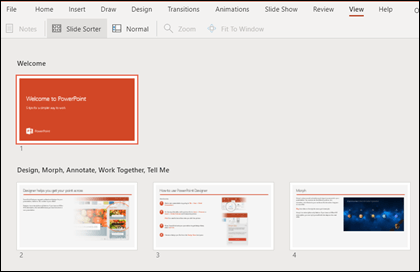
Για να προσθέσετε μια ενότητα, κάντε δεξί κλικ στην πρώτη διαφάνεια της νέας ενότητας και επιλέξτε "Προσθήκη ενότητας". Για περισσότερες πληροφορίες, ανατρέξτε στο θέμα Οργάνωση των διαφανειών του PowerPoint σε ενότητες.
Για να αποκτήσετε πρόσβαση στην προβολή ταξινόμησης διαφανειών, κάντε κλικ στο κουμπί "Ταξινόμηση διαφανειών"  " στη γραμμή κατάστασης στο κάτω μέρος του παραθύρου.
Προβολές για την επίδειξη ή προβολή μιας παρουσίασης
Προβολή παρουσίασης
Μπορείτε να μεταβείτε στην προβολή παρουσίασης από τη γραμμή εργασιών κάτω μέρος του παραθύρου διαφάνειας.
Χρησιμοποιήστε την προβολή παρουσίασης για την επίδειξη της παρουσίασης στο ακροατήριό σας. Η προβολή παρουσίασης καταλαμβάνει ολόκληρη την οθόνη του υπολογιστή, ακριβώς όπως φαίνεται η παρουσίασή σας σε μια μεγάλη οθόνη, όταν τη βλέπει τη ακροατήριο.
Προβολή ανάγνωσης
Σημείωση
Η προβολή ανάγνωσης δεν είναι διαθέσιμη για αρχεία PowerPoint για το web που είναι αποθηκευμένα στο OneDrive για την εργασία ή το σχολείο/SharePoint στο Microsoft 365.
Μπορείτε να μεταβείτε στην προβολή ανάγνωσης από την καρτέλα " Προβολή " ή από το , στο κάτω μέρος του παραθύρου της διαφάνειας.
Τα περισσότερα άτομα που βλέπουν μια παρουσίαση του PowerPoint χωρίς παρουσιαστή προτιμούν τη χρήση της προβολής ανάγνωσης. Η παρουσίαση εμφανίζεται σε πλήρη οθόνη όπως η προβολή παρουσίασης και περιλαμβάνει μερικά απλά στοιχεία ελέγχου, ώστε να είναι εύκολο το ξεφύλλισμα των διαφανειών. Μπορείτε επίσης να προβάλετε σημειώσεις ομιλητή στην προβολή ανάγνωσης.
