
Μπορείτε να δημιουργήσετε και να εκτυπώσετε σελίδες σημειώσεων για να σας συνοδεύουν κατά την παρουσίαση μιας παρουσίασης του PowerPoint.
Μια εκτυπωμένη σελίδα σημειώσεων εμφανίζει μια μικρογραφία διαφάνειας σε ένα μέρος της σελίδας και τις σημειώσεις ομιλητή στο άλλο μισό.
Προσθήκη αριθμών σελίδων, κεφαλίδων, υποσέλιδων ή ημερομηνιών σε σελίδες σημειώσεων
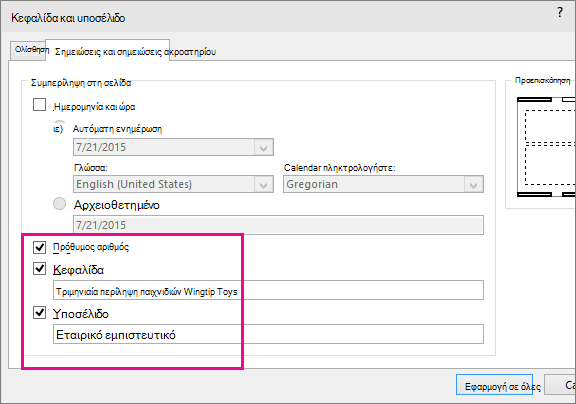
Στην καρτέλα Εισαγωγή της κορδέλας γραμμής εργαλείων, στην ενότητα Κείμενο , επιλέξτε Κεφαλίδα & Υποσέλιδο. Ανοίγει το παράθυρο διαλόγου Κεφαλίδα και υποσέλιδο.
Στο παράθυρο διαλόγου Κεφαλίδα και υποσέλιδο, επιλέξτε την καρτέλα Σημειώσεις και σημειώσεις ακροατηρίου.
Επιλέξτε τα πλαίσια ελέγχου για τα στοιχεία που θέλετε να συμπεριλάβετε στην εκτυπωμένη σελίδα σημειώσεων και, στη συνέχεια, πληκτρολογήστε το κείμενο που θέλετε να εμφανίζεται στο επάνω ή το κάτω μέρος κάθε σελίδας των σημειώσεών σας.
Σημείωση
Από προεπιλογή, ο Αριθμός σελίδας είναι ενεργοποιημένος. Καταργήστε την επιλογή αυτού του πλαισίου ελέγχου εάν δεν θέλετε να εμφανίζεται στις εκτυπωμένες σελίδες σημειώσεων.
Για να προσθέσετε δεδομένα και χρόνο με επιλογές μορφοποίησης, ως εξής:
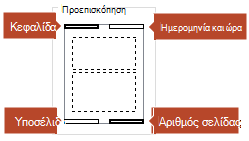
Για να Κάντε το εξής Προσθήκη ημερομηνίας και ώρας που ενημερώνονται κάθε φορά που ανοίγει η παρουσίαση Επιλέξτε Αυτόματη ενημέρωση και, στη συνέχεια, επιλέξτε τη μορφή ημερομηνίας ή ώρας που θέλετε. Προσθήκη σταθερής ημερομηνίας και ώρας Επιλέξτε Σταθερό και, στη συνέχεια, πληκτρολογήστε την ημερομηνία και την ώρα που θέλετε. Η εικόνα Προεπισκόπηση δείχνει ποια στοιχεία είναι ενεργοποιημένα. Εμφανίζονται τέσσερα στενά ορθογώνια στις τέσσερις γωνίες της εικόνας προεπισκόπησης. Ένα ορθογώνιο με έντονη γραφή υποδεικνύει ότι το στοιχείο είναι ενεργοποιημένο για εκτυπωμένες σημειώσεις.
Επιλέξτε Εφαρμογή σε όλες.
Στην καρτέλα Προβολή της κορδέλας, επιλέξτε Σελίδα σημειώσεων για να δείτε το αποτέλεσμα των αλλαγών σας.
Ονόματα και διαδρομές αρχείων
Το PowerPoint δεν υποστηρίζει την αυτόματη εισαγωγή ενός ονόματος αρχείου ή διαδρομής. Αντί για αυτό, ακολουθήστε την παραπάνω διαδικασία και πληκτρολογήστε το αρχείο ή τη διαδρομή στο καθορισμένο πλαίσιο κειμένου.
Προσθήκη λογότυπου ή άλλης εικόνας στις σημειώσεις
Για να προσθέσετε μια εικόνα στις σελίδες σημειώσεων επεξεργαστείτε το Υπόδειγμα σημειώσεων:
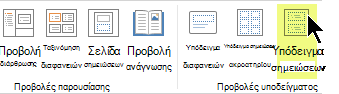
Στη γραμμή εργαλείων της κορδέλας, επιλέξτε την καρτέλα Προβολή και, στη συνέχεια, Υπόδειγμα σημειώσεων.
Στην καρτέλα Εισαγωγή της κορδέλας, επιλέξτε Εισαγωγή και, στη συνέχεια, Εικόνες.
Μεταβείτε στην εικόνα που θέλετε, επιλέξτε την και, στη συνέχεια, επιλέξτε Εισαγωγή.
Σύρετε την εικόνα στη θέση που θέλετε και αλλάξτε το μέγεθός της εάν είναι απαραίτητο.
Για πρόσθετες επιλογές μορφοποίησης, επιλέξτε την καρτέλα Μορφοποίηση εικόνας .
Διαγραφή πληροφοριών κεφαλίδας και υποσέλιδου από τις σημειώσεις
- Επιλέξτε οποιαδήποτε διαφάνεια.
- Επιλέξτε το κουμπί "Εισαγωγή>κεφαλίδας & υποσέλιδου"
 ".
". - Στο παράθυρο διαλόγου Κεφαλίδα και υποσέλιδο, επιλέξτε την καρτέλα Σημειώσεις και σημειώσεις ακροατηρίου.
- Καταργήστε την επιλογή από τα πλαίσια για τις επιλογές που θέλετε να καταργήσετε από την κεφαλίδα ή το υποσέλιδο.
- Επιλέξτε Εφαρμογή σε όλες.
- Στην καρτέλα Προβολή της κορδέλας, επιλέξτε Σελίδα σημειώσεων για να δείτε το αποτέλεσμα των αλλαγών σας.
Αυτές οι αλλαγές δεν επηρεάζουν τις κεφαλίδες ή τα υποσέλιδα στις ίδιες τις διαφάνειες, παρά μόνο στις εκτυπωμένες σελίδες σημειώσεων.