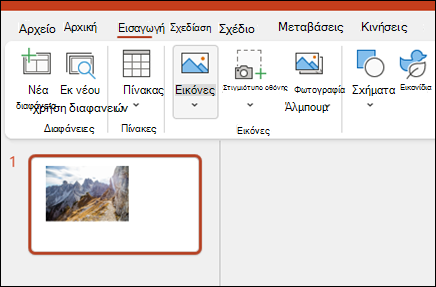
Δημιουργήστε παρουσιάσεις από την αρχή ή ξεκινήστε με ένα πλήρως προσαρμόσιμο πρότυπο επαγγελματικής σχεδίασης από τη Δημιουργία της Microsoft. Γρήγορα αποτελέσματα με το PowerPoint σε υπολογιστή ή PowerPoint στο web.
Συμβουλή
Εάν έχετε Microsoft Copilot μπορεί να σας βοηθήσει να δημιουργήσετε μια παρουσίαση, να προσθέσετε διαφάνειες ή εικόνες και πολλά άλλα. Για να μάθετε περισσότερα , ανατρέξτε στο θέμα Δημιουργία νέας παρουσίασης με το Copilot στο PowerPoint.
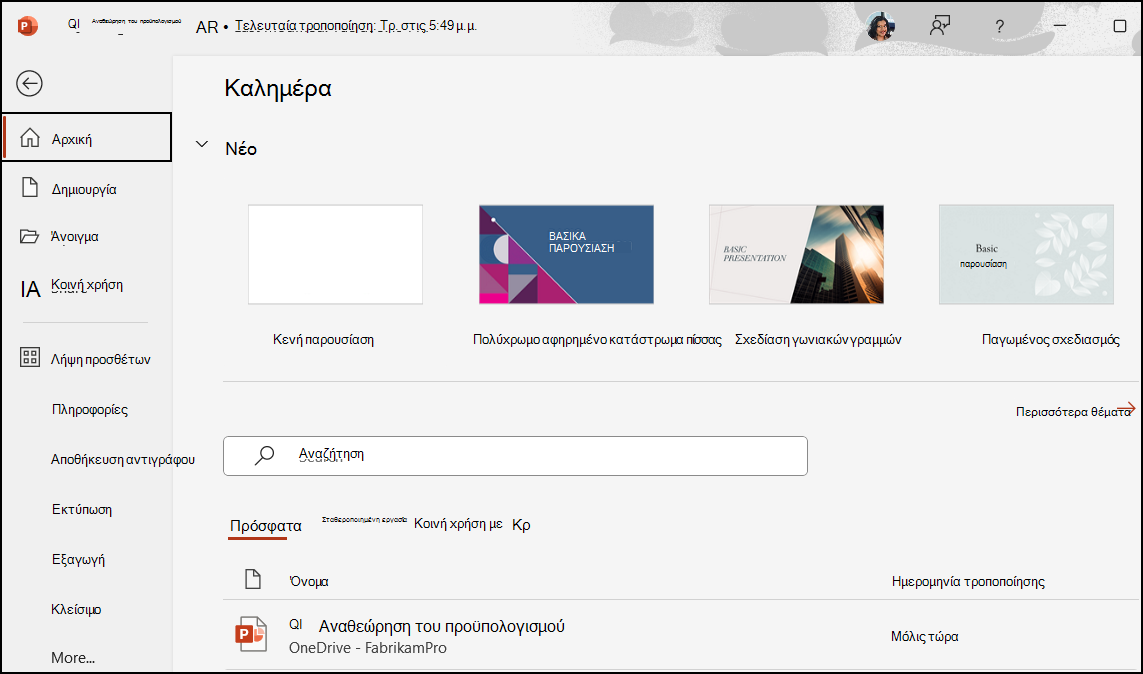
Δημιουργία παρουσίασης
- Ανοίξτε το PowerPoint.
- Στο αριστερό τμήμα παραθύρου, επιλέξτε Δημιουργία.
- Ενεργοποιήστε μια επιλογή:
- Για να δημιουργήσετε μια παρουσίαση από την αρχή, επιλέξτε "Κενή παρουσίαση".
- Για να χρησιμοποιήσετε ένα προετοιμασμένο σχέδιο, επιλέξτε ένα από τα πρότυπα.
- Για να δείτε συμβουλές για τη χρήση του PowerPoint, επιλέξτε "Περιήγηση" και, στη συνέχεια, επιλέξτε "Δημιουργία".
Προσθήκη διαφάνειας
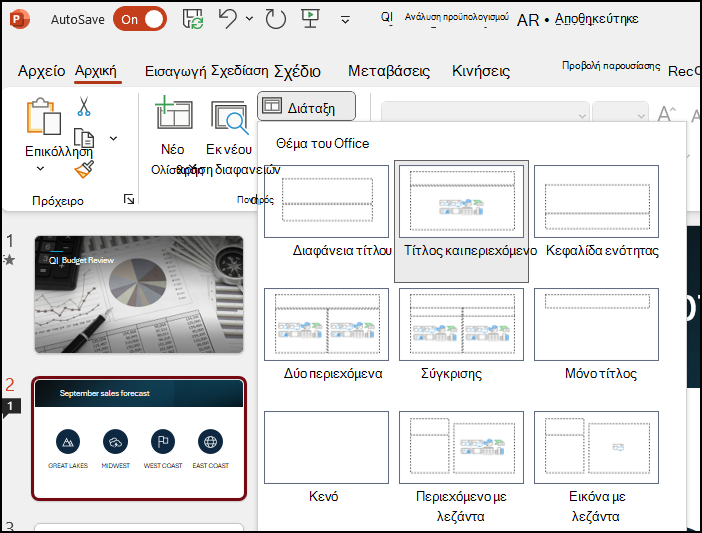
- Στις μικρογραφίες στο αριστερό τμήμα παραθύρου, επιλέξτε τη διαφάνεια που θέλετε να ακολουθήσει η νέα διαφάνειά σας.
- Στην "Κεντρική" καρτέλα, στην ενότητα "Διαφάνειες", επιλέξτε "Νέα διαφάνεια".
- Στην ενότητα Διαφάνειες , επιλέξτε Διάταξη και, στη συνέχεια, επιλέξτε τη διάταξη που θέλετε από το μενού.
Προσθήκη και μορφοποίηση κειμένου
- Τοποθετήστε τον δρομέα μέσα σε ένα πλαίσιο κειμένου και, στη συνέχεια, πληκτρολογήστε κάτι.
- Επιλέξτε το κείμενο και, στη συνέχεια, ορίστε μία ή περισσότερες επιλογές από την ενότητα "Γραμματοσειρά " της καρτέλας " Κεντρική ", όπως " Γραμματοσειρά", "Αύξηση μεγέθους γραμματοσειράς", "Μείωση μεγέθους γραμματοσειράς", " Έντονη γραφή", "Πλάγια γραφή", "Υπογράμμιση" κ.λπ.
- Για να δημιουργήσετε λίστες με κουκκίδες ή αρίθμηση, επιλέξτε το κείμενο και, στη συνέχεια, επιλέξτε Κουκκίδες ή Αρίθμηση.
Προσθήκη εικόνας, σχήματος και πολλά άλλα
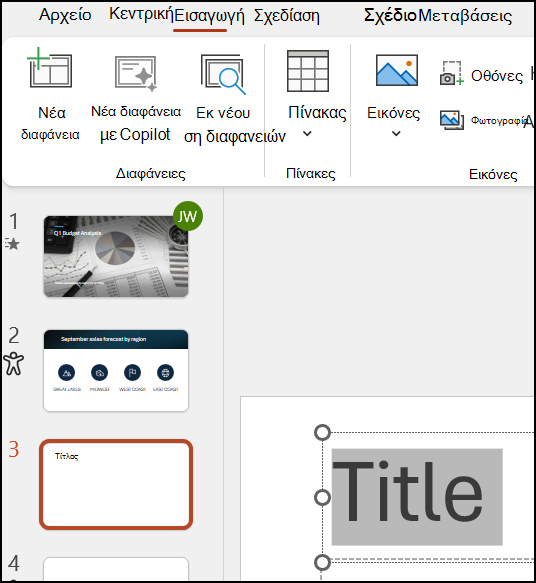
- Μεταβείτε στην καρτέλα Εισαγωγή
- Για να προσθέσετε μια εικόνα:
- Στην ενότητα Εικόνες , επιλέξτε Εικόνες.
- Στο μενού "Εισαγωγή εικόνας από ", επιλέξτε την πηγή που θέλετε.
- Αναζητήστε την εικόνα που θέλετε, επιλέξτε την και, στη συνέχεια, επιλέξτε "Εισαγωγή".
- Για να προσθέσετε απεικονίσεις:
- Στην ενότητα "Απεικονίσεις ", επιλέξτε "Σχήματα", "Εικονίδια", "Μοντέλα 3D", "SmartArt" ή "Γράφημα".
- Στο παράθυρο διαλόγου που ανοίγει όταν κάνετε κλικ σε έναν από τους τύπους εικόνας, επιλέξτε το στοιχείο που θέλετε και ακολουθήστε τις οδηγίες για να το εισαγάγετε.