Όταν αποθηκεύετε μια παρουσίαση ως αρχείο PDF, η μορφοποίηση και η διάταξη παγώνουν. People μπορούν να προβάλουν τις διαφάνειες, ακόμη και αν δεν διαθέτουν το PowerPoint, αλλά δεν μπορούν να κάνουν αλλαγές σε αυτές.
Επιλέξτε"Εξαγωγήαρχείου>".
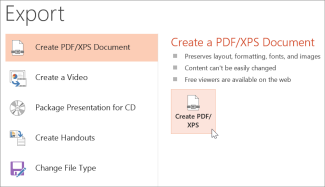
Επιλέξτε "Δημιουργία εγγράφου PDF/XPS" και, στη συνέχεια, επιλέξτε "Δημιουργία PDF/XPS".
Στο παράθυρο διαλόγου Δημοσίευση ως PDF ή XPS, επιλέξτε μια θέση στην οποία θα αποθηκεύσετε το αρχείο. Εάν θέλετε να δώσετε στο αρχείο ένα διαφορετικό όνομα, εισαγάγετε το όνομα στο πλαίσιο Όνομα αρχείου.
Προαιρετικά, εάν θέλετε να αλλάξετε την εμφάνιση του αρχείου PDF, κάντε οποιοδήποτε από τα εξής:
Στην επιλογή Βελτιστοποίηση για, επιλέξτε Τυπικό για να βελτιώσετε την ποιότητα του αρχείου (εάν θέλετε, για παράδειγμα, να το εκτυπώσετε). Επιλέξτε Ελάχιστο μέγεθος για να μειώσετε το μέγεθος του αρχείου (εάν θέλετε, για παράδειγμα, να το στείλετε ως συνημμένο ηλεκτρονικού ταχυδρομείου).
Επιλέξτε "Επιλογές" για να ορίσετε πώς θα εμφανίζεται η παρουσίαση ως PDF. Ακολουθούν ορισμένες από τις διαθέσιμες επιλογές:
- Για να αποθηκεύσετε την τρέχουσα διαφάνεια μόνο ως PDF, στην περιοχή Εύρος, επιλέξτε Τρέχουσα διαφάνεια.
- Για να αποθηκεύσετε συγκεκριμένες διαφάνειες ως PDF, στο στοιχείο Διαφάνεια(ειες), εισαγάγετε το εύρος αριθμών διαφανειών στα πλαίσια Από και Έως.
- Εάν δεν θέλετε να αποθηκεύσετε διαφάνειες, αλλά αντί για αυτό να αποθηκεύσετε μόνο σχόλια, σημειώσεις ακροατηρίου ή προβολή διάρθρωσης, στην περιοχή Δημοσίευση, ορίστε την κατάλληλη επιλογή. Μπορείτε επίσης να καθορίσετε τον αριθμό των διαφανειών που θα εμφανίζονται στο αναπτυσσόμενο πλαίσιο Διαφάνειες ανά σελίδα και να τροποποιήσετε τη σειρά (Οριζόντια ή Κατακόρυφη).
- Μπορείτε να επιλέξετε να συμπεριλάβετε στο PDF πλαίσιο διαφανειών, κρυφές διαφάνειες, σχόλια, γραφή, μη εκτυπώσιμες πληροφορίες, όπως ιδιότητες εγγράφου ή ετικέτες δομής εγγράφου ορίζοντας τις κατάλληλες επιλογές.
- Επιλέξτε OK.
Επιλέξτε Δημοσίευση.
Υπάρχουν δύο τρόποι για να μετατρέψετε την παρουσίαση του PowerPoint για macOS σε PDF.
- Μπορείτε να αποθηκεύσετε την παρουσίασή σας ως PDF στην περιοχή">Αποθήκευση ως".
--ΕΝΑΛΛΑΚΤΙΚΑ--
- Μπορείτε να εξαγάγετε την παρουσίασή σας ως αρχείο PDF μεταβαίνοντας στηνπεριοχή "Εξαγωγήαρχείου>".
Και οι δύο μέθοδοι κάνουν το ίδιο πράγμα, έτσι μπορείτε να επιλέξετε τη μέθοδο με την οποία είστε πιο εξοικειωμένοι όταν θέλετε να δημιουργήσετε μια έκδοση PDF της παρουσίασής σας.
Μέθοδος 1: Αποθήκευση της παρουσίασής σας ως PDF
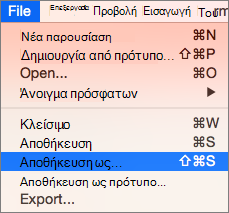
- Επιλέξτε "Αποθήκευση ως" του Αρχείου>.
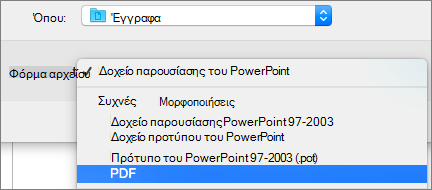
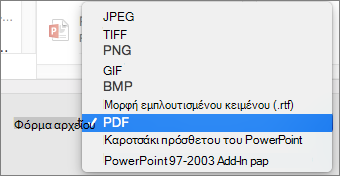
- Επιλέξτε τη θέση όπου θέλετε να αποθηκεύσετε το PDF σας και, στη συνέχεια, στο μενού Μορφή αρχείου, επιλέξτε PDF.
-
Μέθοδος 2: Εξαγωγή της παρουσίασής σας ως PDF
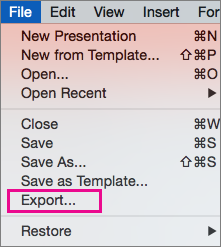
Επιλέξτε"Εξαγωγήαρχείου>".
Στο μενού Μορφή αρχείου, επιλέξτε PDF.
Ρύθμιση της ποιότητας εκτύπωσης του PDF
Δυνατότητες όπως η αποθήκευση σημειώσεων, η αποθήκευση διαφανειών ως σημειώσεων ακροατηρίου, συμπεριλαμβανομένων των κρυφών διαφανειών στο PDF ή η ρύθμιση του PDF σε μικρότερο μέγεθος αρχείου δεν είναι διαθέσιμες. Ωστόσο, μπορείτε να ρυθμίσετε την ποιότητα εκτύπωσης ενός PDF σε υψηλότερο ή χαμηλότερο επίπεδο.
Συμβουλή
Το PowerPoint για macOS δεν διατηρεί υπερ-συνδέσεις σε αρχεία PDF, αλλά εάν αποθηκεύσετε την παρουσίασή σας στο OneDrive, μπορείτε να την ανοίξετε στο PowerPoint για το web και να κάνετε λήψη ως PDF από εκεί. Τα αρχεία PDF που δημιουργούνται από PowerPoint για το web διατηρούν τις υπερ-συνδέσεις, είναι προσβάσιμα και τείνουν επίσης να έχουν μικρότερο μέγεθος αρχείου.
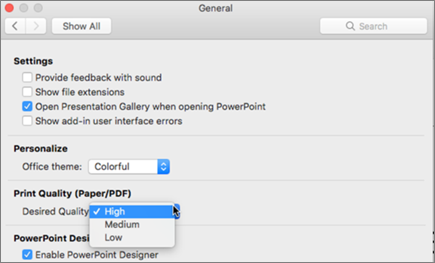
Μπορείτε να ρυθμίσετε την ποιότητα εκτύπωσης του PDF σε Υψηλή, Μεσαία ή Χαμηλή, ανάλογα με τις ανάγκες σας. Από προεπιλογή, η ποιότητα εκτύπωσης είναι ρυθμισμένη σε Υψηλή, που είναι η βέλτιστη επιλογή για την εκτύπωση ενός PDF. Ακολουθήστε αυτές τις οδηγίες για να ρυθμίσετε την ποιότητα εκτύπωσης του PDF:
Επιλέξτε το μενού > του PowerPointΠροτιμήσεις.
Στο παράθυρο διαλόγου " Προτιμήσεις του PowerPoint ", επιλέξτε "Γενικά".
Στην περιοχή Ποιότητα εκτύπωσης (χαρτί/PDF), ορίστε για το στοιχείο Επιθυμητή ποιότητα την επιλογή που θέλετε.
-
Επιλέξτε "Αρχείο" και, στη συνέχεια, "Εξαγωγή".
- Επιλέξτε "Λήψη ως PDF " για να μετατρέψετε το αρχείο σε PDF.
