
Όταν δημιουργείτε μια εγγραφή της παρουσίασης, όλα τα στοιχεία της (αφήγηση, κίνηση, κινήσεις του δείκτη, χρονισμοί και ούτω καθεξής) αποθηκεύονται στην ίδια την παρουσίαση. Στην ουσία, η παρουσίαση μετατρέπεται σε ένα βίντεο το οποίο το ακροατήριό σας μπορεί να παρακολουθήσει στο PowerPoint.
Έχετε δύο επιλογές για τη μετατροπή της παρουσίασής σας σε ένα βίντεο έτοιμο για προβολή:
- Αποθηκεύστε/εξαγάγετε την παρουσίασή σας σε μορφή αρχείου βίντεο (.mp4 ή .wmv).
- Αποθήκευση της παρουσίασής σας ως αρχείο προβολής του PowerPoint (.ppsx). (Μια προβολή του PowerPoint εμφανίζεται σε πλήρη οθόνη στην προβολή παρουσίασης, έτοιμη για άμεση προβολή.)
Αποθήκευση ως αρχείο βίντεο
Αφού δημιουργήσετε τις διαφάνειές σας και κάνετε εγγραφή τυχόν χρονισμών και αφηγήσεων και κινήσεων δείκτη λέιζερ που θέλετε να συμπεριλάβετε, είστε έτοιμοι να δημιουργήσετε ένα αρχείο βίντεο.
51 δευτερόλεπτα
Στο μενού Αρχείο, επιλέξτε Αποθήκευση για να βεβαιωθείτε ότι όλη η πρόσφατη εργασία σας έχει αποθηκευτεί σε μορφή παρουσίασης του PowerPoint (.pptx).
Επιλέξτε "Εξαγωγή αρχείου>", "Δημιουργία>βίντεο". (Ή, στην καρτέλα Εγγραφή της κορδέλας, επιλέξτε Εξαγωγή σε βίντεο.)
Στο πρώτο αναπτυσσόμενο πλαίσιο κάτω από την επικεφαλίδα Δημιουργία βίντεο, επιλέξτε την ποιότητα βίντεο που θέλετε, η οποία αναφέρεται στην ανάλυση του τελικού βίντεο. Όσο υψηλότερη είναι η ποιότητα του βίντεο, τόσο μεγαλύτερο είναι το μέγεθος του αρχείου. (Ίσως θέλετε να τις ελέγξετε, για να διαπιστώσετε ποια ανταποκρίνεται στις ανάγκες σας.)
Επιλογή Ανάλυση Για εμφάνιση σε Ultra HD (4K)* 3840 x 2160, μεγαλύτερο μέγεθος αρχείου Μεγάλες οθόνες Full HD (1080p) 1920 x 1080, μεγάλο μέγεθος αρχείου Υπολογιστής και οθόνες υψηλής ευκρίνειας HD (720p) 1280 x 720, μεσαίο μέγεθος αρχείου Internet και DVD Standard (480p) 852 x 480, μικρότερο μέγεθος αρχείου Φορητές συσκευές * Η επιλογή Ultra HD (4K) είναι διαθέσιμη μόνο εάν χρησιμοποιείτε Windows 10 ή νεότερη έκδοση.
Το δεύτερο αναπτυσσόμενο πλαίσιο κάτω από την επικεφαλίδα Δημιουργία βίντεο υποδεικνύει εάν η παρουσίασή σας περιέχει αφήγηση και χρονισμούς. (Μπορεί να αλλάξετε αυτή τη ρύθμιση, εάν θέλετε.)
- Εάν δεν έχετε καταγράψει χρονομετρημένη αφήγηση, από προεπιλογή η τιμή είναι Να μην χρησιμοποιούνται χρονισμοί και αφηγήσεις που έχουν εγγραφεί.
Ο προεπιλεγμένος χρόνος που αφιερώνεται σε κάθε διαφάνεια είναι 5 δευτερόλεπτα. Μπορείτε να αλλάξετε αυτόν το χρόνο στο πλαίσιο Δευτερόλεπτα για να αφιερώσετε σε κάθε διαφάνεια. Δεξιά από το πλαίσιο, επιλέξτε το επάνω βέλος για να αυξήσετε τη διάρκεια ή επιλέξτε το κάτω βέλος για να τη μειώσετε. - Εάν έχετε καταγράψει χρονομετρημένη αφήγηση, από προεπιλογή η τιμή είναι Χρήση χρονισμών και αφηγήσεων που έχουν εγγραφεί.
- Εάν δεν έχετε καταγράψει χρονομετρημένη αφήγηση, από προεπιλογή η τιμή είναι Να μην χρησιμοποιούνται χρονισμοί και αφηγήσεις που έχουν εγγραφεί.
Επιλέξτε Δημιουργία βίντεο.
Στο πλαίσιο Όνομα αρχείου , πληκτρολογήστε ένα όνομα αρχείου για το βίντεο, αναζητήστε τον φάκελο που θα περιέχει αυτό το αρχείο και, στη συνέχεια, επιλέξτε Αποθήκευση.
Στο πλαίσιο Αποθήκευση ως τύπου, επιλέξτε Βίντεο MPEG-4 ή Βίντεο Windows Media.
Μπορείτε να παρακολουθείτε την πρόοδο της δημιουργίας του βίντεο κοιτάζοντας τη γραμμή κατάστασης στο κάτω μέρος της οθόνης. Η διαδικασία δημιουργίας του βίντεο μπορεί να διαρκέσει αρκετές ώρες, ανάλογα με τη διάρκεια του βίντεο και την πολυπλοκότητα της παρουσίασης.
Συμβουλή:Εάν το βίντεο είναι μεγάλο, μπορείτε να το ρυθμίσετε έτσι ώστε να δημιουργηθεί στη διάρκεια της νύχτας. Έτσι, θα είναι έτοιμο για εσάς το πρωί.Για να αναπαραγάγετε το βίντεο που μόλις δημιουργήσατε, μεταβείτε στη θέση του καθορισμένου φακέλου και, στη συνέχεια, κάντε διπλό κλικ στο αρχείο.
Αποθήκευση ως Προβολής PowerPoint
Όταν κάποιος ανοίγει ένα αρχείο προβολής του PowerPoint, εμφανίζεται σε πλήρη οθόνη στην προβολή παρουσίασης και όχι σε λειτουργία επεξεργασίας. Οι θεατές αρχίζουν να παρακολουθούν αμέσως την παρουσίαση.
Στο μενού Αρχείο, επιλέξτε Αποθήκευση για να βεβαιωθείτε ότι όλη η πρόσφατη εργασία σας έχει αποθηκευτεί σε μορφή παρουσίασης του PowerPoint (.pptx).
Στο μενού Αρχείο, επιλέξτε Αποθήκευση ως.
Επιλέξτε τη θέση του φακέλου όπου θέλετε να αποθηκεύσετε το αρχείο προβολής του PowerPoint.
Στο πλαίσιο Αποθήκευση ως τύπου, επιλέξτε Προβολή PowerPoint (*.ppsx).
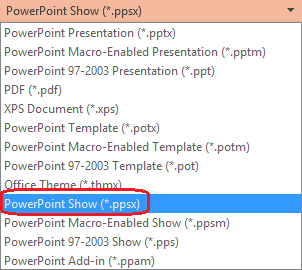
Επιλέξτε Αποθήκευση.
Γιατί να μετατρέψετε την παρουσίασή σας σε βίντεο;
Όταν θέλετε να δώσετε μια έκδοση υψηλής πιστότητας της παρουσίασής σας σε συναδέλφους ή πελάτες (ως συνημμένο ηλεκτρονικού ταχυδρομείου, ως δημοσίευση στο Web, σε CD ή DVD), αποθηκεύστε και επιτρέψτε την αναπαραγωγή της ως βίντεο.
Μπορείτε να αποθηκεύσετε την παρουσίασή σας είτε ως αρχείο βίντεο MPEG-4 (.mp4) είτε ως αρχείο .wmv. Και οι δύο μορφές υποστηρίζονται Windows Media Video και μπορούν να αναπαραχθούν με ροή μέσω του Internet.
Ορισμένες συμβουλές που πρέπει να έχετε υπόψη σας κατά την εγγραφή της παρουσίασής σας ως βίντεο:
- Μπορείτε να εγγράψετε και να συγχρονίσετε τη φωνητική αφήγηση και τις κινήσεις δείκτη λέιζερ στο βίντεό σας.
- Μπορείτε να ελέγξετε το μέγεθος του αρχείου πολυμέσων και την ποιότητα του βίντεο.
- Μπορείτε να συμπεριλάβετε κινήσεις και μεταβάσεις στην ταινία σας.
- Οι θεατές δεν χρειάζεται να έχουν εγκατεστημένο το PowerPoint στους υπολογιστές τους για να παρακολουθήσουν την παρουσίαση.
- Αν η παρουσίασή σας περιέχει ένα ενσωματωμένο βίντεο, το βίντεο θα αναπαράγεται σωστά χωρίς να χρειαστεί να το ελέγχετε.
- Ανάλογα με το περιεχόμενο της παρουσίασής σας, η δημιουργία ενός βίντεο μπορεί να χρειαστεί κάποιο χρόνο. Η δημιουργία παρουσιάσεων μεγάλης διάρκειας και παρουσιάσεων με κινήσεις, μεταβάσεις και περιεχόμενο πολυμέσων είναι πιθανό να διαρκέσει περισσότερο. Ευτυχώς, μπορείτε να συνεχίσετε να χρησιμοποιείτε το PowerPoint ενώ δημιουργείται το βίντεο.
Ποια μέρη της παρουσίασης δεν θα συμπεριλαμβάνονται στο βίντεο;
Τα παρακάτω στοιχεία δεν θα συμπεριληφθούν στο βίντεο που δημιουργείτε με το PowerPoint:
- Πολυμέσα που έχετε εισαγάγει σε προηγούμενες εκδόσεις του PowerPoint. Για να τα συμπεριλάβετε, μπορείτε να μετατρέψετε ή να αναβαθμίσετε το αντικείμενο πολυμέσων.
Για παράδειγμα, εάν εισαγάγατε τα πολυμέσα χρησιμοποιώντας το PowerPoint 2007, θα συνδεθούν και θα αναπαραχθούν στην παρουσίαση. Ωστόσο, όταν εξαγάγετε το αρχείο ως βίντεο, τα συνδεδεμένα πολυμέσα θα χαθούν. Μπορείτε να μετατρέψετε το αρχείο στη νέα μορφή αρχείου (επιλέξτε την καρτέλα Αρχείο και, στην περιοχή Πληροφορίες, επιλέξτε Μετατροπή) ή μπορείτε να κάνετε δεξί κλικ στο αντικείμενο πολυμέσων και, στη συνέχεια, να το επιλέξετε για αναβάθμιση. Θα ενσωματώσει το αρχείο και θα το εξαγάγει σωστά. - Πολυμέσα QuickTime (εκτός εάν έχετε εγκαταστήσει και βελτιστοποιήσει για λόγους συμβατότητας έναν κωδικοποιητή QuickTime τρίτου κατασκευαστή που ονομάζεται ffdShow)
- Μακροεντολές
- Στοιχεία ελέγχου OLE/ActiveX
Τι θέλετε να κάνετε με το βίντεο αφού το δημιουργήσετε
Αφού δημιουργήσετε ένα βίντεο, μπορείτε το χρησιμοποιείτε από κοινού με άλλα άτομα, με τις εξής μεθόδους:
- Αποστολή παρουσίασης σε άλλους μέσω ηλεκτρονικού ταχυδρομείου
- Αποθήκευση σε κοινόχρηστο αρχείο ή σε άλλη θέση
- Ανεβάστε το στον λογαριασμό σας Microsoft 365, όπως περιγράφεται στην επόμενη ενότητα, "Αποθήκευση στο Microsoft 365".
Αποθήκευση στο Microsoft 365
Αφού δημιουργήσετε το αρχείο βίντεο, μπορείτε να το αποστείλετε στον λογαριασμό σας Microsoft 365 και να το μοιραστείτε από εκεί. Το Microsoft 365 περιλαμβάνει δυνατότητες βίντεο όπου τα άτομα σε έναν οργανισμό μπορούν να αποστέλλουν, να προβάλλουν και να κοινοποιούν βίντεο. Οι συνδρομητές επιχειρήσεων ή εκπαιδευτικών ιδρυμάτων έχουν πρόσβαση σε αυτήν την υπηρεσία μέσα από PowerPoint για Microsoft 365.
- Ξεκινήστε ακολουθώντας τα βήματα στην ενότητα Αποθήκευση ως αρχείου βίντεο παραπάνω για να δημιουργήσετε ένα βίντεο από την παρουσίασή σας.
- Όταν το αρχείο βίντεο είναι έτοιμο, αποστείλετέ το στον λογαριασμό σας Microsoft 365, π.χ. μέσω της αρχικής σελίδας Clipchamp. Θα αποθηκευτεί στο OneDrive/SharePoint και μπορείτε να αλληλεπιδράσετε με αυτό το αρχείο τόσο βολικά όσο και άλλα αρχεία, όπως Word έγγραφα ή υπολογιστικά φύλλα του Excel.
Για περισσότερες πληροφορίες σχετικά με αυτήν την υπηρεσία, ανατρέξτε στα θέματα: Τι είναι Microsoft Clipchamp;