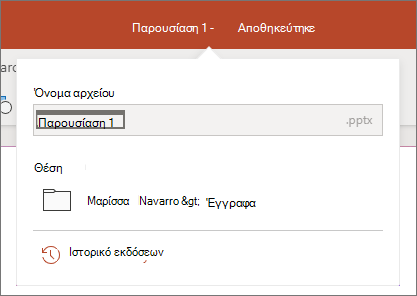
Όταν αποθηκεύετε την παρουσίασή σας στο OneDrive ή στο SharePoint στο Microsoft 365, μπορείτε να εργαστείτε σε αυτήν ταυτόχρονα με τους συναδέλφους σας.
Κοινή χρήση του αρχείου σας με άλλους
Για να προσκαλέσετε άλλα άτομα να αποκτήσουν πρόσβαση στο αρχείο του PowerPoint και να συνεργαστούν, ακολουθήστε αυτά τα βήματα:
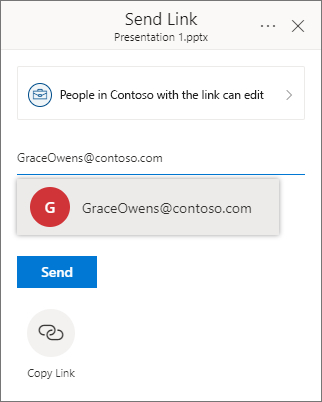
Με ανοιχτή την παρουσίαση, επιλέξτε το κουμπί "Κοινή χρήση " στην επάνω δεξιά γωνία της κορδέλας. Εάν δεν έχετε αποθηκεύσει ακόμα την παρουσίασή σας στο OneDrive ή στο SharePoint στο Microsoft 365, ένα μήνυμα θα σας κατευθύνει να το κάνετε.
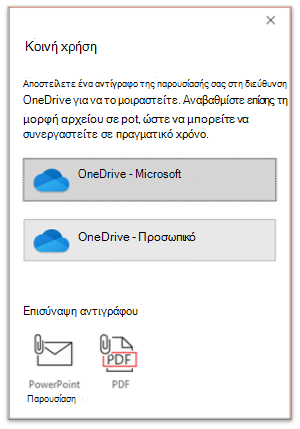
(Μπορείτε επίσης απλά να μοιραστείτε ένα αντίγραφο του αρχείου μέσω αυτού του πίνακα.)Το παράθυρο διαλόγου " Κοινή χρήση " σάς ζητά να προσκαλέσετε έναν ή περισσότερους παραλήπτες να αποκτήσουν πρόσβαση στην παρουσίαση για συνεργασία. Για κάθε παραλήπτη, εισαγάγετε τη διεύθυνση ηλεκτρονικού ταχυδρομείου του. Εάν τους έχετε στις Επαφές σας, απλώς πληκτρολογήστε τα ονόματά τους.
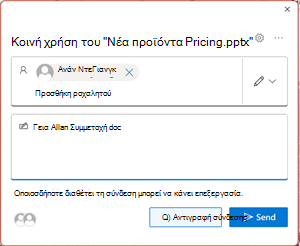
Χρησιμοποιήστε την αναπτυσσόμενη λίστα για να υποδείξετε εάν ένας παραλήπτης μπορεί να επεξεργαστεί το αρχείο ή μόνο να το προβάλει . Προαιρετικά, προσθέστε μια σημείωση.
Για να συνεχίσετε, επιλέξτε Αποστολή.
Σημείωση
Το παράθυρο διαλόγου "Κοινή χρήση " προσφέρει μια εναλλακτική επιλογή: χρησιμοποιήστε το κουμπί " Αντιγραφή σύνδεσης " και μοιραστείτε τη σύνδεση. Όλα τα άτομα που διαθέτουν τη σύνδεση μπορούν να αποκτήσουν πρόσβαση στο έγγραφο με προεπιλεγμένα δικαιώματα.
Συνεργασία
Καθώς άλλα άτομα εργάζονται μαζί σας στο κοινόχρηστο έγγραφό σας, μπορείτε να δείτε αποδείξεις της παρουσίας και της δραστηριότητάς τους.
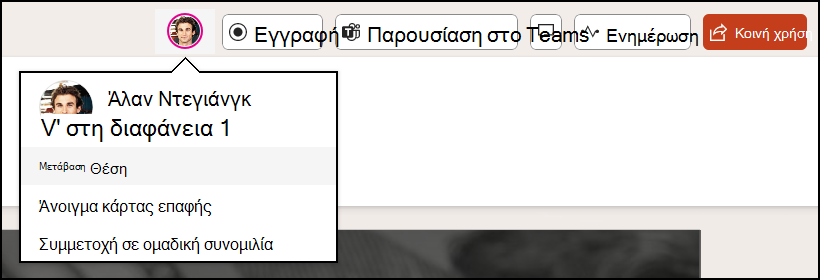
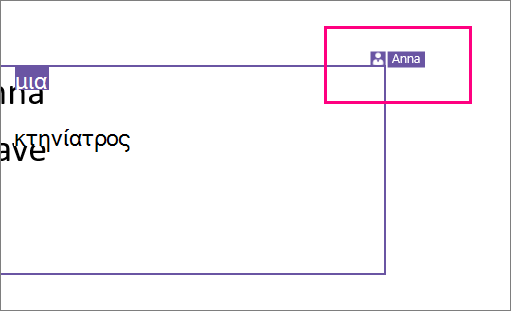
Με την παρουσίαση ανοιχτή, σημειώστε τις ενδείξεις συνεργασίας. Όταν κάποιος προβάλλει ή τροποποιεί την παρουσίαση, η μικρογραφία του (εικόνα ή αρχικά) θα εμφανίζεται στην επάνω δεξιά γωνία της κορδέλας.
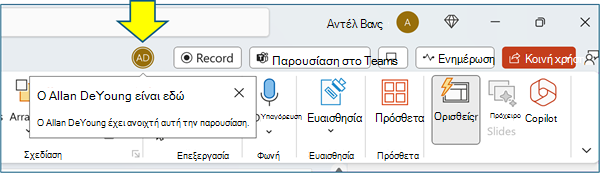
Για να ενεργοποιήσετε την αυτόματη εμφάνιση πλήρων ονομάτων (π.χ. για λόγους προσβασιμότητας), μεταβείτε στις "Επιλογές αρχείου > ", "Εμφάνιση > για προχωρημένους > " Εμφάνιση > σημαιών παρουσίας για επιλεγμένα στοιχεία.
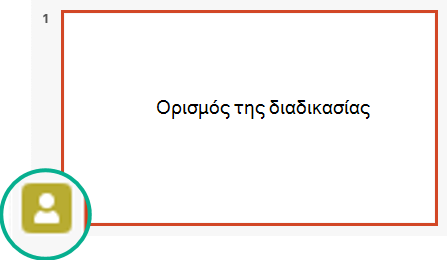
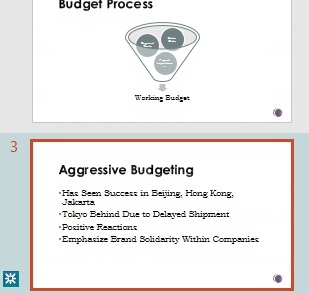
Για να μάθετε ποιος εργάζεται τη συγκεκριμένη στιγμή σε μια διαφάνεια, τοποθετήστε το δείκτη του ποντικιού επάνω στο εικονίδιο ταυτότητας που εμφανίζεται σε μια διαφάνεια στο παράθυρο μικρογραφιών.
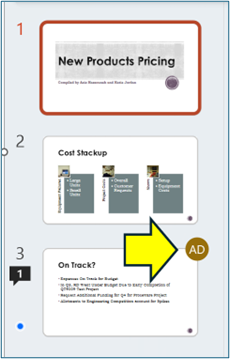
Ένδειξη σε μικρογραφίαΕπιλέξτε τη μικρογραφία για να εμφανίσετε την πλήρη διαφάνεια, η οποία εμφανίζει ένα περίγραμμα γύρω από την πληγείσα περιοχή σε αυτήν τη διαφάνεια.
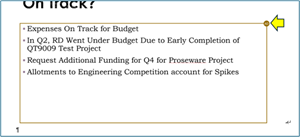
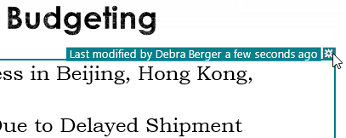
Ένδειξη στην πρόχειρη διαφάνειαΌταν ολοκληρώσετε την εργασία σας, απλώς αποθηκεύστε το αρχείο σας. Εάν δεν υπάρχουν διενέξεις στις αναθεωρήσεις, θα συγχωνευθούν αυτόματα.
Αναθεώρηση αλλαγών και επίλυση διενέξεων
Όταν κλείνετε/κλείνετε το κοινόχρηστο αρχείο παρουσίασης του PowerPoint, μπορείτε να δείτε τις πρόσφατες αλλαγές και να επιλύσετε τυχόν διαφορές στις αλλαγές της ομάδας.
Έλεγχος όλων των αλλαγών
Αφού αποθηκεύσετε το αρχείο σας, όλες οι αλλαγές που δεν βρίσκονται σε διένεξη συγχωνεύονται αυτόματα στην παρουσίασή σας. Μπορείτε να τις δείτε στην προβολή "Οι αλλαγές μου ".
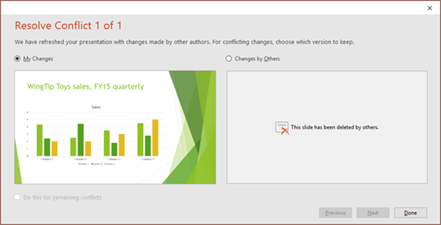
Επιλέξτε Οι αλλαγές μου ή Αλλαγές από άλλους.
Εάν υπάρχουν πολλές διενέξεις προς επίλυση, κάντε τα εξής:
Επιλέξτε Επόμενο για να συνεχίσετε την επίλυση διενέξεων. Επιλέξτε Προηγούμενο για να επιστρέψετε σε μια προηγούμενη διένεξη.
Αν θέλετε να επιλέξετε το ίδιο σύνολο αλλαγών για όλες τις υπόλοιπες διενέξεις, επιλέξτε το πλαίσιο ελέγχου Να εκτελεστεί αυτή η ενέργεια για τις υπόλοιπες διενέξεις.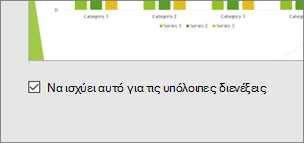
Όταν ολοκληρώσετε την επίλυση διενέξεων, επιλέξτε Τέλος.
Περισσότερες λεπτομέρειες σχετικά με τις αλλαγές σε διένεξη
Όταν υπάρχουν αλλαγές σε διένεξη, θα δείτε μια οπτική σύγκριση μεταξύ των αλλαγών σας και των αλλαγών σε διένεξη από κάποιον συνεργάτη σας. Μόνο οι αλλαγές που έρχονται σε απευθείας διένεξη με τις αλλαγές σας θα εμφανίζονται κατά τη σύγκριση. Προχωρήστε στις οθόνες επίλυσης διενέξεων για να επιλέξετε τις αλλαγές που θα διατηρήσετε.
Επικοινωνία στο κοινόχρηστο αρχείο μέσω σχολίων, εργασιών και Chat
Εκτός από το να βλέπει τις αναθεωρήσεις διαφανειών μεταξύ άλλων σε πραγματικό χρόνο, το PowerPoint επιτρέπει διάφορες αλληλεπιδράσεις ομάδας μέσα στο αρχείο παρουσίασης.
Σχόλια: Για να δημιουργήσετε, να προβάλετε ή να απαντήσετε σε σχόλια, χρησιμοποιήστε το εικονίδιο " Σχόλια ".
Μπορείτε να απαντήσετε, να επιλύσετε ή να επισημάνετε σχόλια ως ολοκληρωμένα. Για περισσότερες πληροφορίες, ανατρέξτε στο θέμα Προσθήκη σχολίων.
Εργασίες: Η εργασία είναι ένα ειδικό είδος σχολίου που μπορεί να ανατεθεί και να παρακολουθείται στο κλείσιμο. Για να μάθετε περισσότερα, ανατρέξτε στο θέμα Προσθήκη εργασιών.
Chat: (μόνο για το Microsoft 365) Μπορείτε να συνομιλείτε άμεσα με άλλα άτομα που εργάζονται σε μια παρουσίαση που είναι αποθηκευμένη στο OneDrive για την εργασία ή το σχολείο ή στο SharePoint στο Microsoft 365.
- Στη γραμμή εργαλείων, στο δεξιό άκρο, κάντε κλικ στο εικονίδιο (φωτογραφία ή αρχικά) ενός συνεργάτη που εργάζεται τη συγκεκριμένη στιγμή στο αρχείο.
- Στο μενού που εμφανίζεται, επιλέξτε Συμμετοχή σε ομάδα Chat.
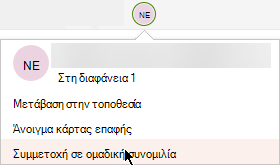
- Χρησιμοποιήστε το παράθυρο συνομιλίας για να αλληλεπιδράσετε με όλους όσοι βρίσκονται τη συγκεκριμένη στιγμή στο αρχείο.
Σημείωση
Εάν κάποιο άλλο άτομο ανοίξει στη συνέχεια το αρχείο για να το επεξεργαστεί, μπορεί επίσης να συμμετάσχει στη συνομιλία. Ωστόσο, θα βλέπουν μόνο τα νέα μηνύματα από εκείνη τη στιγμή και μετά, όχι το ιστορικό συνομιλιών.
Ειδοποιήσεις κατά το εκ νέου άνοιγμα ενός αρχείου που τροποποιήθηκε
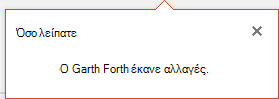
Όταν ανοίγετε εκ νέου μια κοινόχρηστη παρουσίαση αφού έχουν κάνει αλλαγές σε αυτήν άλλα άτομα, PowerPoint για Microsoft 365 σάς ειδοποιεί σχετικά. Ένα μήνυμα διαφημιστικού πλαισίου υποδεικνύει ποιος έκανε αλλαγές ενώ λείπατε.
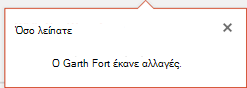
Δείτε τις πρόσφατες αναθεωρήσεις άλλων χρηστών
Κάθε διαφάνεια που περιέχει αναθεωρήσεις συνεργατών θα έχει μια μπλε κουκκίδα στο περιθώριο του αντίστοιχου παραθύρου μικρογραφιών. Παρατηρήστε την κουκκίδα ένδειξης συνεργασίας στη μικρογραφία διαφάνειας.
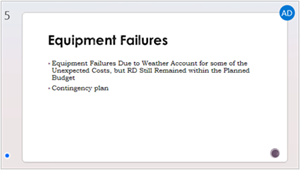
Επιλέξτε τη μικρογραφία για να ανοίξετε τη διαφάνεια σε πλήρες μέγεθος.
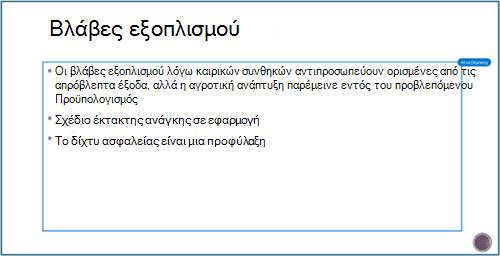
Στη διαφάνεια που εμφανίζεται, δείτε το τροποποιημένο τμήμα που υποδεικνύεται με μια διάρθρωση. Η αναθεωρημένη περιοχή που υποδεικνύεται από έγχρωμο ορθογώνιο.
Σημείωση
Επισημαίνονται οι πρόσφατα αναθεωρημένες διαφάνειες, αλλά όλες οι αναθεωρήσεις ενδέχεται να μην υποδεικνύονται στη διαφάνεια. Οι μη υποδεικνυόμενοι τύποι αναθεώρησης περιλαμβάνουν αλλαγές στο παράθυρο σημειώσεων, διαγραφή σχημάτων, προσθήκες σχολίων και αλλαγές κίνησης.
Πρόσβαση σε προηγούμενες εκδόσεις μιας παρουσίασης
Ενώ εργάζεστε σε αρχεία που έχουν αποθηκευτεί μέσω του OneDrive και του OneDrive για την εργασία ή το σχολείο, το Office διατηρεί προηγούμενες εκδόσεις τους. Για ένα συγκεκριμένο αρχείο, μπορείτε να δείτε τη λίστα με τις προηγούμενες εκδόσεις και, προαιρετικά, να επαναφέρετε μια παλαιότερη έκδοση.
Προβολή της λίστας με τις προηγούμενες εκδόσεις
Με ανοιχτό το αρχείο, ακολουθήστε αυτά τα βήματα:
Επιλέξτε το όνομα του αρχείου στη γραμμή τίτλου του παραθύρου της εφαρμογής.
Επιλέξτε Ιστορικό εκδόσεων.
Προβολή της λίστας με τις προηγούμενες εκδόσεις.
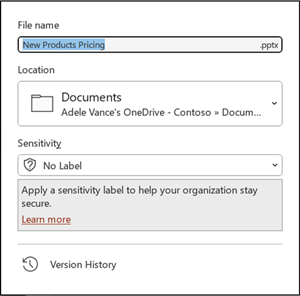
Άνοιγμα προηγούμενης έκδοσης
- Στο παράθυρο " Ιστορικό εκδόσεων ", επιλέξτε μια προηγούμενη έκδοση.
- Επιλέξτε Έκδοση ανοίγματος.
- Προβάλετε το αντίγραφο μόνο για ανάγνωση που εμφανίζεται τώρα σε ξεχωριστό παράθυρο.
Περισσότερες πληροφορίες σχετικά με την επισήμανση της αναθεώρησης
Διάφοροι παράγοντες μπορούν να επηρεάσουν τον βαθμό στον οποίο γίνεται επισήμανση της αναθεώρησης.
Η επισήμανση αναθεώρησης λειτουργεί σε κοινόχρηστα έγγραφα που είναι αποθηκευμένα στο OneDrive και το SharePoint.
Οι αλλαγές δεν επισημαίνονται, εάν το αρχείο είναι κρυπτογραφημένο ή προστατεύεται με κωδικό πρόσβασης.
Οι αλλαγές δεν επισημαίνονται εάν το αρχείο είναι σε μορφή .odp ή στην παλαιότερη μορφή .ppt ή .pps PowerPoint.
Οι αλλαγές επισημαίνονται μόνο όταν το άτομο που κάνει την αλλαγή χρησιμοποιεί PowerPoint για το web ή PowerPoint για Microsoft 365. (Πιο συγκεκριμένα, τουλάχιστον η έκδοση 1707 του τρέχοντος καναλιού ή η έκδοση 1803 του καναλιού επιχειρήσεων Semi-Annual). Ακολουθεί μια σύνδεση για να βρείτε την έκδοση του Office που χρησιμοποιείτε.
Οι αλλαγές δεν επισημαίνονται εάν τα δεδομένα αναθεώρησης έχουν απενεργοποιηθεί για το έγγραφο στις "Επιλογές προστασίας προσωπικών δεδομένων" του Κέντρου αξιοπιστίας.
Επιλογές προστασίας προσωπικών δεδομένων ΔΕΝ έχουν ενεργοποιηθεί:
Εάν οι επιλογές προστασίας προσωπικών δεδομένων δεν είναι ενεργοποιημένες, η παρουσίαση θα αποθηκεύσει το όνομα του χρήστη και την ώρα της πιο πρόσφατης επεξεργασίας σε ένα αντικείμενο. Εάν είναι απαραίτητο, μπορείτε να καταργήσετε αυτές τις πληροφορίες μέσω της λειτουργίας "Επιθεώρηση εγγράφου". Μάθετε πώς σε αυτό το άρθρο: Καταργήστε κρυφά δεδομένα και προσωπικές πληροφορίες ελέγχοντας έγγραφα, παρουσιάσεις ή βιβλία εργασίας.
Οι επιλογές προστασίας προσωπικών δεδομένων ΕΙΝΑΙ ενεργοποιημένες:
Εάν οι επιλογές προστασίας προσωπικών δεδομένων είναι ενεργοποιημένες, η επισήμανση αναθεώρησης απενεργοποιείται. Επομένως, δεν υπάρχει αποθήκευση προσωπικών δεδομένων (ονόματα χρήστη και πρόσφατος χρόνος πρόσβασής τους).
Πού αποθηκεύονται τα δεδομένα
Για να είναι δυνατή η επισήμανση της αναθεώρησης, τα δεδομένα σχετικά με την κατάσταση "αναγνωσμένη/μη αναγνωσμένη" της διαφάνειας αποθηκεύονται ξεχωριστά από το PowerPoint. Η θέση αποθήκευσης αυτών των δεδομένων εξαρτάται από το ποια έκδοση και κανάλι του PowerPoint που χρησιμοποιείται.
Σημείωση
Βρισκόμαστε στη διαδικασία μετάβασης προς την κατεύθυνση της αποθήκευσης αυτών των δεδομένων σε μια ηλεκτρονική υπηρεσία της Microsoft που έχει σχεδιαστεί για την αποθήκευση των ρυθμίσεων χρήστη.
Αυτός ο πίνακας παραθέτει τις εκδόσεις του PowerPoint και πού κάθε μία από αυτές αποθηκεύει τα δεδομένα κατάστασης "αναγνωσμένο/μη αναγνωσμένο" για κάθε άτομο που ανοίγει το αρχείο. Χρησιμοποιήστε αυτόν τον σύνδεσμο για να βρείτε ποια έκδοση του Office έχετε.
| Για αυτή την εφαρμογή PowerPoint | Για αυτόν τον αριθμό έκδοσης (ή νεότερη έκδοση) | Η κατάσταση αναγνωσμένων/μη αναγνωσμένων δεδομένων αποθηκεύεται εδώ |
|---|---|---|
| PowerPoint για Microsoft 365 στο Κανάλι τρεχουσών ενημερώσεων | μεταξύ 1707 και 1710 | Στον δίσκο του υπολογιστή, στον φάκελο: %appdata%\Microsoft\PowerPoint\SlideViewState Αυτή η θέση προστατεύεται από τον φάκελο "Χρήστες των Windows". Εάν θέλετε, μπορείτε να διαγράψετε με μη αυτόματο τρόπο τα αρχεία που περιέχουν τη δική σας κατάσταση αναγνωσμένου/μη αναγνωσμένου. |
| PowerPoint για Microsoft 365 στο Κανάλι τρεχουσών ενημερώσεων | 1711 | Υπηρεσία Microsoft Online |
| PowerPoint για Microsoft 365 στο κανάλι Semi-Annual Enterprise | 1803 | Υπηρεσία Microsoft Online |
| PowerPoint για Microsoft 365 για Mac | 16.11 | Υπηρεσία Microsoft Online |
| PowerPoint για Android | 16.0.9001.2077 | Υπηρεσία Microsoft Online |
| PowerPoint για iOS | 2.9.108.0 | Υπηρεσία Microsoft Online |
| PowerPoint Mobile | 17.8827 | Υπηρεσία Microsoft Online |
Σας λείπουν οι βιβλιοθήκες διαφανειών;
Εάν θέλετε να δείτε τις βιβλιοθήκες διαφανειών στο PowerPoint, στείλτε μας τα σχόλιά σας. Ανατρέξτε Πώς γίνεται υποβάλετε σχόλια σχετικά με το Microsoft 365. Τα σχόλιά σας θα μας βοηθήσουν να δώσουμε προτεραιότητα στις δυνατότητες που θα συμπεριληφθούν σε μελλοντικές ενημερώσεις.
 " και, στη συνέχεια, επιλέξτε "Πρόσκληση People".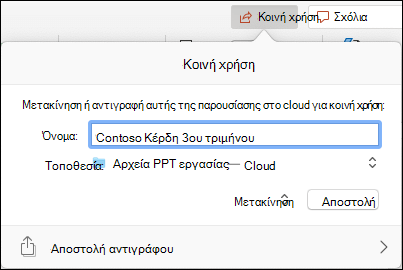

 " για να δείτε όλα τα σχόλια που υπάρχουν αυτήν τη στιγμή στην παρουσίαση.
 συνομιλίας κοντά στην επάνω δεξιά γωνία της οθόνης.

 " για να δείτε όλα τα σχόλια που υπάρχουν αυτήν τη στιγμή στην παρουσίαση.