
Το PowerPoint δεν διαθέτει την ίδια δυνατότητα αναδίπλωσης κειμένου που διαθέτει το Word. Ωστόσο, μπορείτε να διατάξετε την εικόνα σας και να κάνετε αναδίπλωση κειμένου σε Word και, στη συνέχεια, να ενσωματώσετε αυτή τη διάταξη σε μια διαφάνεια του PowerPoint. Συνεχίστε την ανάγνωση για οδηγίες.
Σε Word, διάταξη της εικόνας και αναδίπλωση κειμένου
Ξεκινήστε ένα κενό έγγραφο Word.
Πληκτρολογήστε το κείμενό σας στο έγγραφο.
Τοποθετήστε το δρομέα κάπου στη μέση του κειμένου.
Μεταβείτε στην επιλογή "Εισαγωγή>εικόνας" και, στη συνέχεια, εισαγάγετε την εικόνα σας.
Επιλέξτε την εικόνα. Κοντά στην επάνω δεξιά γωνία, επιλέξτε το κουμπί "Επιλογές διάταξης ":
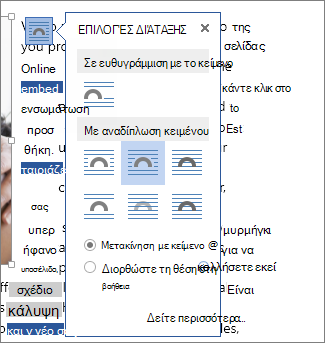
Επιλέξτε μία από τις επιλογές αναδίπλωσης κειμένου.
Εάν είναι απαραίτητο, σύρετε την εικόνα για να την τοποθετήσετε μέσα στο κείμενο αναδίπλωσης.
Αποθηκεύστε το έγγραφο Word και σημειώστε τη θέση αποθήκευσης.
Κλείστε το Word έγγραφο.
Σημαντικό
Όταν επιχειρήσετε να εισαγάγετε το κείμενο και την εικόνα στη διαφάνειά σας στην επόμενη διαδικασία, το έγγραφο πρέπει να κλείσει.
Στο PowerPoint, προσθέστε το περιεχόμενο στη διαφάνειά σας
- Μεταβείτε στο PowerPoint και, στη συνέχεια, ανοίξτε τη διαφάνεια στην οποία θέλετε να προσθέσετε την εικόνα και το κείμενο.
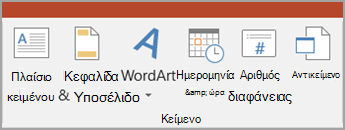
- Στην καρτέλα "Εισαγωγή ", στην ομάδα "Κείμενο ", επιλέξτε "Αντικείμενο".
- Στο παράθυρο διαλόγου Εισαγωγή αντικειμένου επιλέξτε Δημιουργία από αρχείο.
- Επιλέξτε Αναζήτηση.
- Μεταβείτε στο Word έγγραφο που αποθηκεύσατε στην προηγούμενη διαδικασία.
- Επιλέξτε το και, στη συνέχεια, επιλέξτε OK.
- Στο παράθυρο διαλόγου "Εισαγωγή αντικειμένου ", επιλέξτε OK.
Αφού τοποθετήσετε το αντικείμενο στη διαφάνεια, μπορείτε να το μετακινήσετε ή να αλλάξετε το μέγεθός του, εάν είναι απαραίτητο. Εάν θέλετε να μετακινήσετε ή να αλλάξετε το μέγεθος της εικόνας ή να επεξεργαστείτε το κείμενο, απλώς κάντε διπλό κλικ στο περιεχόμενο του πλαισίου για να είναι επεξεργάσιμο.