
Μπορείτε να ρυθμίσετε τις παραμέτρους του Κάδου Ανακύκλωσης μιας τοποθεσίας SharePoint για να ελέγξετε το χρονικό διάστημα κατά το οποίο ένας χρήστης μπορεί να επαναφέρει το διαγραμμένο περιεχόμενο πριν από την οριστική κατάργησή του και το μέγεθος του χώρου αποθήκευσης που καταναλώνει ο Κάδος Ανακύκλωσης. Η σελίδα "Ρυθμίσεις διαχείρισης εφαρμογών του SharePoint" σάς επιτρέπει να ενεργοποιήσετε ή να απενεργοποιήσετε τον Κάδο Ανακύκλωσης τοποθεσίας, να ορίσετε τον αριθμό των ημερών διατήρησης των διαγραμμένων στοιχείων στον Κάδο Ανακύκλωσης και να ορίσετε το χώρο αποθήκευσης που χρησιμοποιεί ο Κάδος Ανακύκλωσης δεύτερου σταδίου (συλλογή τοποθεσιών).
Σημαντικό
- Ο Κάδος Ανακύκλωσης του SharePoint είναι διαφορετικός από τον Κάδο Ανακύκλωσης των Windows. Για να ανακτήσετε τα αρχεία που διαγράφηκαν στα Windows από την επιφάνεια εργασίας ή τις εφαρμογές, δοκιμάστε πρώτα τον Κάδο Ανακύκλωσης των Windows. Για να τοποθετήσετε τον Κάδο Ανακύκλωσης των Windows στην επιφάνεια εργασίας σας, ανατρέξτε στο θέμα Τοποθέτηση του Κάδου Ανακύκλωσης των Windows, πίσω στην επιφάνεια εργασίας.
Ρύθμιση παραμέτρων του Κάδου Ανακύκλωσης SharePoint Server 2019, 2016, 2013 ή 2010
Η διαμόρφωση των ρυθμίσεων του Κάδου Ανακύκλωσης επηρεάζει όλες τις τοποθεσίες που φιλοξενούνται από την εφαρμογή Web.
Ανοίξτε την εφαρμογή Κεντρική διαχείριση του SharePoint .
Στην περιοχή Διαχείριση εφαρμογών, κάντε κλικ στην επιλογή Διαχείριση εφαρμογών web.

Επιλέξτε την τοποθεσία για την οποία θέλετε να ρυθμίσετε τις παραμέτρους του κάδου ανακύκλωσης και, στη συνέχεια, κάντε κλικ στην επιλογή " Γενικές ρυθμίσεις " στην περιοχή "Διαχείριση " της κορδέλας.
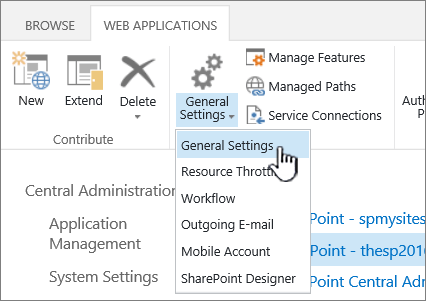
Στη σελίδα Γενικές ρυθμίσεις εφαρμογής Web , κάντε κύλιση στην ενότητα Κάδος Ανακύκλωσης και μπορείτε να ρυθμίσετε τις ακόλουθες παραμέτρους:

- Στην περιοχή Κατάσταση Κάδου Ανακύκλωσης, επιλέξτε Ενεργοποίηση ή Απενεργοποίηση για να καθορίσετε εάν οι Κάδοι Ανακύκλωσης όλων των τοποθεσιών σε αυτήν την εφαρμογή Web είναι ενεργοποιημένοι ή απενεργοποιημένοι.
Εάν απενεργοποιήσετε τους Κάδους Ανακύκλωσης, όλα τα αρχεία που περιέχουν θα διαγραφούν. Η διαγραφή αυτών των αρχείων μπορεί να διαρκέσει πολύ, ανάλογα με την πληρότητα και την ποσότητα των Κάδων Ανακύκλωσης. - Στην περιοχή Διαγραφή στοιχείων στον Κάδο Ανακύκλωσης, επιλέξτε Μετά ή Ποτέ.
Εάν επιλέξετε "Μετά", πληκτρολογήστε στο αντίστοιχο πλαίσιο τον αριθμό των ημερών αναμονής για το άδειασμα των Κάδων Ανακύκλωσης (δηλαδή, τον αριθμό των ημερών κατά τις οποίες τα στοιχεία στους Κάδους Ανακύκλωσης παραμένουν σε κατάσταση διαγραφής). Εάν επιλέξετε Ποτέ, οι Κάδοι Ανακύκλωσης δεν αδειάζουν ποτέ αυτόματα. - Στην περιοχή Κάδος Ανακύκλωσης δεύτερου σταδίου, επιλέξτε Προσθήκη ή Απενεργοποίηση.
Εάν επιλέξετε Προσθήκη, πληκτρολογήστε το ποσοστό του ορίου τοποθεσίας που θα προστεθεί για τη χωρητικότητα του Κάδου Ανακύκλωσης δεύτερου σταδίου στο αντίστοιχο πλαίσιο.
Όταν ενεργοποιείτε τον Κάδο Ανακύκλωσης δεύτερου σταδίου για μια εφαρμογή web, πρέπει να καθορίσετε πόσος χώρος στο δίσκο είναι διαθέσιμος στον Κάδο Ανακύκλωσης δεύτερου σταδίου ως ποσοστό του ορίου που έχει εκχωρηθεί στην εφαρμογή web. Για παράδειγμα, εάν έχετε εκχωρήσει 100 megabyte (MB) χώρου για την εφαρμογή Web, εκχωρώντας ένα όριο 50% για τον Κάδο Ανακύκλωσης δεύτερης φάσης εκχωρεί 50 MB για τον Κάδο Ανακύκλωσης δεύτερης φάσης και 150 MB για την εφαρμογή Web. Μπορείτε να εκχωρήσετε έως και 100% για το όριο του Κάδου Ανακύκλωσης δεύτερης φάσης.
- Στην περιοχή Κατάσταση Κάδου Ανακύκλωσης, επιλέξτε Ενεργοποίηση ή Απενεργοποίηση για να καθορίσετε εάν οι Κάδοι Ανακύκλωσης όλων των τοποθεσιών σε αυτήν την εφαρμογή Web είναι ενεργοποιημένοι ή απενεργοποιημένοι.
Μετακινηθείτε με κύλιση στο τέλος του παραθύρου διαλόγου και κάντε κλικ στο κουμπί OK.
Επαναφορά του Κάδου Ανακύκλωσης των Windows στην επιφάνεια εργασίας
Ο Κάδος Ανακύκλωσης των Windows δεν σχετίζεται με το SharePoint, ωστόσο είναι σημαντικό να έχετε εύκολη πρόσβαση σε αυτόν, για την ανάκτηση τοπικών αρχείων που διαγράφετε. Παρακάτω περιγράφεται ο τρόπος για να τον επαναφέρετε στην επιφάνεια εργασίας σας:
Για να επαναφέρετε τον Κάδο Ανακύκλωσης Windows 10 στην επιφάνεια εργασίας σας:
- Επιλέξτε το κουμπί Έναρξη
 και, στη συνέχεια, επιλέξτε Ρυθμίσεις
- Επιλέξτε Θέματα εξατομίκευσης>>Ρυθμίσεις εικονιδίων επιφάνειας εργασίας.
- Επιλέξτε το πλαίσιο ελέγχου του Κάδου> Ανακύκλωσης (Recycle Bin) Εφαρμογή.
• Για να μεταβείτε στις ρυθμίσεις εικονιδίων επιφάνειας εργασίας στο Windows 8.1, σαρώστε από τη δεξιά άκρη της οθόνης προς το κέντρο και, στη συνέχεια, επιλέξτε Αναζήτηση. Πληκτρολογήστε εικονίδια επιφάνειας εργασίας στο πλαίσιο αναζήτησης και, στη συνέχεια, επιλέξτε Εμφάνιση ή Απόκρυψη για τα κοινά εικονίδια στην επιφάνεια εργασίας.
• Για να μεταβείτε στις ρυθμίσεις εικονιδίων επιφάνειας εργασίας στα Windows 7, επιλέξτε το κουμπί Έναρξη, πληκτρολογήστε "εικονίδια επιφάνειας εργασίας" στο πλαίσιο αναζήτησης και, στη συνέχεια, επιλέξτε Εμφάνιση ή Απόκρυψη για τα κοινά εικονίδια στην επιφάνεια εργασίας.
Στείλτε μας τα σχόλιά σας
Ενημερώθηκε στις 3 Οκτωβρίου 2018
Ήταν χρήσιμο αυτό το άρθρο; Εάν ναι, ενημερώστε μας στο κάτω μέρος της σελίδας. Εάν όχι, πείτε μας τι προκάλεσε σύγχυση ή τι λείπει. Συμπεριλάβετε την έκδοση του SharePoint, του λειτουργικού συστήματος και του προγράμματος περιήγησης που χρησιμοποιείτε. Θα χρησιμοποιήσουμε τα σχόλιά σας για να ελέγξουμε προσεκτικά τα γεγονότα, να προσθέσουμε πληροφορίες και να ενημερώσουμε αυτό το άρθρο.