
Τα στοιχεία που έχουν διαγραφεί από έναν Κάδο Ανακύκλωσης τοποθεσίας του SharePoint στο Microsoft 365 διατηρούνται στον Κάδο Ανακύκλωσης συλλογής τοποθεσιών (ή Κάδο Ανακύκλωσης δεύτερου σταδίου). Εάν είστε διαχειριστής συλλογής τοποθεσιών, μπορείτε να καταργήσετε οριστικά αυτά τα στοιχεία διαγράφοντάς τα από τον Κάδο Ανακύκλωσης συλλογής τοποθεσιών.
Σημείωση
- Ο Κάδος Ανακύκλωσης του SharePoint είναι διαφορετικός από τον Κάδο Ανακύκλωσης των Windows. Για να ανακτήσετε τα αρχεία που διαγράφηκαν στα Windows από την επιφάνεια εργασίας ή τις εφαρμογές, δοκιμάστε πρώτα τον Κάδο Ανακύκλωσης των Windows. Για να τοποθετήσετε τον Κάδο Ανακύκλωσης των Windows στην επιφάνεια εργασίας σας, ανατρέξτε στο θέμα Εμφάνιση ή απόκρυψη του Κάδου Ανακύκλωσης.
- Εάν αναζητάτε τον Κάδο Ανακύκλωσης για το OneDrive, μεταβείτε στην τοποθεσία του OneDrive και επιλέξτε τον Κάδο Ανακύκλωσης στο αριστερό τμήμα του παραθύρου.
Διαγραφή στοιχείων ή άδειασμα του Κάδου Ανακύκλωσης δεύτερου σταδίου στο SharePoint
Προσοχή
Όταν διαγράφετε ένα στοιχείο από τον Κάδο Ανακύκλωσης δεύτερου σταδίου ή από τον Κάδο Ανακύκλωσης συλλογής τοποθεσιών, καταργείται οριστικά.
Στις σύγχρονες τοποθεσίες ομάδας και στις κλασικές τοποθεσίες (δευτερεύουσες τοποθεσίες) στο αριστερό τμήμα παραθύρου, επιλέξτε "Κάδος Ανακύκλωσης".

Στις σύγχρονες τοποθεσίες επικοινωνίας, επιλέξτε Περιεχόμενα τοποθεσίας και, στη συνέχεια, κάντε κλικ στην επιλογή Κάδος Ανακύκλωσης στην επάνω γραμμή περιήγησης. Εάν δεν βλέπετε τον Κάδο Ανακύκλωσης και δεν έχετε τα απαραίτητα δικαιώματα, δοκιμάστε τα παρακάτω βήματα.
Κάντε κλικ στο κουμπί "
 και, στη συνέχεια, κάντε κλικ στην επιλογή "Ρυθμίσεις τοποθεσίας". Εάν δεν βλέπετε την επιλογή "Ρυθμίσεις τοποθεσίας", κάντε κλικ στην επιλογή "Πληροφορίες τοποθεσίας " και, στη συνέχεια, κάντε κλικ στην επιλογή "Προβολή όλων των ρυθμίσεων τοποθεσίας". Ορισμένες σελίδες ίσως απαιτούν να επιλέξετε τα περιεχόμενα τοποθεσίας και, στη συνέχεια, τις ρυθμίσεις τοποθεσίας.
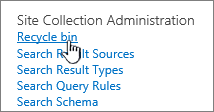
Στις "Ρυθμίσεις τοποθεσίας", στην περιοχή "Διαχείριση συλλογής τοποθεσιών", επιλέξτε Κάδος Ανακύκλωσης.
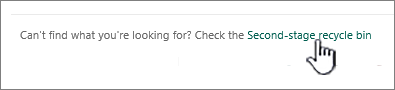
Στο κάτω μέρος της σελίδας του Κάδου Ανακύκλωσης , κάντε κλικ στην επιλογή Κάδος Ανακύκλωσης δεύτερου σταδίου.
Κάντε ένα από τα εξής:
Διαγραφή ενός ή περισσότερων στοιχείων Τοποθετήστε το δείκτη του ποντικιού και κάντε κλικ στον κύκλο δίπλα στα στοιχεία που θέλετε να διαγράψετε και, στη συνέχεια, κάντε κλικ στην επιλογή Διαγραφή.

Διαγραφή όλων των στοιχείων Καταργήστε όλα τα σημάδια ελέγχου και κάντε κλικ στην επιλογή "Άδειασμα κάδου ανακύκλωσης".

Στο πλαίσιο επιβεβαίωσης, κάντε κλικ στο κουμπί Διαγραφή.



Διαγραφή στοιχείων με χρήση του Windows PowerShell
Εάν πρέπει να διαγράψετε πολλά στοιχεία από τον Κάδο Ανακύκλωσης, μπορείτε να χρησιμοποιήσετε το PowerShell για να εξοικονομήσετε χρόνο. Για περισσότερες πληροφορίες, ανατρέξτε στο θέμα Επισκόπηση PnP PowerShell.
Στείλτε μας τα σχόλιά σας
Ήταν χρήσιμο αυτό το άρθρο; Εάν ναι, ενημερώστε μας στο κάτω μέρος της σελίδας. Πείτε μας τι δεν ήταν ξεκάθαρο ή τι λείπει. Αν φτάσατε εδώ από μια αναζήτηση και δεν ήταν οι πληροφορίες που θέλατε, πείτε μας τι αναζητήσατε. Συμπεριλάβετε την έκδοση του SharePoint, του λειτουργικού συστήματος και του προγράμματος περιήγησης που χρησιμοποιείτε. Θα χρησιμοποιήσουμε τα σχόλιά σας για να ελέγξουμε προσεκτικά τα βήματα και να ενημερώσουμε αυτό το άρθρο.