
Όταν διαγράφετε ένα στοιχείο από μια βιβλιοθήκη ή λίστα εγγράφων του SharePoint, αυτό δεν καταργείται αμέσως από το SharePoint. Τα διαγραμμένα στοιχεία μετακινούνται στον Κάδο Ανακύκλωσης της τοποθεσίας για ένα χρονικό διάστημα. Στη διάρκεια αυτή, μπορείτε να επαναφέρετε τα στοιχεία που διαγράψατε στην αρχική τους θέση ή να τα καταργήσετε για να ελευθερώσετε χώρο αποθήκευσης.
Σημαντικό
Ο Κάδος Ανακύκλωσης του SharePoint είναι διαφορετικός από τον Κάδο Ανακύκλωσης των Windows. Για να ανακτήσετε τοπικά αρχεία που έχουν διαγραφεί από την επιφάνεια εργασίας ή τις εφαρμογές, χρησιμοποιήστε πρώτα τον Κάδο Ανακύκλωσης των Windows. Για να τοποθετήσετε τον Κάδο Ανακύκλωσης των Windows στην επιφάνεια εργασίας σας, ανατρέξτε στο θέμα Εμφάνιση ή απόκρυψη του Κάδου Ανακύκλωσης.
Σημείωση
Εάν αναζητάτε τον κάδο ανακύκλωσης για το OneDrive, μεταβείτε στην τοποθεσία του OneDrive και επιλέξτε τον κάδο ανακύκλωσης στο αριστερό τμήμα του παραθύρου.
Για πληροφορίες σχετικά με την επαναφορά στοιχείων στον Κάδο Ανακύκλωσης της τοποθεσίας, ανατρέξτε στο θέμα Επαναφορά στοιχείων στον Κάδο Ανακύκλωσης μιας τοποθεσίας του SharePoint.
Διαγραφή στοιχείου από τον Κάδο Ανακύκλωσης τοποθεσίας
Για να διαγράψετε στοιχεία από τον Κάδο Ανακύκλωσης της τοποθεσίας του SharePoint
Κάντε κλικ στην επιλογή Κάδος Ανακύκλωσης στη γραμμή γρήγορης εκκίνησης στην αριστερή πλευρά της οθόνης.
Εάν δεν βλέπετε τον Κάδο Ανακύκλωσης στη γραμμή γρήγορης εκκίνησης, ακολουθήστε τα παρακάτω βήματα:Κάντε κλικ στο κουμπί Ρυθμίσεις
 και, στη συνέχεια, κάντε κλικ στην επιλογή Περιεχόμενα τοποθεσίας.
Η επιλογή "Κάδος Ανακύκλωσης " βρίσκεται στο επάνω δεξιό τμήμα της σελίδας "Περιεχόμενα τοποθεσίας ".

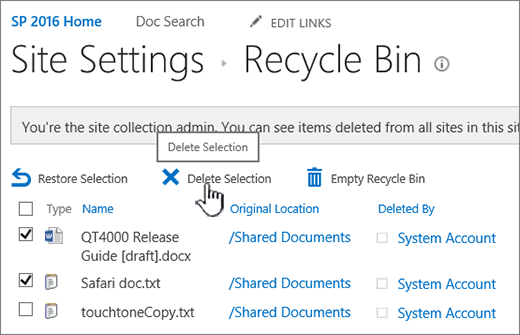
Στη σελίδα του Κάδου Ανακύκλωσης , κάντε κλικ στο πλαίσιο στα αριστερά των στοιχείων ή αρχείων που θέλετε να διαγράψετε ή να επαναφέρετε.
Κάντε κλικ στο κουμπί "Διαγραφή" για να διαγράψετε τα επιλεγμένα αρχεία.

Σημείωση
Εάν δεν βλέπετε το στοιχείο που αναζητάτε, ενδέχεται να έχει ήδη διαγραφεί και να έχει ήδη μετακινηθεί στον Κάδο Ανακύκλωσης της συλλογής τοποθεσιών. Ή μπορεί να έχει υπερβεί το χρονικό όριο διατήρησης (93 ημέρες) και να έχει ήδη διαγραφεί οριστικά.
Για να διαγράψετε όλα τα στοιχεία από τον Κάδο Ανακύκλωσης της τοποθεσίας του SharePoint
Κάντε κλικ στην επιλογή Κάδος Ανακύκλωσης στη γραμμή γρήγορης εκκίνησης στην αριστερή πλευρά της οθόνης.
Εάν δεν βλέπετε τον Κάδο Ανακύκλωσης στη γραμμή γρήγορης εκκίνησης, ακολουθήστε τα παρακάτω βήματα:Κάντε κλικ στο κουμπί Ρυθμίσεις
και, στη συνέχεια, κάντε κλικ στην επιλογή Περιεχόμενα τοποθεσίας.Η επιλογή "Κάδος Ανακύκλωσης " βρίσκεται στο επάνω δεξιό τμήμα της σελίδας "Περιεχόμενα τοποθεσίας ".
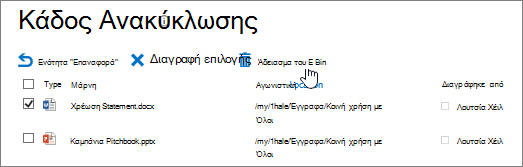
Στη σελίδα του Κάδου Ανακύκλωσης, κάντε κλικ στην επιλογή Άδειασμα του Κάδου Ανακύκλωσης
 " για να διαγράψετε όλα τα στοιχεία.
Εάν το άδειασμα του κάδου ανακύκλωσης δεν είναι ορατό, βεβαιωθείτε ότι καταργήστε την επιλογή όλων των στοιχείων από τον κάδο ανακύκλωσης.


Μπορώ να λάβω πίσω στοιχεία που έχω διαγράψει από τον κάδο ανακύκλωσης τοποθεσίας του SharePoint;
Όταν διαγράφετε ένα στοιχείο από έναν Κάδο Ανακύκλωσης τοποθεσίας, μετακινείται αυτόματα στον Κάδο Ανακύκλωσης Second-Stage ή στον Κάδο Ανακύκλωσης συλλογής τοποθεσιών, όπου παραμένει για μια καθορισμένη χρονική περίοδο μέχρι να καταργηθεί οριστικά από το SharePoint. Αν είστε διαχειριστής συλλογής τοποθεσιών, μπορείτε να επαναφέρετε στοιχεία από τον Κάδο Ανακύκλωσης συλλογής τοποθεσιών. Για πληροφορίες, ανατρέξτε στο θέμα Επαναφορά διαγραμμένων στοιχείων από τον κάδο ανακύκλωσης συλλογής τοποθεσιών.
Στείλτε μας τα σχόλιά σας
Ήταν χρήσιμο αυτό το άρθρο; Εάν ναι, ενημερώστε μας στο κάτω μέρος της σελίδας. Εάν δεν ήταν χρήσιμο, πείτε μας τι προκάλεσε σύγχυση ή τι λείπει. Συμπεριλάβετε την έκδοση του SharePoint, του λειτουργικού συστήματος και του προγράμματος περιήγησης που χρησιμοποιείτε. Θα χρησιμοποιήσουμε τα σχόλιά σας για να ελέγξουμε προσεκτικά τα γεγονότα, να προσθέσουμε πληροφορίες και να ενημερώσουμε αυτό το άρθρο.