
Οι τοποθεσίες του SharePoint μπορούν γρήγορα να πολλαπλασιαστούν εάν δεν τις διαγράψετε όταν δεν είναι πλέον απαραίτητες. Η διατήρηση ξεπερασμένων τοποθεσιών καταλαμβάνει χώρο αποθήκευσης, καθιστά δύσκολη την εύρεση τρεχουσών πληροφοριών από τους χρήστες και μπορεί επίσης να είναι ανεπιθύμητη για λόγους συμμόρφωσης.
Ως διαχειριστής συλλογής τοποθεσιών, μπορείτε να χρησιμοποιήσετε πολιτικές τοποθεσιών για να ελέγξετε τον πολλαπλασιασμό των τοποθεσιών. Μια πολιτική τοποθεσίας καθορίζει τον κύκλο ζωής μιας τοποθεσίας, καθορίζοντας πότε θα κλείσει η τοποθεσία και πότε θα διαγραφεί. Οι πολιτικές τοποθεσίας είναι ιδιαίτερα χρήσιμες για εταιρείες που επιτρέπουν σε μεγάλες ομάδες χρηστών να δημιουργήσουν τις δικές τους τοποθεσίες. Ενδέχεται να απαιτούν από εσάς να επιλέξετε μια πολιτική τοποθεσίας κατά τη δημιουργία τοποθεσιών.
Σημείωση
Εάν μια συλλογή τοποθεσιών σχετίζεται με μια ομάδα Microsoft 365, η επιλογή δημιουργίας πολιτικών τοποθεσίας δεν θα εμφανίζεται στο μενού "Ρυθμίσεις τοποθεσίας".
Το κλείσιμο μιας τοποθεσίας υποδεικνύει ότι η τοποθεσία δεν χρησιμοποιείται πλέον και μπορεί τελικά να διαγραφεί σύμφωνα με ένα χρονοδιάγραμμα. Μια κλειστή τοποθεσία δεν εμφανίζεται σε μέρη όπως το Delve, αλλά οι χρήστες εξακολουθούν να μπορούν να τροποποιήσουν την κλειστή τοποθεσία και το περιεχόμενό της χρησιμοποιώντας τη διεύθυνση URL για να αποκτήσουν πρόσβαση στην τοποθεσία.
Δημιουργία πολιτικών τοποθεσίας
Ακολουθήστε αυτά τα βήματα για να δημιουργήσετε πολιτικές τοποθεσίας που θα είναι διαθέσιμες σε κάθε τοποθεσία σε μια συλλογή τοποθεσιών.
Συνδεθείτε ως διαχειριστής συλλογής τοποθεσιών και ανοίξτε τη ριζική τοποθεσία μιας συλλογής τοποθεσιών.
Για τις κλασικές τοποθεσίες, επιλέξτε
 και, στη συνέχεια, επιλέξτε Ρυθμίσεις τοποθεσίας και, τέλος, επιλέξτε Προβολή όλων των ρυθμίσεων τοποθεσίας. Για τις σύγχρονες τοποθεσίες, επιλέξτε Ρυθμίσεις και, στη συνέχεια, επιλέξτε πληροφορίες τοποθεσίας ή περιεχόμενα τοποθεσίας και, στη συνέχεια, επιλέξτε Προβολή όλων των ρυθμίσεων τοποθεσίας.
Στην περιοχή Διαχείριση συλλογής τοποθεσιών, κάντε κλικ στην επιλογή Πολιτικές τοποθεσίας.
Κάντε κλικ στην επιλογή "Δημιουργία" και, στη συνέχεια, ορίστε μια επιλογή:
Μην κλείνετε και μην διαγράφετε αυτόματα τις τοποθεσίες. Εάν μια πολιτική με αυτήν την επιλογή εφαρμοστεί σε μια τοποθεσία, ο κάτοχος της τοποθεσίας πρέπει να διαγράψει την τοποθεσία με μη αυτόματο τρόπο.
Αυτόματη διαγραφή τοποθεσιών. Εάν εφαρμοστεί μια πολιτική με αυτήν την επιλογή σε μια τοποθεσία, ο κάτοχος της τοποθεσίας πρέπει να κλείσει την τοποθεσία με μη αυτόματο τρόπο, αλλά τότε η τοποθεσία θα διαγραφεί αυτόματα. Μια πολιτική που διαγράφει την τοποθεσία καθορίζει αυτόματα έναν κανόνα για το πότε πρέπει να διαγραφεί η τοποθεσία και έχει τις ακόλουθες επιλογές.
Αυτόματο κλείσιμο και διαγραφή τοποθεσιών. Αυτή η επιλογή παρέχει τις ίδιες επιλογές για τον τρόπο διαγραφής της τοποθεσίας και απαιτεί επίσης να καθορίσετε το χρονικό διάστημα μετά το χρόνο δημιουργίας της όπου θα κλείσει η τοποθεσία.
Εκτελέστε αυτόματα μια ροή εργασίας, για να διαχειριστείτε το κλείσιμο των τοποθεσιών και, στη συνέχεια, διαγράψτε τις αυτόματα. (διατίθεται με ορισμένα προγράμματα και εκδόσεις). Αυτή η επιλογή παρέχει τις ίδιες επιλογές για τον τρόπο διαγραφής της τοποθεσίας, αλλά απαιτεί επίσης να καθορίσετε μια ροή εργασίας που θα εκτελείται για να κλείσετε την τοποθεσία. Όταν ολοκληρωθεί η ροή εργασίας, το SharePoint κλείνει την τοποθεσία. Μπορείτε να καθορίσετε το όνομα της ροής εργασίας, πόσο χρόνο μετά τη δημιουργία της τοποθεσίας θα εκτελείται η ροή εργασίας και αν θα εκτελείται ξανά περιοδικά μέχρι να κλείσει η τοποθεσία.- Η ενέργεια που ενεργοποιεί τη διαγραφή της τοποθεσίας και το χρονικό διάστημα αναμονής μετά την ενεργοποίηση πριν από τη διαγραφή της τοποθεσίας. Το έναυσμα μπορεί να είναι είτε η δημιουργία της τοποθεσίας είτε το κλείσιμο της τοποθεσίας. Για παράδειγμα, μπορείτε να δημιουργήσετε μια πολιτική που διαγράφει μια τοποθεσία τρεις μήνες μετά το κλείσιμό της ή μια πολιτική που διαγράφει μια τοποθεσία ένα έτος μετά τη δημιουργία της.
- Εάν θέλετε το SharePoint να στείλει ένα μήνυμα ηλεκτρονικού ταχυδρομείου στον κάτοχο της τοποθεσίας ένα συγκεκριμένο χρονικό διάστημα πριν από την προγραμματισμένη διαγραφή της τοποθεσίας.
- Εάν θα επιτρέπεται στους κατόχους της τοποθεσίας να αναβάλουν τη διαγραφή της τοποθεσίας.
Για να ορίσετε τη ριζική τοποθεσία και όλες τις δευτερεύουσες τοποθεσίες ως μόνο για ανάγνωση όταν η ριζική τοποθεσία είναι κλειστή, επιλέξτε Η συλλογή τοποθεσιών θα διαβάζεται μόνο όταν κλείσει.
Κάντε κλικ στο κουμπί OK.
Κλείσιμο μιας τοποθεσίας με μη αυτόματο τρόπο ή εκ νέου άνοιγμα μιας κλειστής τοποθεσίας
- Πραγματοποιήστε είσοδο ως κάτοχος τοποθεσίας.
- Για τις κλασικές τοποθεσίες, επιλέξτε και, στη συνέχεια, επιλέξτε Ρυθμίσεις τοποθεσίας και, τέλος, επιλέξτε Προβολή όλων των ρυθμίσεων τοποθεσίας. Για τις σύγχρονες τοποθεσίες, επιλέξτε Ρυθμίσεις και, στη συνέχεια, επιλέξτε πληροφορίες τοποθεσίας ή περιεχόμενα τοποθεσίας και, στη συνέχεια, επιλέξτε Προβολή όλων των ρυθμίσεων τοποθεσίας.
- Στην περιοχή "Διαχείριση τοποθεσίας", κάντε κλικ στην επιλογή "Κλείσιμο και διαγραφή τοποθεσίας".
- Για να κλείσετε την τοποθεσία, κάντε κλικ στην επιλογή Κλείσιμο αυτής της τοποθεσίας τώρα. Για να την ανοίξετε ξανά, κάντε κλικ στην επιλογή Άνοιγμα αυτής της τοποθεσίας.
Επιλογή πολιτικής για μια τοποθεσία
- Πραγματοποιήστε είσοδο ως κάτοχος τοποθεσίας.
- Για τις κλασικές τοποθεσίες, επιλέξτε και, στη συνέχεια, επιλέξτε Ρυθμίσεις τοποθεσίας και, τέλος, επιλέξτε Προβολή όλων των ρυθμίσεων τοποθεσίας. Για τις σύγχρονες τοποθεσίες, επιλέξτε Ρυθμίσεις και, στη συνέχεια, επιλέξτε πληροφορίες τοποθεσίας ή περιεχόμενα τοποθεσίας και, στη συνέχεια, επιλέξτε Προβολή όλων των ρυθμίσεων τοποθεσίας.
- Στην περιοχή "Διαχείριση τοποθεσίας", κάντε κλικ στην επιλογή "Κλείσιμο και διαγραφή τοποθεσίας".
- Δίπλα στην επιλογή Πολιτική τοποθεσίας, επιλέξτε μια πολιτική και, στη συνέχεια, κάντε κλικ στο κουμπί OK.
Σημείωση
Οι ημερομηνίες κλεισίματος και διαγραφής τοποθεσίας στη σελίδα που εμφανίζεται παρακάτω είναι κατά προσέγγιση. Οι τοποθεσίες κλείνουν ή διαγράφονται από μια εργασία χρονομέτρησης που εκτελείται εβδομαδιαία από προεπιλογή. Επομένως, οι τοποθεσίες θα κλείσουν ή θα διαγραφούν εντός μίας εβδομάδας από τις ημερομηνίες που εμφανίζονται στη σελίδα "Κλείσιμο και διαγραφή τοποθεσίας ".
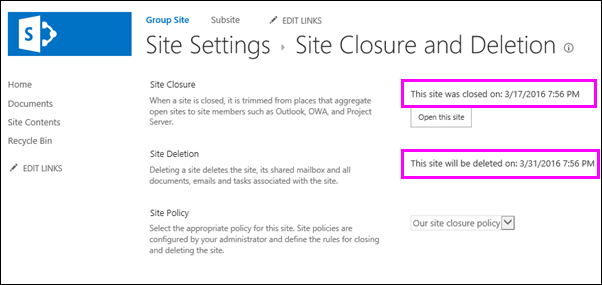
Διαγραφή τοποθεσίας με μη αυτόματο τρόπο
- Πραγματοποιήστε είσοδο ως κάτοχος τοποθεσίας.
- Για τις κλασικές τοποθεσίες, επιλέξτε και, στη συνέχεια, επιλέξτε Ρυθμίσεις τοποθεσίας και, τέλος, επιλέξτε Προβολή όλων των ρυθμίσεων τοποθεσίας. Για τις σύγχρονες τοποθεσίες, επιλέξτε Ρυθμίσεις και, στη συνέχεια, επιλέξτε πληροφορίες τοποθεσίας ή περιεχόμενα τοποθεσίας και, στη συνέχεια, επιλέξτε Προβολή όλων των ρυθμίσεων τοποθεσίας.
- Στην περιοχή Ενέργειες τοποθεσίας, κάντε κλικ στην επιλογή Διαγραφή αυτής της τοποθεσίας.
- Κάντε κλικ στο κουμπί Διαγραφή.
Σημείωση
Για πληροφορίες σχετικά με τη διαγραφή μιας συλλογής τοποθεσιών, ανατρέξτε στο θέμα Διαγραφή συλλογής τοποθεσιών.