
Εάν θέλετε να κάνετε αλλαγές σε ένα αρχείο σε μια τοποθεσία του SharePoint και θέλετε να βεβαιωθείτε ότι κανένας άλλος δεν μπορεί να το επεξεργαστεί, αναλάβετε τον έλεγχο του αρχείου. Όταν έχετε κάνει ανάληψη ελέγχου του αρχείου, μπορείτε να το επεξεργαστείτε σε σύνδεση ή εκτός σύνδεσης και να το αποθηκεύσετε — πολλές φορές, εάν είναι απαραίτητο.
Όταν ολοκληρώσετε την επεξεργασία και μεταβιβάσετε πάλι τον έλεγχο του αρχείου στη βιβλιοθήκη, οι άλλοι χρήστες θα μπορούν να δουν τις αλλαγές σας και να επεξεργαστούν το αρχείο, εάν έχουν τα δικαιώματα. Επίσης, εάν αποφασίσετε να μην κάνετε αλλαγές ή να μην διατηρήσετε τις αλλαγές που κάνατε στο αρχείο, μπορείτε απλώς να απορρίψετε την ανάληψη ελέγχου, ώστε να μην επηρεάσετε το ιστορικό εκδόσεων.
Συμβουλή
Εάν θέλετε να επεξεργαστείτε ένα έγγραφο του Office ταυτόχρονα με άλλα άτομα (γνωστή και ως σύνταξη από κοινού), μην αναλάβετε τον έλεγχο του εγγράφου. Απλώς ανοίξτε την και επεξεργαστείτε την. Ωστόσο, συνιστούμε να ενεργοποιήσετε πρώτα τη διαχείριση εκδόσεων για τη βιβλιοθήκη, για την περίπτωση που κάποιος κάνει λάθος αργότερα και χρειαστεί να επαναφέρετε μια παλαιότερη έκδοση του εγγράφου. Για περισσότερες πληροφορίες σχετικά με τη σύνταξη από κοινού, ανατρέξτε στο θέμα Συνεργασία σε έγγραφα και σύνταξη από κοινού.
Όταν θέλετε να αναλάβετε τον έλεγχο και να επεξεργαστείτε ένα έγγραφο, είτε εργάζεστε online είτε κάνετε λήψη, κάντε το με την εξής σειρά:
- Ανάληψη ελέγχου του εγγράφου
- Άνοιγμα του εγγράφου σε υποστηριζόμενη εφαρμογή ή λήψη του
- Επεξεργασία του εγγράφου
- Αποθηκεύστε το έγγραφο ή αποστείλετέ το
- Μεταβίβαση ελέγχου εγγράφου
Επιλέξτε μια επικεφαλίδα παρακάτω για να την ανοίξετε και να δείτε τις λεπτομερείς οδηγίες.
Ανάληψη ελέγχου αρχείων
Ορισμένες βιβλιοθήκες έχουν ρυθμιστεί ώστε να απαιτούν ανάληψη ελέγχου των αρχείων. Εάν απαιτείται ανάληψη ελέγχου, θα σας ζητηθεί να αναλάβετε τον έλεγχο των αρχείων που θέλετε να επεξεργαστείτε. Όταν ολοκληρώσετε την εργασία με το αρχείο, πρέπει να μεταβιβάσετε ξανά τον έλεγχο ή να απορρίψετε την ανάληψη ελέγχου.
Εάν δεν απαιτείται ανάληψη ελέγχου στη βιβλιοθήκη, δεν χρειάζεται να αναλάβετε τον έλεγχό της, αρκεί να μην σας πειράζει να επιτρέψετε σε άλλα άτομα να επεξεργάζονται ταυτόχρονα με εσάς.
Συμβουλή
Αν η ομάδα σας σκοπεύει να χρησιμοποιήσει τη σύνταξη από κοινού, συνιστάται να ενεργοποιήσετε τουλάχιστον την κύρια διαχείριση εκδόσεων στη βιβλιοθήκη, για την περίπτωση που κάποιος κάνει λάθος και αποστείλει ένα έγγραφο με το ίδιο όνομα σε μια βιβλιοθήκη όπου γίνεται σύνταξη από κοινού. Με τον τρόπο αυτό, αν χάσετε αλλαγές, μπορείτε να επαναφέρετε μια προηγούμενη έκδοση του εγγράφου. Για περισσότερες πληροφορίες, ανατρέξτε στο θέμα Ενεργοποίηση και ρύθμιση παραμέτρων για τη διαχείριση εκδόσεων μιας λίστας ή βιβλιοθήκης.
Μεταβείτε στη βιβλιοθήκη εγγράφων όπου είναι αποθηκευμένο το αρχείο σας. Εάν βλέπετε μια προβολή της βιβλιοθήκης σε άλλη σελίδα, ίσως χρειαστεί να κάνετε πρώτα κλικ στον τίτλο της βιβλιοθήκης. Για παράδειγμα, ίσως χρειαστεί να επιλέξετε πρώτα "Έγγραφα " για να μεταβείτε στη βιβλιοθήκη "Έγγραφα ".
Επιλέξτε το αρχείο ή τα αρχεία των οποίων θέλετε να αναλάβετε.

Επάνω από τη λίστα εγγράφων , επιλέξτε το μενού Περισσότερα...και, στη συνέχεια, επιλέξτε Ανάληψη ελέγχου.
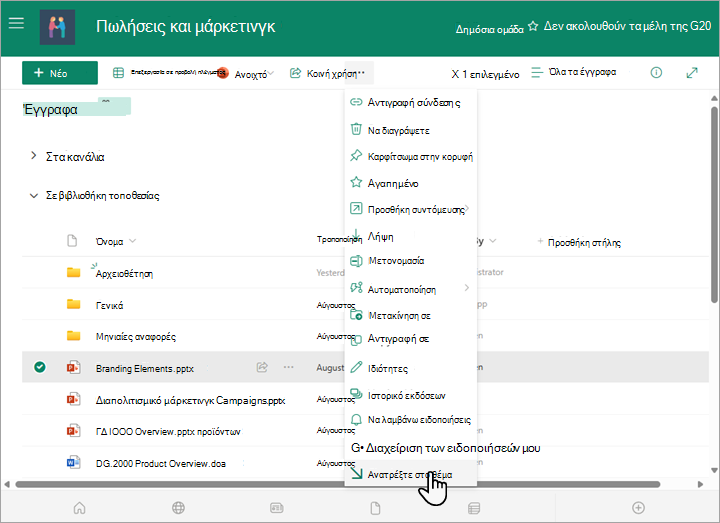
Όταν έχει γίνει ανάληψη ελέγχου του αρχείου, ένα εμφανίζεται στα δεξιά του ονόματος αρχείου. Αυτό ενημερώνει εσάς, ή οποιονδήποτε άλλο, ότι έχει γίνει ανάληψη ελέγχου του αρχείου.
Σημείωση
- Εάν τοποθετήσετε τον δείκτη του ποντικιού στο όνομα του αρχείου, μπορείτε να δείτε λεπτομέρειες σχετικά με το αρχείο, όπως το όνομα του ατόμου στο οποίο έχει γίνει ανάληψη ελέγχου.
- Στην κλασική εμπειρία, η επιλογή "Ανάληψη ελέγχου" βρίσκεται στην καρτέλα Files της κορδέλας.
Μεταβίβαση ελέγχου αρχείων
Ένα αρχείο του οποίου αναλαμβάνετε τον έλεγχο και οι αλλαγές που κάνετε σε αυτό δεν θα είναι διαθέσιμες στους συναδέλφους σας μέχρι να μεταβιβάσετε ξανά τον έλεγχο του αρχείου στη βιβλιοθήκη εγγράφων σας.
Εάν έχετε κάνει λήψη του εγγράφου σας για τοπική εργασία, θα θέλετε να το αποστείλετε πριν από τη μεταβίβαση ελέγχου. Για να μάθετε πώς μπορείτε να το κάνετε αυτό, ανατρέξτε στο θέμα Αποστολή αρχείων και φακέλων σε βιβλιοθήκη.
Μεταβίβαση ελέγχου από τη βιβλιοθήκη εγγράφων του SharePoint
Μεταβείτε στη βιβλιοθήκη εγγράφων όπου είναι αποθηκευμένο το αρχείο σας. Εάν βλέπετε μια προβολή της βιβλιοθήκης σε άλλη σελίδα, ίσως χρειαστεί πρώτα να επιλέξετε τον τίτλο της βιβλιοθήκης. Για παράδειγμα, ίσως χρειαστεί να επιλέξετε πρώτα "Έγγραφα " για να μεταβείτε στη βιβλιοθήκη "Έγγραφα ".
Επιλέξτε το αρχείο ή τα αρχεία, για τα οποία θέλετε να μεταβιβάσετε τον έλεγχο.
Επάνω από τη λίστα εγγράφων , επιλέξτε το μενού Περισσότερα...και, στη συνέχεια, επιλέξτε Μεταβίβαση ελέγχου.

Σημείωση
Στην κλασική εμπειρία, θα βρείτε τη δυνατότητα "Μεταβίβαση ελέγχου" στην καρτέλα Files στην κορδέλα.
Στην περιοχή "Σχόλιο ", προσθέστε ένα σχόλιο που περιγράφει τις αλλαγές που κάνατε. Αυτό το βήμα είναι προαιρετικό, αλλά συνιστάται ως βέλτιστη πρακτική. Τα σχόλια μεταβίβασης ελέγχου είναι ιδιαίτερα χρήσιμα όταν εργάζονται πολλά άτομα σε ένα αρχείο. Επιπλέον, εάν παρακολουθούνται εκδόσεις στον οργανισμό σας, το σχόλιο γίνεται μέρος του ιστορικού εκδόσεων, το οποίο μπορεί να είναι σημαντικό για εσάς στο μέλλον, εάν χρειάζεται να κάνετε επαναφορά σε προηγούμενη έκδοση του αρχείου.
Επιλέξτε OK. Το μικρό εικονίδιο ανάληψης ελέγχου εξαφανίζεται όταν μεταβιβαστεί πάλι ο έλεγχος του αρχείου.
Μεταβίβαση ελέγχου από το Excel
Εάν χρησιμοποιείτε Excel για το web, μπορείτε να μεταβιβάσετε τον έλεγχο μόνο από τη βιβλιοθήκη εγγράφων του SharePoint. Όταν ολοκληρώσετε τις αλλαγές στο βιβλίο εργασίας, κλείστε την καρτέλα του προγράμματος περιήγησης για το αρχείο, μεταβείτε στη βιβλιοθήκη εγγράφων και ακολουθήστε τα βήματα στην ενότητα "Μεταβίβαση ελέγχου από τη βιβλιοθήκη εγγράφων του SharePoint".
Εάν χρησιμοποιείτε μια έκδοση υπολογιστή του Excel για Windows, μπορείτε να μεταβιβάσετε τον έλεγχο ενός βιβλίου εργασίας μέσα από την εφαρμογή.
- Επιλέξτε "Πληροφορίεςαρχείου>"Μεταβίβαση> ελέγχου.
- Προσθέστε μια περιγραφή των αλλαγών σας στο παράθυρο διαλόγου " Μεταβίβαση ελέγχου ".
- Επιλέξτε OK.
Απόρριψη ανάληψης ελέγχου
Εάν κάνετε ανάληψη ελέγχου ενός αρχείου και δεν κάνετε αλλαγές σε αυτό ή κάνετε αλλαγές που δεν θέλετε να διατηρήσετε, μπορείτε απλώς να απορρίψετε την ανάληψη ελέγχου, αντί να αποθηκεύσετε το αρχείο. Εάν ο οργανισμός σας παρακολουθεί εκδόσεις, δημιουργείται μια νέα έκδοση κάθε φορά που μεταβιβάζετε τον έλεγχο ενός αρχείου πίσω στη βιβλιοθήκη. Απορρίπτοντας την ανάληψη ελέγχου, μπορείτε να αποφύγετε τη δημιουργία νέων εκδόσεων όταν δεν έχετε κάνει αλλαγές στο αρχείο.
Μεταβείτε στη βιβλιοθήκη όπου είναι αποθηκευμένο το αρχείο σας. (Εάν βλέπετε μια προβολή της βιβλιοθήκης σε άλλη σελίδα, ίσως χρειαστεί να κάνετε κλικ πρώτα στον τίτλο της βιβλιοθήκης. Για παράδειγμα, ίσως χρειαστεί να κάνετε κλικ πρώτα στην επιλογή "Έγγραφα " για να μεταβείτε στη βιβλιοθήκη "Έγγραφα ".)
Επιλέξτε το αρχείο ή τα αρχεία για τα οποία θέλετε να απορρίψετε τις αλλαγές.
Επάνω από τη λίστα εγγράφων , επιλέξτε το μενού Περισσότερα...και, στη συνέχεια, επιλέξτε Απόρριψη ανάληψης ελέγχου.

Επιλέξτε "Ναι " για να ολοκληρώσετε την απόρριψη της ανάληψης ελέγχου. Το μικρό εικονίδιο ανάληψης ελέγχου εξαφανίζεται όταν μεταβιβαστεί πάλι ο έλεγχος του αρχείου.
Παράκαμψη της ολοκλήρωσης αγοράς κάποιου άλλου χρήστη
Εάν έχετε δικαιώματα, μπορείτε να μεταβιβάσετε τον έλεγχο ενός αρχείου του οποίου έχει γίνει ανάληψη ελέγχου από κάποιον άλλο. Ακολουθήστε τη διαδικασία στην επικεφαλίδα "Μεταβίβαση ελέγχου αρχείων".
Όταν κάνετε μεταβίβαση ελέγχου του αρχείου, θα εμφανιστεί ένα παράθυρο διαλόγου προειδοποίησης ότι έχει γίνει ανάληψη ελέγχου από άλλο άτομο. Εάν θέλετε να παρακάμψετε την ανάληψη ελέγχου του άλλου ατόμου, επιλέξτε OK.
Δείτε ποιος έχει αναλάβει τον έλεγχο ενός αρχείου
Εάν πρέπει να μεταβείτε σε ένα αρχείο, αλλά έχει γίνει ανάληψη ελέγχου του, μπορείτε να δείτε ποιος χρήστης έχει αναλάβει τον έλεγχο, ώστε να μπορείτε να επικοινωνήσετε μαζί του:
Στο πρόγραμμα περιήγησης Web, μεταβείτε στη βιβλιοθήκη εγγράφων του SharePoint όπου είναι αποθηκευμένο το αρχείο.
Βρείτε το αρχείο σας στη λίστα αρχείων.
Με το ποντίκι, τοποθετήστε τον δείκτη στο όνομα αρχείου. Εμφανίζεται ένα μικρό παράθυρο που περιέχει λεπτομέρειες σχετικά με το αρχείο, όπως ποιος έχει κάνει ανάληψη ελέγχου.

Για να μεταβιβάσετε τον έλεγχο πολλών αρχείων ταυτόχρονα
Μπορείτε να μεταβιβάσετε τον έλεγχο των αρχείων, ένα κάθε φορά ή σε μια δέσμη. Όταν μεταβιβάζετε τον έλεγχο πολλών αρχείων, θα έχουν όλα την ίδια ρύθμιση για τη διατήρηση της ανάληψης ελέγχου ή των σχολίων. Ακολουθήστε τα παρακάτω βήματα.
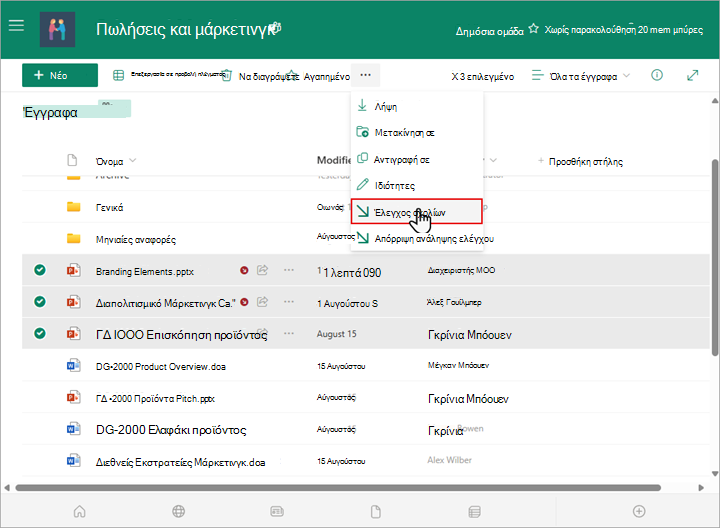
Στη βιβλιοθήκη εγγράφων, επιλέξτε όλα τα αρχεία για τα οποία θέλετε να μεταβιβάσετε τον έλεγχο, κάνοντας κλικ στα αριστερά κάθε εικονιδίου εγγράφου.
Επάνω από τη λίστα εγγράφων , επιλέξτε το μενού Περισσότερα...και, στη συνέχεια, επιλέξτε Μεταβίβαση ελέγχου.
Σημείωση
Στην κλασική εμπειρία, θα βρείτε τη δυνατότητα "Μεταβίβαση ελέγχου" στην καρτέλα Files στην κορδέλα.
Στην περιοχή "Σχόλιο ", προσθέστε ένα σχόλιο που περιγράφει τις αλλαγές που κάνατε. Αυτό το σχόλιο θα χρησιμοποιηθεί σε όλα τα αρχεία για τα οποία μεταβιβάζετε τον έλεγχο.
Επιλέξτε OK. Το μικρό εικονίδιο ανάληψης ελέγχου εξαφανίζεται όταν μεταβιβαστεί πάλι ο έλεγχος του αρχείου.