
Μπορείτε να σύρετε αρχεία και φακέλους από τον υπολογιστή σας για να τα αποστείλετε στη βιβλιοθήκη του OneDrive ή στην τοποθεσία ομάδας του SharePoint με τη σύγχρονη εμπειρία. Μπορείτε επίσης να αναζητήσετε και να ανεβάσετε τα αρχεία σας χρησιμοποιώντας την κλασική έκδοση. Για πληροφορίες, ανατρέξτε στο θέμα Διαφορές μεταξύ της σύγχρονης και της κλασικής εμπειρίας για λίστες και βιβλιοθήκες.
Σημείωση
- Για να δημιουργήσετε και να αποστείλετε αρχεία και φακέλους σε μια βιβλιοθήκη, πρέπει να έχετε δικαιώματα συνεργάτη στη βιβλιοθήκη. Εάν δεν είστε βέβαιοι ποια δικαιώματα έχετε, επικοινωνήστε με το Διαχείριση του SharePoint. Για περισσότερες πληροφορίες, ανατρέξτε στο θέμα Τύποι αρχείων που δεν είναι δυνατό να προστεθούν σε μια λίστα ή βιβλιοθήκη.
- Το SharePoint έχει τη δυνατότητα να αποστέλλει φακέλους που είναι ενσωματωμένοι στον Microsoft Edge, το Google Chrome και το Mozilla Firefox.
Σύρετε αρχεία στο OneDrive ή στη βιβλιοθήκη τοποθεσιών του SharePoint
Σημείωση
- Η μεταφορά και απόθεση λειτουργεί καλύτερα με τον νέο Microsoft Edge ή το Google Chrome. Για άλλα προγράμματα περιήγησης, μπορείτε να χρησιμοποιήσετε την εντολή "Αποστολή " ως εναλλακτική μέθοδο.
- Εάν δεν βλέπετε την επιλογή για μεταφορά και απόθεση αρχείων, ίσως χρειαστεί να ενημερώσετε το αντίγραφο του Office στη σύγχρονη έκδοση.
- Ανοίξτε τη βιβλιοθήκη τοποθεσίας του OneDrive ή του SharePoint.

- Ανοίξτε την Εξερεύνηση αρχείων.

- Μεταβείτε στο φάκελο με τα έγγραφα που θέλετε να αποστείλετε.
- Μεταφέρετε και αποθέστε τα αρχεία στη βιβλιοθήκη του SharePoint. Στη βιβλιοθήκη θα πρέπει να εμφανίζεται μια επισήμανση όταν τοποθετείτε το αρχείο επάνω σε αυτή.

- Θα πρέπει να δείτε τα αρχεία σας να εμφανίζονται στη βιβλιοθήκη εγγράφων.
Αποστολή αρχείου στο SharePoint ή το OneDrive εντός Εξερεύνηση αρχείων
Όταν συγχρονίζετε το OneDrive ή μια βιβλιοθήκη του SharePoint στη συσκευή σας, μπορείτε να αποστείλετε ένα αρχείο μέσα από Εξερεύνηση αρχείων:
Στο Εξερεύνηση αρχείων, εντοπίστε το αρχείο που θέλετε να αποστείλετε.
Επιλέξτε το αρχείο και, στη συνέχεια, στη γραμμή εργαλείων, επιλέξτε την επιλογή Αποκοπή .
Στο Εξερεύνηση αρχείων, μεταβείτε στο φάκελο συγχρονισμού του OneDrive ή του SharePoint όπου θέλετε να τοποθετήσετε το αρχείο.
Αφού επιλέξετε αυτόν το φάκελο, στη γραμμή εργαλείων, επιλέξτε Επικόλληση.
Θα εμφανιστεί ένα μικρό εικονίδιο κατάστασης που υποδεικνύει την κατάσταση του συγχρονισμού με το OneDrive ή το SharePoint:
Εικονίδιο Σημασία 
Ο συγχρονισμός μεταξύ της συσκευής σας και του χώρου αποθήκευσης στο cloud είναι σε εκκρεμότητα. 
Ένα μπλε εικονίδιο cloud υποδεικνύει ότι το αρχείο είναι διαθέσιμο μόνο online. Τα αρχεία που είναι αποθηκευμένα μόνο online δεν καταλαμβάνουν χώρο στον υπολογιστή σας. Βλέπετε ένα εικονίδιο cloud για κάθε αρχείο που είναι αποθηκευμένο μόνο online στο Εξερεύνηση αρχείων, αλλά η λήψη του αρχείου δεν γίνεται στη συσκευή σας μέχρι να το ανοίξετε.
Δεν μπορείτε να ανοίξετε αρχεία μόνο με σύνδεση, όταν η συσκευή σας δεν είναι συνδεδεμένη στο Internet.
Ένα αρχείο μόνο online . Όταν το ανοίγετε, γίνεται λήψη του στη συσκευή σας και γίνεται τοπικά διαθέσιμο αρχείο. Μπορείτε να ανοίξετε ένα τοπικά διαθέσιμο αρχείο οποιαδήποτε στιγμή, ακόμα και χωρίς πρόσβαση στο Internet.
Εάν χρειάζεστε περισσότερο χώρο στο δίσκο, μπορείτε να αλλάξετε ξανά το αρχείο σε συνδεδεμένο μόνο. Απλώς κάντε δεξί κλικ στο αρχείο και επιλέξτε Αποδέσμευση χώρου.
Το αρχείο έχει επισημανθεί ως "Διατήρηση πάντα" σε αυτήν τη συσκευή. Αυτά τα αρχεία έχουν ληφθεί στη συσκευή σας και καταλαμβάνουν χώρο, αλλά είναι πάντα εκεί για εσάς, ακόμα και όταν είστε εκτός σύνδεσης.
Για να μάθετε περισσότερα σχετικά με τη χρήση του OneDrive και της δυνατότητας Αρχεία κατ' απαίτηση, ανατρέξτε στο θέμα Εξοικονόμηση χώρου στον δίσκο με το OneDrive Files Κατ' απαίτηση για Windows.

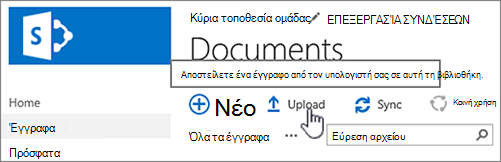
Αποστολή μεγάλων ή πολλών αρχείων σε βιβλιοθήκη
Εάν στέλνετε μεγάλα αρχεία ή πολλά αρχεία που δημιουργούν μεγάλο συνολικό μέγεθος σε μια βιβλιοθήκη, ενδέχεται να λάβετε μηνύματα σφάλματος λόγω του ορίου μεγέθους αρχείων στο SharePoint ή μηνύματα σφάλματος χρονικού ορίου. Για περισσότερες πληροφορίες, ανατρέξτε στο θέμα Διαχείριση μεγάλων λιστών και βιβλιοθηκών.
Μεγάλες διαδρομές και ονόματα αρχείων
Κατά την αποστολή αρχείων και φακέλων, θα πρέπει να προσέχετε το μέγεθος της διαδρομής και του ονόματος αρχείου. Το SharePoint στο Microsoft 365 και το OneDrive υποστηρίζουν έως 400 χαρακτήρες για το συνολικό μήκος του αρχείου και της διαδρομής. Οι εκδόσεις του SharePoint Server υποστηρίζουν έως 260 χαρακτήρες συνολικά για το μέγεθος του ονόματος αρχείου και της διαδρομής. Για περισσότερες πληροφορίες, ανατρέξτε στο θέμα Περιορισμοί και όρια στο OneDrive και το SharePoint.
Απαίτηση ανάληψης ελέγχου
Οι κάτοχοι τοποθεσιών μπορούν να ρυθμίσουν μια βιβλιοθήκη έτσι, ώστε να απαιτείται να αναλάβετε τον έλεγχο των πριν από την επεξεργασία τους (και να μεταβιβάσετε τον έλεγχο όταν ολοκληρώσετε). Εάν η βιβλιοθήκη σας απαιτεί ανάληψη ελέγχου, ο έλεγχος του αρχείου μεταβιβάζεται σε εσάς κατά την πρώτη αποστολή. Πρέπει να μεταβιβάσετε τον έλεγχο του αρχείου, για να είναι δυνατή η επεξεργασία του από άλλα άτομα. Για περισσότερες πληροφορίες, ανατρέξτε στο θέμα Ανάληψη ελέγχου, μεταβίβαση ελέγχου ή απόρριψη αλλαγών σε αρχεία μιας βιβλιοθήκης του SharePoint.
Έγκριση περιεχομένου που υποβλήθηκε
Οι κάτοχοι τοποθεσιών μπορούν να ρυθμίσουν μια βιβλιοθήκη έτσι, ώστε να απαιτείται έγκριση του περιεχομένου πριν γίνει ορατό σε άλλους χρήστες οι οποίοι χρησιμοποιούν τη βιβλιοθήκη. Ως συντάκτης, μπορείτε να δείτε το αρχείο που παρατίθεται και να εργαστείτε με αυτό, αλλά αυτό δεν είναι δυνατό για κανέναν άλλο χρήστη. Για παράδειγμα, ένα νομικό τμήμα ίσως να απαιτεί έγκριση πριν έγγραφα γίνουν δημόσια. Για περισσότερες πληροφορίες, ανατρέξτε στο θέμα Απαίτηση έγκρισης στοιχείων σε μια λίστα ή βιβλιοθήκη τοποθεσίας.
Παρακολούθηση εκδόσεων αρχείων
Μπορείτε να προσθέσετε ένα αρχείο για να αντικαταστήσετε ένα υπάρχον αρχείο με μια αναθεωρημένη έκδοσή του. Εάν η βιβλιοθήκη έχει ρυθμιστεί ώστε να παρακολουθούνται οι εκδόσεις αρχείων, όταν προσθέτετε ένα αρχείο, αυτό αποτελεί την πιο πρόσφατη έκδοση και το παλαιότερο αρχείο γίνεται μέρος του ιστορικού εκδόσεων. Όταν στέλνετε μια νέα έκδοση αρχείου, σκεφτείτε την περίπτωση να πληκτρολογήσετε σχόλια σχετικά με τις αλλαγές στη συγκεκριμένη έκδοση, ώστε να μπορείτε να παρακολουθείτε το ιστορικό του αρχείου πιο εύκολα. Για περισσότερες πληροφορίες, ανατρέξτε στο θέμα Τρόπος λειτουργίας της διαχείρισης εκδόσεων σε λίστες και βιβλιοθήκες.
Περισσότεροι πόροι
Για περισσότερες πληροφορίες, ανατρέξτε στα παρακάτω άρθρα:
- Για περισσότερες πληροφορίες σχετικά με τη δημιουργία και τη χρήση βιβλιοθηκών, ανατρέξτε στο θέμα Εισαγωγή στις βιβλιοθήκες
- Κλασική και μοντέρνα εμπειρία του SharePoint
- Δημιουργία εγγράφου από το OneDrive για την εργασία ή το σχολείο
- Συγχρονισμός αρχείων με το OneDrive στα Windows
- Κοινή χρήση αρχείων ή φακέλων του SharePoint