
Όταν δημιουργείτε μια βιβλιοθήκη εγγράφων του SharePoint, μπορείτε να ορίσετε έναν προεπιλεγμένο τύπο αρχείου να ανοίγει όταν δημιουργείται ένα νέο αρχείο (για παράδειγμα, μπορείτε να ορίσετε ένα αρχείο του PowerPoint ως τον προεπιλεγμένο τύπο αρχείου για άνοιγμα). Μπορείτε επίσης να προσαρμόσετε το προεπιλεγμένο πρότυπο αρχείου για αυτήν τη βιβλιοθήκη. Για παράδειγμα, μπορείτε να δημιουργήσετε ένα πρότυπο Word με προσαρμοσμένες κεφαλίδες και υποσέλιδα ή άλλες προσαρμοσμένες δυνατότητες και να το ορίσετε ως το προεπιλεγμένο πρότυπο για αυτήν τη βιβλιοθήκη. Στη συνέχεια, όταν εσείς ή οι χρήστες δημιουργήσετε ένα νέο αρχείο, αυτό ανοίγει στο κατάλληλο πρόγραμμα με τις προσαρμοσμένες δυνατότητές σας.
Σημείωση
Πρέπει να έχετε δικαιώματα πλήρους ελέγχου για τη βιβλιοθήκη για να ρυθμίσετε ένα πρότυπο.
Ρύθμιση προεπιλεγμένου τύπου αρχείου κατά τη δημιουργία βιβλιοθήκης
Για να ορίσετε έναν τύπο αρχείου να ανοίγει ένα κενό αρχείο στο κατάλληλο πρόγραμμα, ακολουθήστε τα εξής βήματα.
- Περιηγηθείτε στην τοποθεσία όπου θέλετε να δημιουργήσετε τη βιβλιοθήκη σας.
- Επιλέξτε Ρυθμίσεις
 και, στη συνέχεια, επιλέξτε Προσθήκη εφαρμογής.
 - Επιλέξτε "Βιβλιοθήκη εγγράφων".
- Κάντε κλικ στο κουμπί Επιλογές για προχωρημένους.
- Προσθέστε όνομα, προαιρετική περιγραφή, διαχείριση εκδόσεων και, κατά περίπτωση, εάν θέλετε η βιβλιοθήκη να λαμβάνει μηνύματα ηλεκτρονικού ταχυδρομείου.
- Επιλέξτε την προεπιλεγμένη μορφή αρχείου εφαρμογής και έκδοση από την αναπτυσσόμενη λίστα "Πρότυπο εγγράφου ".
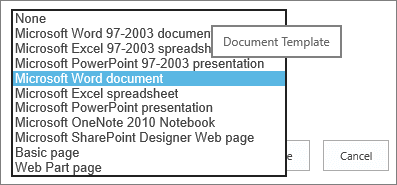
- Επιλέξτε Δημιουργία.
Προσαρμογή του προεπιλεγμένου προτύπου για μια βιβλιοθήκη εγγράφων
Για να προσαρμόσετε το προεπιλεγμένο πρότυπο, ακολουθήστε τα παρακάτω βήματα. Υπάρχουν δύο τρόποι με τους οποίους μπορείτε να αλλάξετε το προεπιλεγμένο πρότυπο:
- Εάν το έγγραφο ή η βιβλιοθήκη φορμών έχει ένα προεπιλεγμένο πρότυπο αρχείου για ένα πρόγραμμα συμβατό με το SharePoint, τότε μπορείτε να επεξεργαστείτε το προεπιλεγμένο πρότυπο.
- Για άλλα προγράμματα, δεν μπορείτε να επεξεργαστείτε απευθείας το προεπιλεγμένο πρότυπο, αλλά μπορείτε να αντιγράψετε ένα νέο αρχείο προτύπου στο φάκελο "Φόρμες " της βιβλιοθήκης για να καθορίσετε ένα προσαρμοσμένο πρότυπο.
Επεξεργασία του προεπιλεγμένου προτύπου αρχείου
Μεταβείτε στην τοποθεσία όπου βρίσκεται η βιβλιοθήκη σας.
Στον SharePoint Server, στην κορδέλα, επιλέξτε την καρτέλα Βιβλιοθήκη και, στη συνέχεια, επιλέξτε Ρυθμίσεις βιβλιοθήκης.
Για το SharePoint στο Microsoft 365, επιλέξτε Ρυθμίσεις και, στη συνέχεια, επιλέξτε Ρυθμίσεις βιβλιοθήκης.Στον SharePoint Server, στην περιοχή "Γενικές ρυθμίσεις", επιλέξτε "Ρυθμίσεις για προχωρημένους".
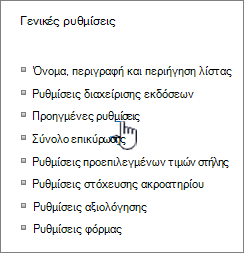
Για το SharePoint στο Microsoft 365, επιλέξτε Περισσότερες ρυθμίσεις βιβλιοθήκης. Στη συνέχεια, επιλέξτε Ρυθμίσεις για προχωρημένους.
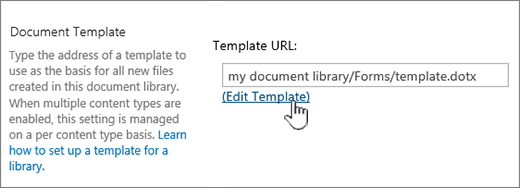
Στην ενότητα Πρότυπο εγγράφου , κάτω από το πεδίο Διεύθυνση URL προτύπου , επιλέξτε Επεξεργασία προτύπου. Συμβαίνει ένα από τα παρακάτω:
Εάν η τοποθεσία σας αποτελεί μέρος μιας συνδρομής Microsoft 365, σε αυτό το σημείο, ενδέχεται να σας ζητηθεί να εισαγάγετε το όνομα χρήστη και τον κωδικό πρόσβασης της συνδρομής σας στο Microsoft 365.Βιβλιοθήκη εγγράφων Το πρότυπο ανοίγει σε μια εφαρμογή που είναι συμβατή με το SharePoint και που σχετίζεται με τον τύπο αρχείου του τρέχοντος προτύπου. Για παράδειγμα, το Word ανοίγει εάν το προεπιλεγμένο πρότυπο είναι ένα πρότυπο Word ή το Excel ανοίγει εάν το προεπιλεγμένο πρότυπο είναι ένα φύλλο εργασίας του Excel.
Βιβλιοθήκη φορμών Το πρότυπο ανοίγει είτε σε ένα πρόγραμμα συμβατό με το SharePoint, είτε σε ένα πρόγραμμα σχεδίασης φορμών που βασίζεται σε XML, όπως το InfoPath, είτε σε ένα πρόγραμμα επεξεργασίας XML.
Σημείωση
Εάν οι χρήστες στην τοποθεσία σας έχουν ήδη συμπληρώσει φόρμες βασισμένες στο αρχικό πρότυπο, εξετάστε με ποιον τρόπο οι αλλαγές στο πρότυπο ενδέχεται να επηρεάσουν αυτές τις φόρμες. Για παράδειγμα, η προσθήκη ενός πεδίου που οι χρήστες είναι υποχρεωμένοι να συμπληρώνουν ενδέχεται να προκαλέσει την εμφάνιση σφαλμάτων στις αρχικές φόρμες που συμπληρώθηκαν πριν από την προσθήκη του πεδίου.
Κάντε τις αλλαγές που θέλετε και, στη συνέχεια, αποθηκεύστε το πρότυπο. Για το SharePoint στο Microsoft 365, αποθηκεύστε το πρότυπο με ένα νέο όνομα αρχείου. Κλείστε το πρόγραμμα, εάν δεν το χρειάζεστε πλέον ανοιχτό ή μεταβείτε στην τοποθεσία σας.
Σημείωση
Για το SharePoint στο Microsoft 365, το προσαρμοσμένο πρότυπο πρέπει να έχει διαφορετικό όνομα αρχείου από το προεπιλεγμένο. Χρησιμοποιήστε τη δυνατότητα "Αποθήκευση ως " του προγράμματος-πελάτη για να αποθηκεύσετε το αρχείο στο φάκελο Forms με νέο όνομα αρχείου. Για παράδειγμα, για Word, μην χρησιμοποιήσετε το προεπιλεγμένο όνομα αρχείου template.dotx.
Ανάλογα με το πρόγραμμα σχεδίασης φόρμας, ίσως χρειαστεί να αναδημοσιεύσετε το πρότυπο στη βιβλιοθήκη της τοποθεσίας σας από το πρόγραμμά σας.
Στην τοποθεσία σας, στο κάτω μέρος της σελίδας " Ρυθμίσεις για προχωρημένους βιβλιοθήκης εγγράφων ή φορμών " και επιλέξτε OK.
Καθορισμός προσαρμοσμένου προτύπου αρχείου
Δημιουργήστε και αποθηκεύστε το προσαρμοσμένο πρότυπο σε ένα πρόγραμμα που είναι συμβατό με το SharePoint. Σημειώστε τη θέση του και, στη συνέχεια, μεταβείτε στο SharePoint.
Σημείωση
Εάν το προεπιλεγμένο πρότυπο εγγράφου έχει οποιοδήποτε όνομα εκτός από template.dotx, δεν εμφανίζονται προεπιλεγμένα πρότυπα στη λίστα ή τη βιβλιοθήκη.
Περιηγηθείτε στην τοποθεσία που περιέχει τη βιβλιοθήκη για την οποία θέλετε να καθορίσετε ένα προσαρμοσμένο πρότυπο.
Επιλογή 1: (από το Modern UX της βιβλιοθήκης)
Νέα > προσθήκη προτύπου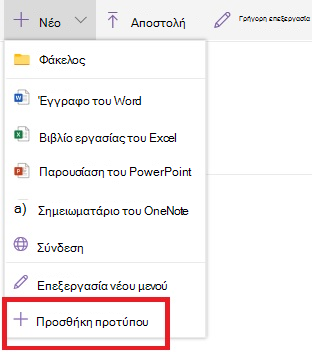
Επιλογή 2:
Για αυτό το βήμα, πρέπει να χρησιμοποιήσετε τον Internet Explorer. Στο SharePoint στο Microsoft 365, επάνω δεξιά, επιλέξτε Όλα τα έγγραφα και, στη συνέχεια, επιλέξτε Προβολή στο Εξερεύνηση αρχείων.
Για τον SharePoint Server, επιλέξτε την καρτέλα "Βιβλιοθήκη " στην κορδέλα και, στην ομάδα "Σύνδεση & εξαγωγή ", επιλέξτε "Άνοιγμα με την Εξερεύνηση".Σημαντικό
Εάν Εξερεύνηση αρχείων δεν ανοίγει ή εμφανίζεται ένα μήνυμα σφάλματος, ίσως χρειαστεί να προσθέσετε την τοποθεσία σας ως αξιόπιστη τοποθεσία στις ρυθμίσεις του προγράμματος περιήγησης. Για περισσότερες πληροφορίες, ανατρέξτε στα θέματα "Άνοιγμα στην Εξερεύνηση" ή "Προβολή με Εξερεύνηση αρχείων" στο SharePoint.
Στο Εξερεύνηση αρχείων, αναζητήστε το προσαρμοσμένο πρότυπο που δημιουργήσατε.
Κάντε δεξί κλικ στο αρχείο και, στο μενού συντόμευσης, επιλέξτε "Αντιγραφή".
Επιλέξτε το κουμπί "Πίσω " μέχρι να επιστρέψετε στη βιβλιοθήκη και, στη συνέχεια, επιλέξτε το φάκελο " Φόρμες " για να τον ανοίξετε.
Κάντε δεξί κλικ σε μια κενή περιοχή στο παράθυρο φακέλου και, στο μενού συντόμευσης, επιλέξτε " Επικόλληση".
Κλείστε Εξερεύνηση αρχείων και επιστρέψτε στην τοποθεσία.
Στα αριστερά, επιλέξτε Περιεχόμενα τοποθεσίας.
Βρείτε τη βιβλιοθήκη εγγράφων σας στην περιοχή Περιεχόμενα, τοποθετήστε το δείκτη του ποντικιού επάνω από το όνομα, επιλέξτε τα αποσιωπητικά (...) και, στη συνέχεια, επιλέξτε Ρυθμίσεις.
Εάν δεν βλέπετε αυτές τις εντολές, μπορεί να βρίσκεστε στο κλασικό SharePoint. Σε αυτήν την περίπτωση, μεταβείτε στη βιβλιοθήκη εγγράφων σας και, στην κορδέλα, επιλέξτε την καρτέλα Βιβλιοθήκη και, στη συνέχεια, επιλέξτε Ρυθμίσεις βιβλιοθήκης.Στην περιοχή "Γενικές ρυθμίσεις", επιλέξτε "Ρυθμίσεις για προχωρημένους".
Στην ενότητα Πρότυπο εγγράφου , κάντε ένα από τα εξής:
Βιβλιοθήκη εγγράφων Εισαγάγετε τη διεύθυνση του προσαρμοσμένου προτύπου σας στο πεδίο Διεύθυνση URL προτύπου . Η θέση είναι η διεύθυνση web του προτύπου στην τοποθεσία, σε σχέση με το όνομα της τοποθεσίας. Για παράδειγμα, εάν το πρότυπό σας ονομάζεται Watermark.dotx και το προσθέσετε στο φάκελο "Φόρμες " της βιβλιοθήκης εγγράφων "Κοινόχρηστα έγγραφα ", θα πρέπει να εισαγάγετε τα εξής:
Κοινόχρηστα έγγραφα/Φόρμες/Watermark.dotx
Βιβλιοθήκη φορμών Εισαγάγετε τη διεύθυνση του προσαρμοσμένου προτύπου που θέλετε να χρησιμοποιήσετε στο πεδίο Διεύθυνση URL προτύπου . Η θέση είναι η διεύθυνση web του προτύπου στην τοποθεσία, σε σχέση με το όνομα της τοποθεσίας. Για παράδειγμα, εάν το πρότυπό σας ονομάζεται Orders.xml και το προσθέσετε στο φάκελο "Φόρμες " της βιβλιοθήκης φορμών "Αγορές ", θα πρέπει να εισαγάγετε τα εξής:
Αγορές/Φόρμες/Παραγγελίες.xsnΣημείωση
Εάν οι ρυθμίσεις στο πλαίσιο " Πρότυπο εγγράφου " δεν είναι διαθέσιμες, ένας διαχειριστής ενδέχεται να έχει ορίσει πολλούς τύπους περιεχομένου. Για να δείτε εάν είναι ενεργοποιημένοι πολλοί τύποι περιεχομένου, βεβαιωθείτε ότι είναι επιλεγμένο το στοιχείο " Ναι " στην περιοχή "Να επιτρέπεται η διαχείριση τύπων περιεχομένου; " στην ενότητα "Τύποι περιεχομένου " ακριβώς επάνω από την ενότητα "Πρότυπα εγγράφου ". Εάν είναι, πρέπει να επεξεργαστείτε το πρότυπο για τον τύπο περιεχομένου.
Περισσότερες πληροφορίες σχετικά με τα πρότυπα αρχείων σε μια βιβλιοθήκη εγγράφων ή φορμών
Ακολουθούν ορισμένες συμβουλές και οδηγίες για τη δημιουργία και τη χρήση προτύπων.
Οι τύποι αρχείων που μπορείτε ή δεν μπορείτε να αποθηκεύσετε σε μια βιβλιοθήκη του SharePoint
Ανάλογα με το αρχείο που έχετε σε μια βιβλιοθήκη, ενδέχεται να αντιμετωπίσετε μία από τις ακόλουθες καταστάσεις:
Files συμβατό με τις τεχνολογίες του SharePoint Για να δημιουργήσει ένας χρήστης ένα αρχείο χρησιμοποιώντας την εντολή "Δημιουργία" σε μια βιβλιοθήκη εγγράφων, το πρότυπο αρχείου πρέπει να έχει δημιουργηθεί από ένα πρόγραμμα που είναι συμβατό με το SharePoint, όπως το Microsoft Office Word. Όταν δημιουργείτε ένα νέο αρχείο σε μια βιβλιοθήκη φορμών, το προεπιλεγμένο πρόγραμμα μπορεί να είναι ένα πρόγραμμα σχεδίασης φορμών που βασίζεται σε XML, το οποίο είναι συμβατό με το SharePoint, όπως το Microsoft InfoPath.
Άλλα αρχεία προγράμματος Για τα περισσότερα από τα άλλα προγράμματα, μπορείτε ακόμα να αποθηκεύσετε και να διαχειριστείτε το αρχείο στη βιβλιοθήκη. Ωστόσο, αντί να δημιουργήσετε απευθείας το αρχείο από τη βιβλιοθήκη εγγράφων, μπορείτε να δημιουργήσετε το αρχείο στο πρόγραμμά σας και, στη συνέχεια, να το αποστείλετε στη βιβλιοθήκη αργότερα.
Αποκλεισμένα αρχεία προγραμμάτων Για λόγους ασφαλείας, ορισμένοι τύποι αρχείων προγραμμάτων, όπως το .exe, αποκλείονται από την αποθήκευση σε μια βιβλιοθήκη. Για περισσότερες πληροφορίες, ανατρέξτε στο θέμα Τύποι αρχείων που δεν μπορούν να προστεθούν σε μια λίστα ή βιβλιοθήκη.
Οι δύο τύποι βιβλιοθηκών που χρησιμοποιούν πρότυπα αρχείων
Οι δύο τύποι βιβλιοθηκών που χρησιμοποιούν πρότυπα είναι οι βιβλιοθήκες εγγράφων και φορμών.
Βιβλιοθήκες εγγράφων Χρησιμοποιείτε μια βιβλιοθήκη εγγράφων για την αποθήκευση και τη διαχείριση πολλών διαφορετικών τύπων αρχείων, συμπεριλαμβανομένων εγγράφων, υπολογιστικών φύλλων, παρουσιάσεων, αρχείων κειμένου και άλλων τύπων αρχείων. Η βιβλιοθήκη εγγράφων είναι συχνά η πιο συνηθισμένη θέση σε μια τοποθεσία όπου μπορείτε να δημιουργείτε, να συλλέγετε, να ενημερώνετε και να διαχειρίζεστε αρχεία με τα μέλη της ομάδας, καθώς και να τα μοιράζεστε με άλλους συναδέλφους σε ολόκληρη την επιχείρηση ή την εταιρεία σας. Μπορείτε να χρησιμοποιήσετε μια βιβλιοθήκη εγγράφων ως αποθετήριο αρχείων γενικής χρήσης ή μπορείτε να τη χρησιμοποιήσετε για έναν συγκεκριμένο σκοπό. Για παράδειγμα, μια ομάδα μάρκετινγκ μπορεί να έχει τη δική της βιβλιοθήκη εγγράφων για το σχεδιασμό υλικού, δελτίων τύπου και δημοσιεύσεων.
Βιβλιοθήκες φορμών Μια βιβλιοθήκη φορμών παρέχει έναν απλό τρόπο κοινής χρήσης και παρακολούθησης φορμών που βασίζονται σε XML και χρησιμοποιούνται για τη συλλογή πληροφοριών. Για παράδειγμα, μπορείτε να δημιουργήσετε μια βιβλιοθήκη φορμών για τις φόρμες αναφοράς δαπανών του τμήματός σας. Το πρότυπο φόρμας αναφοράς εξόδων αποθηκεύεται ως το προεπιλεγμένο πρότυπο αρχείου στη βιβλιοθήκη φορμών. Κάθε φορά που κάποιος δημιουργεί μια αναφορά εξόδων, ανοίγει το πρότυπο ως κενή φόρμα, η οποία περιέχει τη διάταξη, τα πεδία και τους υπολογισμούς της κατάστασης εξόδων. Όταν κάποιος συμπληρώνει τη φόρμα, τα δεδομένα της κατάστασης εξόδων (και μόνο τα δεδομένα) αποθηκεύονται ως αρχείο XML στη βιβλιοθήκη φορμών. Διαχωρίζοντας τα δεδομένα από τη φόρμα, είναι πολύ πιο εύκολη η επεξεργασία κάθε αναφοράς εξόδων ξεχωριστά από άλλα συστήματα, η συγχώνευση των δεδομένων ή η εξαγωγή τους για περαιτέρω επεξεργασία και ανάλυση.
Πού αποθηκεύονται τα πρότυπα αρχείων στη βιβλιοθήκη
Όταν ένα έγγραφο ή μια βιβλιοθήκη φορμών έχει ένα προεπιλεγμένο πρότυπο αρχείου, αυτό αποθηκεύεται στο φάκελο "Φόρμες" της βιβλιοθήκης.
Ανοίξτε τη βιβλιοθήκη στο Εξερεύνηση αρχείων για να δείτε το φάκελο "Φόρμες" που περιέχει το πρότυπο αρχείου για τη βιβλιοθήκη.
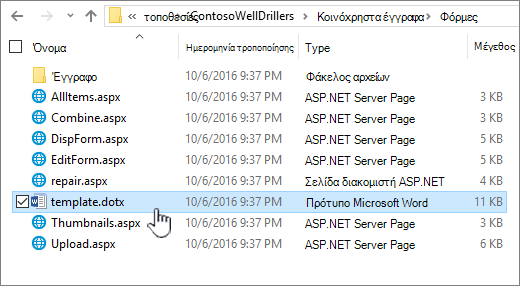
Από προεπιλογή, μια βιβλιοθήκη εγγράφων έχει ένα πρότυπο αρχείου, που ονομάζεται template.dotx, αλλά μπορείτε να αλλάξετε αυτό το αρχείο εάν χρειάζεται. Για να καθορίσετε ένα διαφορετικό πρότυπο, πρέπει πρώτα να το δημιουργήσετε σε ένα πρόγραμμα που είναι συμβατό με το SharePoint, όπως το Word και, στη συνέχεια, να το αποθηκεύσετε στο φάκελο "Φόρμες" μιας βιβλιοθήκης. Στη συνέχεια, από τη βιβλιοθήκη, καθορίζετε τη διεύθυνση του προσαρμοσμένου προτύπου.
Από προεπιλογή, μια βιβλιοθήκη φορμών συνοδεύεται από ένα αρχείο κράτησης θέσης, που ονομάζεται template.xml το οποίο πρέπει να αντικαταστήσετε με ένα πρότυπο φόρμας που δημιουργείτε εσείς.
Δημιουργία προτύπου αρχείου για βιβλιοθήκη φορμών
Για να δημιουργήσετε ή να προσαρμόσετε ένα πρότυπο σε μια βιβλιοθήκη φορμών, μπορείτε να χρησιμοποιήσετε ένα πρόγραμμα σχεδίασης φορμών που βασίζεται σε XML και είναι συμβατό με το SharePoint, όπως το InfoPath. Μπορεί να υπάρχουν επιπλέον πλεονεκτήματα στη χρήση ενός προγράμματος σχεδίασης φορμών. Για παράδειγμα, όταν χρησιμοποιείτε το InfoPath, μπορείτε να κάνετε τα εξής:
- Δημιουργήστε τη βιβλιοθήκη φορμών και το πρότυπο απευθείας από το InfoPath.
- Επεξεργαστείτε και δημοσιεύστε εύκολα το πρότυπο φόρμας στη βιβλιοθήκη φορμών.
- Συγχώνευση των μεμονωμένων αρχείων δεδομένων XML που έχουν δημιουργηθεί από ορισμένα πρότυπα φόρμας για περαιτέρω επεξεργασία.
- Προβιβάστε τα πεδία των δεδομένων XML σε στήλες βιβλιοθήκης στη βιβλιοθήκη φορμών.
Όταν ένας χρήστης δημιουργεί μια φόρμα, αυτή ανοίγει από προεπιλογή στο πρόγραμμα επεξεργασίας φορμών που είναι συμβατό με το SharePoint στον υπολογιστή-πελάτη του χρήστη. Εάν δεν έχει εγκατασταθεί συμβατό πρόγραμμα, η φόρμα, εάν έχει σχεδιαστεί για άνοιγμα στο πρόγραμμα περιήγησης, μπορεί να ανοίξει στο πρόγραμμα περιήγησης. Εάν θέλετε, μπορείτε να καθορίσετε ότι οι φόρμες που έχουν σχεδιαστεί για άνοιγμα σε ένα πρόγραμμα περιήγησης θα ανοίγουν πάντα στο πρόγραμμα περιήγησης. Μπορείτε να αλλάξετε την προεπιλεγμένη συμπεριφορά στη ρύθμιση "Άνοιγμα εγγράφων στο πρόγραμμα περιήγησης " στις ρυθμίσεις για προχωρημένους της βιβλιοθήκης.
 Στο SharePoint Online, επιλέξτε "Ρυθμίσεις" και, στη συνέχεια, επιλέξτε "Ρυθμίσεις βιβλιοθήκης".
 Στον SharePoint Server, επιλέξτε "Ρυθμίσεις βιβλιοθήκης" στην καρτέλα "Βιβλιοθήκη" της κορδέλας
Ρυθμίσεις για μια βιβλιοθήκη εγγράφων.
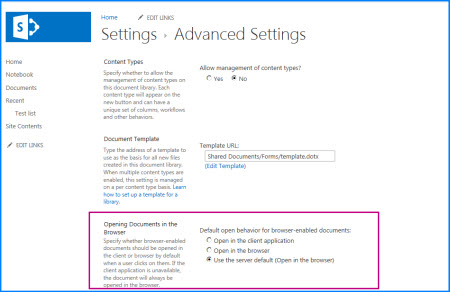
Άνοιγμα εγγράφων στη ρύθμιση προγράμματος περιήγησης.
Χρήση τύπων περιεχομένου για ρύθμιση προτύπων βιβλιοθήκης εγγράφων ή φορμών
Εάν είναι ενεργοποιημένοι πολλοί τύποι περιεχομένου και έχουν καθοριστεί πρότυπα για αυτούς τους τύπους περιεχομένου, η βιβλιοθήκη χρησιμοποιεί τα πρότυπα που καθορίζονται από τους τύπους περιεχομένου και όχι το προεπιλεγμένο πρότυπο αρχείου. Σε αυτή την περίπτωση, εάν θέλετε να προσαρμόσετε τα πρότυπα για τη βιβλιοθήκη, πρέπει να αλλάξετε τους τύπους περιεχομένου. Για περισσότερες πληροφορίες σχετικά με τους τύπους περιεχομένου, ανατρέξτε στο θέμα Εισαγωγή στους τύπους περιεχομένου και τη δημοσίευση τύπων περιεχομένου.