
Μπορείτε να δημιουργήσετε προσαρμοσμένες προβολές μιας βιβλιοθήκης εγγράφων για να εμφανίζονται τα στοιχεία με τρόπο που έχει νόημα για εσάς. Για παράδειγμα, μπορείτε να επιλέξετε τις στήλες που θέλετε να εμφανίσετε και να τις τακτοποιήσετε με τη σειρά που θέλετε. Μπορείτε επίσης να ταξινομήσετε, να φιλτράρετε ή να ομαδοποιήσετε στοιχεία για να δημιουργήσετε μια προβολή που εξυπηρετεί τις ανάγκες σας. Όταν ολοκληρώσετε τη διαδικασία, απλά δώστε ένα όνομα στην προβολή και αποθηκεύστε την. Στο μενού προβολής στην επάνω δεξιά γωνία της σελίδας της βιβλιοθήκης εγγράφων όπου δημιουργήσατε την προβολή θα εμφανιστεί μια σύνδεση προς την προσαρμοσμένη προβολή.
Χρησιμοποιήστε μία ή περισσότερες από τις παρακάτω μεθόδους για να δημιουργήσετε μια προσαρμοσμένη προβολή μιας βιβλιοθήκης εγγράφων. Όταν τελειώσετε, μπορείτε να δώσετε ένα όνομα στην προβολή και να την αποθηκεύσετε. Μια σύνδεση προς την αποθηκευμένη προβολή θα εμφανιστεί στο μενού προβολής της βιβλιοθήκης όπου δημιουργήσατε την προσαρμοσμένη προβολή.
Επιλογή των στηλών που θα εμφανίζονται σε μια βιβλιοθήκη εγγράφων
- Μεταβείτε στη βιβλιοθήκη εγγράφων όπου θέλετε να δημιουργήσετε μια προσαρμοσμένη προβολή.
- Στη σελίδα της βιβλιοθήκης εγγράφων, επιλέξτε "Προσθήκη στήλης".
- Για να δημιουργήσετε και να προσθέσετε έναν νέο τύπο στήλης για να τον συμπεριλάβετε στην προσαρμοσμένη προβολή, επιλέξτε τον τύπο στήλης που θέλετε να προσθέσετε, δώστε του ένα όνομα και τυχόν άλλα δεδομένα που χρειάζεστε και επιλέξτε "Αποθήκευση". Εάν έχετε δικαιώματα κατόχου βιβλιοθήκης ή δικαιώματα διαχειριστή για τη βιβλιοθήκη στην οποία θέλετε να δημιουργήσετε και να προσθέσετε έναν νέο τύπο στήλης, επιλέξτε Περισσότερα... για να μεταβείτε στη σελίδα ρυθμίσεων βιβλιοθήκης όπου μπορείτε να δημιουργήσετε και να προσθέσετε άλλους τύπους στηλών. Για περισσότερες πληροφορίες σχετικά με τη δημιουργία και την προσθήκη άλλων τύπων στηλών, ανατρέξτε στο θέμα Δημιουργία, αλλαγή ή διαγραφή προβολής λίστας ή βιβλιοθήκης.

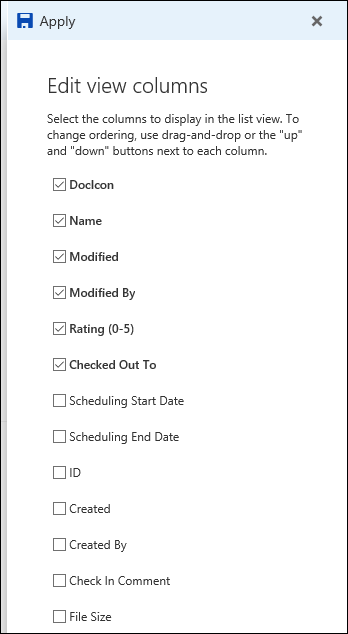
- Για να επιλέξετε ποιες στήλες θέλετε να εμφανίζονται, επιλέξτε Εμφάνιση ή απόκρυψη στηλών, επιλέξτε τις στήλες που θα εμφανίσετε ή θα αποκρύψετε και, στη συνέχεια, επιλέξτε Εφαρμογή.
Σημείωση
Μήπως η οθόνη σας δείχνει διαφορετική από αυτό; Ο διαχειριστής σας ενδέχεται να έχει ορίσει την κλασική κατάσταση λειτουργίας στη βιβλιοθήκη εγγράφων. Εάν συμβεί αυτό, ανατρέξτε στο θέμα Δημιουργία, αλλαγή ή διαγραφή προβολής λίστας ή βιβλιοθήκης.
Τακτοποίηση των στηλών σε βιβλιοθήκη εγγράφων
Στη γραμμή επικεφαλίδας της σελίδας βιβλιοθήκης εγγράφων, επιλέξτε + Προσθήκη στήλης.
Επιλέξτε Εμφάνιση ή απόκρυψη στηλών στο κάτω μέρος της λίστας.
Στο παράθυρο Επεξεργασία προβολής στηλών , επιλέξτε μια στήλη από τη λίστα και μεταφέρετε και αποθέστε ή χρησιμοποιήστε το επάνω ή κάτω βέλος για να αλλάξετε τη σειρά με την οποία θα εμφανίζονται οι στήλες.

Όταν ολοκληρώσετε την τακτοποίηση των στηλών, επιλέξτε Εφαρμογή.
Σημείωση
Μήπως η οθόνη σας δείχνει διαφορετική από αυτό; Ο διαχειριστής σας ενδέχεται να έχει ορίσει την κλασική κατάσταση λειτουργίας στη βιβλιοθήκη εγγράφων. Εάν συμβεί αυτό, ανατρέξτε στο θέμα Δημιουργία, αλλαγή ή διαγραφή προβολής λίστας ή βιβλιοθήκης.
Ταξινόμηση στοιχείων σε βιβλιοθήκη εγγράφων
- Στη σελίδα βιβλιοθήκης εγγράφων, τοποθετήστε το δείκτη του ποντικιού στο όνομα της στήλης κατά την οποία θέλετε να γίνει η ταξινόμηση και κάντε κλικ στο κάτω βέλος δίπλα στο όνομα της στήλης.

- Ενεργοποιήστε τις επιλογές ταξινόμησης στο επάνω μέρος της λίστας μενού για να ταξινομήσετε τα στοιχεία στη βιβλιοθήκη εγγράφων. Οι διαθέσιμες επιλογές εξαρτώνται από τον τύπο των δεδομένων στήλης. Για παράδειγμα, η στήλη "Τροποποιήθηκε κατά" ταξινομείται αλφαβητικά, ενώ η στήλη "Τροποποιήθηκε " ταξινομείται κατά ημερομηνία: από την παλαιότερη προς τη νεότερη ή από τη νεότερη προς την παλαιότερη. Μπορείτε επίσης να ταξινομήσετε κατά μέγεθος: μικρότερο προς μεγαλύτερο ή μεγαλύτερο προς μικρότερο.
Φιλτράρισμα στοιχείων σε βιβλιοθήκη εγγράφων
- Στη σελίδα βιβλιοθήκης εγγράφων, τοποθετήστε το δείκτη του ποντικιού στο όνομα της στήλης με βάση την οποία θέλετε να φιλτράρετε και επιλέξτε το κάτω βέλος δίπλα στο όνομα της στήλης.
- Επιλέξτε Φιλτράρισμα κατά και, στη συνέχεια, επιλέξτε την τιμή που θέλετε να χρησιμοποιήσετε για να φιλτράρετε τα στοιχεία στον πίνακα Φιλτράρισμα κατά. Μόνο τα στοιχεία που ταιριάζουν με την τιμή που έχετε επιλέξει θα εμφανίζονται στη λίστα.
- Μπορείτε επίσης να επιλέξετε "Άνοιγμα του παραθύρου φίλτρων"
 ".
".

- Για να καταργήσετε ένα φίλτρο, επιλέξτε το φίλτρο και, στη συνέχεια, κάντε κλικ στην επιλογή Απαλοιφή φίλτρων.
Ομαδοποίηση στοιχείων σε βιβλιοθήκη εγγράφων
- Στη σελίδα βιβλιοθήκης εγγράφων, τοποθετήστε το δείκτη του ποντικιού στο όνομα της στήλης κατά την οποία θέλετε να κάνετε ομαδοποίηση και κάντε κλικ στο κάτω βέλος δίπλα στο όνομα της στήλης.
- Κάντε κλικ στην επιλογή Ομαδοποίηση κατά για να ομαδοποιήσετε τα στοιχεία στη βιβλιοθήκη εγγράφων κατά την επιλεγμένη στήλη.
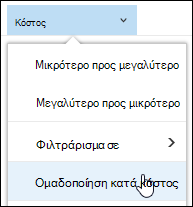
- Για να καταργήσετε την ομαδοποίηση, επιλέξτε ξανά Ομαδοποίηση .
Ονομασία και αποθήκευση προσαρμοσμένης προβολής βιβλιοθήκης εγγράφων
- Αφού δημιουργήσετε μια προσαρμοσμένη προβολή, θα εμφανιστεί μια προβολή δίπλα στο όνομα της προβολής, στην επάνω δεξιά γωνία της σελίδας της βιβλιοθήκης εγγράφων, * για να υποδείξει ότι η προβολή έχει τροποποιηθεί. Για να αποθηκεύσετε τις αλλαγές σας, επιλέξτε "Προβολή επιλογών " και, στη συνέχεια, επιλέξτε "Αποθήκευση", "Προβολή ως".

- Στο πλαίσιο Αποθήκευση ως , πληκτρολογήστε ένα όνομα για την προβολή σας και, στη συνέχεια, επιλέξτε Αποθήκευση. Μια σύνδεση προς την προσαρμοσμένη προβολή θα εμφανιστεί τώρα στο μενού προβολής της βιβλιοθήκης όπου δημιουργήσατε την προβολή και * θα εξαφανιστεί.
Τροποποίηση προσαρμοσμένης προβολής μιας βιβλιοθήκης εγγράφων
Για να τροποποιήσετε μια προσαρμοσμένη προβολή μιας βιβλιοθήκης εγγράφων:
- Μεταβείτε στην προσαρμοσμένη προβολή που θέλετε να τροποποιήσετε.
- Για να προσθέσετε έναν νέο τύπο στήλης, κάντε κλικ στο κουμπί προσθήκης στήλης + Προσθήκη στήλης. Από εδώ μπορείτε να προσθέσετε έναν κοινό τύπο στήλης ή να επιλέξετε Εμφάνιση όλων των τύπων στήλης για να δημιουργήσετε προσαρμοσμένους τύπους. Εάν η στήλη υπάρχει ήδη, επιλέξτε "Εμφάνιση ή απόκρυψη στηλών".
Για περισσότερες πληροφορίες, ανατρέξτε στο θέμα Δημιουργία στήλης σε λίστα ή βιβλιοθήκη. - Κάντε τις αλλαγές στην προσαρμοσμένη προβολή που θέλετε και, στη συνέχεια, επιλέξτε "Επιλογές προβολής
 ". Το όνομα που εμφανίζεται στις επιλογές προβολής είναι το όνομα της τρέχουσας προβολής. Από προεπιλογή, είναι όλα τα έγγραφα.
 - Επιλέξτε "Αποθήκευση προβολής ως" στο μενού "Επιλογές προβολής ".
- Ενημερώστε ή αλλάξτε το όνομα στο παράθυρο διαλόγου Αποθήκευση ωςκαι επιλέξτε Αποθήκευση.
Ορισμός της προεπιλεγμένης προβολής για βιβλιοθήκη εγγράφων
Για να ορίσετε την προεπιλεγμένη προβολή για μια βιβλιοθήκη εγγράφων, μεταβείτε στην προβολή που θέλετε να ορίσετε ως προεπιλεγμένη και, στη συνέχεια, κάντε κλικ στην εντολή Ορισμός τρέχουσας προβολής ως προεπιλεγμένης στο μενού προβολής.
Διαγραφή προσαρμοσμένης προβολής βιβλιοθήκης εγγράφων
Για να διαγράψετε μια προσαρμοσμένη προβολή μιας βιβλιοθήκης εγγράφων, πρέπει να έχετε δικαιώματα κατόχου βιβλιοθήκης ή δικαιώματα διαχειριστή για τη βιβλιοθήκη στην οποία θέλετε να διαγράψετε την προσαρμοσμένη προβολή. Για να δείτε τα βήματα για να διαγράψετε μια προσαρμοσμένη προβολή μιας βιβλιοθήκης εγγράφων, ανατρέξτε στο θέμα Διαγραφή προσαρμοσμένης προβολής μιας βιβλιοθήκης εγγράφων.