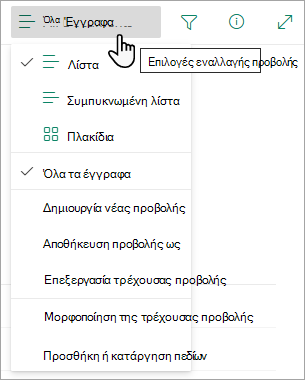
Δημιουργήστε νέες προβολές λιστών ή βιβλιοθηκών Microsoft 365 για να οργανώσετε και να αποκρύψετε ή να εμφανίσετε στήλες. Η προεπιλεγμένη προβολή είναι μία προβολή. Πρόσθετες προβολές που προσθέτετε είναι διαθέσιμες από το μενού επιλογών "Προβολή ". Μπορείτε να δημιουργήσετε μια προβολή για να αποθηκεύετε τις διαφορετικές επιλογές ταξινόμησης, φιλτραρίσματος και ομαδοποίησης που έχετε κάνει από το παράθυρο "Κεφαλίδες στηλών" ή "Φίλτρα". Οι στήλες που έχετε εμφανίσει ή αποκρύψει και το πλάτος των στηλών θα αποθηκευτούν επίσης με την προβολή.
Σημείωση
Η επιλογή προβολής συλλογής είναι διαθέσιμη μόνο στο SharePoint Online.
Σημείωση
Οι οπτικές ενημερώσεις για λίστες κυκλοφορούν σταδιακά σε όλο τον κόσμο, πράγμα που σημαίνει ότι η εμπειρία σας μπορεί να διαφέρει από αυτά που παρουσιάζονται σε αυτό το βίντεο και περιγράφονται σε αυτό το άρθρο.
Επιλογή διαφορετικής προβολής
Στη γραμμή εντολών της λίστας σας, επιλέξτε "Προβολή επιλογών > " Όλα τα έγγραφα.
Επιλέξτε το όνομα της προβολής στην οποία θέλετε να μεταβείτε. Μπορείτε να επιλέξετε από τις επιλογές προβολής "Λίστα", "Συμπυκνωμένη λίστα" ή "Πλακίδια ".
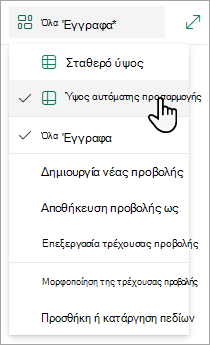
Όταν βρίσκεστε στη λειτουργία προβολής πλέγματος , θα δείτε τις επιλογές για το σταθερό ύψος και την αυτόματη προσαρμογή:
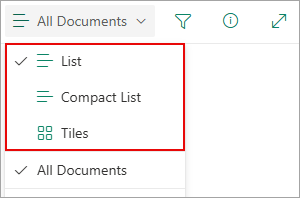
Όταν δεν βρίσκεστε σε λειτουργία προβολής πλέγματος , μπορείτε να δείτε διαφορετικούς τύπους προβολής: Λίστα, Συμπυκνωμένη λίστα και Πλακίδια. Κάτω από την επιλογή Όλα τα έγγραφα , μπορείτε να επιλέξετε τις διαθέσιμες προβολές.
Μπορείτε επίσης να προσαρμόσετε την προβολή που βλέπετε, επιλέγοντας διαφορετικές επιλογές ταξινόμησης, φίλτρου ή ομάδας που κάνετε από τις κεφαλίδες στηλών ή από το παράθυρο φίλτρων. Αν σας αρέσει αυτό που βλέπετε, μπορείτε να αποθηκεύσετε τη νέα σας προβολή.
Συμβουλή
Στη λειτουργία προβολής πλέγματος , μπορείτε να μετακινήσετε στήλες σε διαφορετικές θέσεις για να αλλάξετε τη σειρά των στηλών.
Δημιουργία προβολής
Στη γραμμή εντολών της λίστας σας, επιλέξτε "Προβολή επιλογών > " Όλα τα έγγραφα.
Εάν οι επιλογές προβολής δεν είναι ορατές, βεβαιωθείτε ότι δεν επεξεργάζεστε τη λίστα ή δεν έχετε επιλέξει ένα ή περισσότερα στοιχεία. Επίσης, ενδέχεται να μην έχετε δικαιώματα. Σε αυτήν την περίπτωση, επικοινωνήστε με τον διαχειριστή του Microsoft 365 ή με τους κατόχους της τοποθεσίας ή της λίστας.
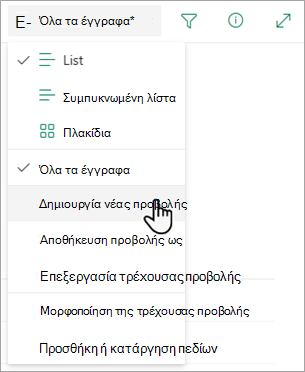
Επιλέξτε "Δημιουργία νέας προβολής".
Σημαντικό
Εάν δεν βλέπετε την επιλογή "Δημιουργία νέας προβολής", αυτό σημαίνει ότι οι πιο πρόσφατες ενημερώσεις δεν έχουν φτάσει ακόμα σε εσάς. Παρακολουθήστε το παραπάνω βίντεο, ανατρέξτε στην ενότητα "Αλλαγή προβολής" αυτού του άρθρου ή διαβάστε το θέμα Επεξεργασία προβολής λίστας.
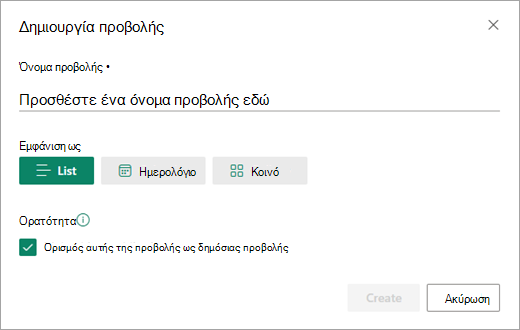
Εμφανίζεται το παράθυρο διαλόγου " Δημιουργία προβολής ". Στην περιοχή Όνομα προβολής, πληκτρολογήστε ένα όνομα για την προβολή. Στην περιοχή Εμφάνιση ως, επιλέξτε Λίστα, Calendar ή Συλλογή για τον τύπο προβολής που θέλετε να δημιουργήσετε.
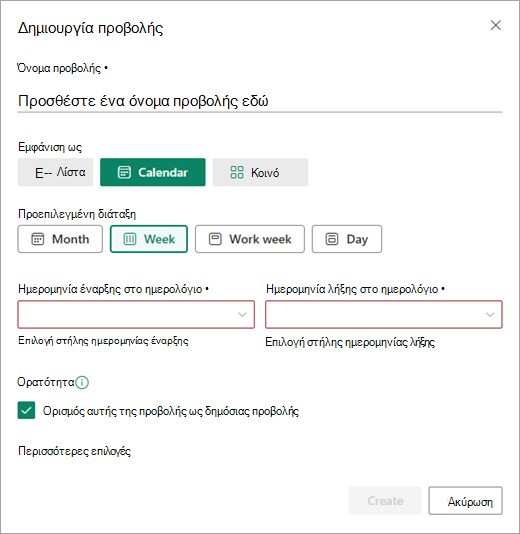
Εάν επιλέξετε Calendar, το παράθυρο διαλόγου "Δημιουργία προβολής" εμφανίζει περισσότερες επιλογές για τον τρόπο δημιουργίας του ημερολογίου σας. Εισαγάγετε ημερομηνία έναρξης και ημερομηνία λήξης στο ημερολόγιο.
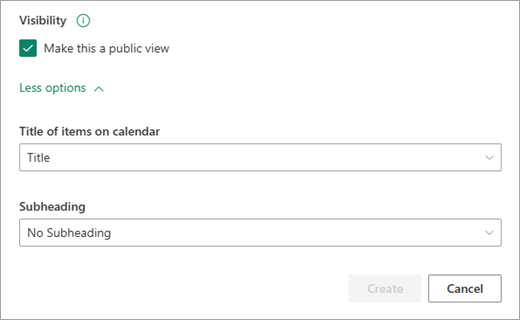
Για να αλλάξετε τον τρόπο εμφάνισης του τίτλου των στοιχείων στο ημερολόγιο, επιλέξτε Περισσότερες επιλογές και, στη συνέχεια, ενεργοποιήστε τις επιλογές που θέλετε από τις αναπτυσσόμενες λίστες στην περιοχή Τίτλος στοιχείων ημερολογίου και Δευτερεύουσα επικεφαλίδα.
Όταν τελειώσετε, επιλέξτε Δημιουργία.
Δημιουργία νέας προβολής με βάση την τρέχουσα προβολή
- Στη γραμμή εντολών της λίστας σας, επιλέξτε "Προβολή επιλογών > " Όλα τα έγγραφα.
Εάν επιλέγετε " > Προβολή" Όλα τα έγγραφα δεν είναι ορατά, βεβαιωθείτε ότι δεν επεξεργάζεστε τη λίστα ή ότι δεν έχετε επιλέξει ένα ή περισσότερα στοιχεία. Επίσης, ενδέχεται να μην έχετε δικαιώματα. Σε αυτήν την περίπτωση, επικοινωνήστε με τον διαχειριστή του Microsoft 365 ή με τους κατόχους της τοποθεσίας ή της λίστας.
- Επιλέξτε Αποθήκευση προβολής ως.
- Πληκτρολογήστε το νέο όνομα και, στη συνέχεια, επιλέξτε Αποθήκευση.
Αλλαγή προβολής
Μπορείτε να κάνετε ορισμένες αλλαγές απευθείας στην προβολή λίστας. Για να το κάνετε αυτό, κάντε κλικ στο όνομα της στήλης. Μπορείτε να αλλάξετε τη σειρά των στοιχείων, να τα φιλτράρετε, να τα ομαδοποιήσετε, να προσθέσετε στήλες και να αλλάξετε άλλες ρυθμίσεις στηλών. Όταν ολοκληρώσετε τη διαδικασία, κάντε κλικ στο στοιχείο "Επιλογές προβολής " και, στη συνέχεια, κάντε κλικ στην επιλογή "Αποθήκευση", επιλέξτε "Προβολή ως". Αποθηκεύστε την προβολή με το τρέχον όνομά της ή εισαγάγετε ένα νέο όνομα για να δημιουργήσετε μια νέα προβολή.
Για περισσότερες πληροφορίες, παρακολουθήστε το παραπάνω βίντεο ή ανατρέξτε στο θέμα Επεξεργασία προβολής λίστας.
Για να δείτε πιο σύνθετες επιλογές:
- Στη γραμμή εντολών της λίστας σας, επιλέξτε "Προβολή επιλογών > " Όλα τα έγγραφα.
Εάν εμφανίζονται οι επιλογές > προβολής Όλα τα έγγραφα δεν είναι ορατά, βεβαιωθείτε ότι δεν επεξεργάζεστε τη λίστα ή δεν έχετε επιλέξει ένα ή περισσότερα στοιχεία. Επίσης, ενδέχεται να μην έχετε δικαιώματα. Σε αυτήν την περίπτωση, επικοινωνήστε με τον διαχειριστή του Microsoft 365 ή με τους κατόχους της τοποθεσίας ή της λίστας.
- Επιλέξτε το όνομα της προβολής που θέλετε να αλλάξετε.
- Επιλέξτε ξανά "Επιλογές προβολής > " σε όλα τα έγγραφα και, στη συνέχεια, επιλέξτε "Επεξεργασία τρέχουσας προβολής".
- Στη σελίδα " Επεξεργασία προβολής ", κάντε τις αλλαγές σας. Μπορείτε να προσθέσετε ή να καταργήσετε στήλες, να προσθέσετε κριτήρια "ταξινόμησης" ή "φιλτραρίσματος", να ρυθμίσετε παραμέτρους φακέλων και πολλά άλλα.
- Όταν ολοκληρώσετε τις αλλαγές σας, επιλέξτε OK.
Αλλαγή της προεπιλεγμένης προβολής
- Στη γραμμή εντολών της λίστας σας, επιλέξτε "Προβολή επιλογών > " Όλα τα έγγραφα.
- Επιλέξτε το όνομα της προβολής που θέλετε να ορίσετε ως προεπιλεγμένη.
- Επιλέξτε ξανά "Επιλογές προβολής> " σε όλα τα έγγραφα και, στη συνέχεια, επιλέξτε "Επεξεργασία τρέχουσας προβολής".
- Στη σελίδα "Επεξεργασία προβολής ", επιλέξτε το πλαίσιο ελέγχου Ορισμός αυτής της προβολής ως προεπιλεγμένης και , στη συνέχεια, κάντε κλικ στο κουμπί OK.
Διαγραφή προβολής
- Στη γραμμή εντολών της λίστας σας, επιλέξτε "Προβολή επιλογών > " Όλα τα έγγραφα.
- Επιλέξτε το όνομα της προβολής που θέλετε να διαγράψετε.
- Επιλέξτε ξανά "Επιλογές προβολής > " σε όλα τα έγγραφα και, στη συνέχεια, επιλέξτε "Επεξεργασία τρέχουσας προβολής".
- Στη σελίδα " Επεξεργασία προβολής ", επιλέξτε " Διαγραφή" και, στη συνέχεια, επιλέξτε "OK".
Δημιουργία ή επεξεργασία μιας προβολής πλακιδίων
Στη γραμμή εντολών της λίστας σας, επιλέξτε Προβολή επιλογών > Όλα τα έγγραφα και, στη συνέχεια, επιλέξτε Πλακίδια.
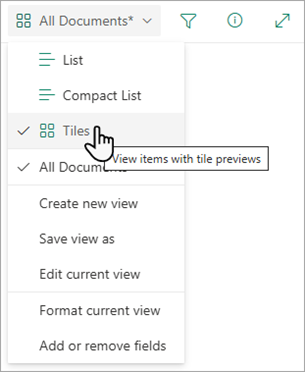
Επιλέξτε Μορφοποίηση τρέχουσας προβολής και, στη συνέχεια, επιλέξτε Κάρτα εγγράφου Designer.
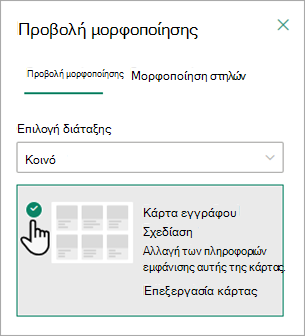
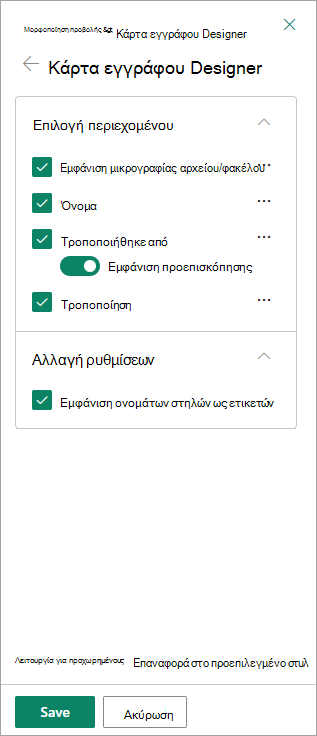
Χρησιμοποιήστε το παράθυρο Designer "Κάρτα εγγράφου" για να προσαρμόσετε τις πληροφορίες που θέλετε να εμφανίζονται σε κάθε κάρτα.
Δημιουργία προβολής
Για να δημιουργήσετε μια προβολή:
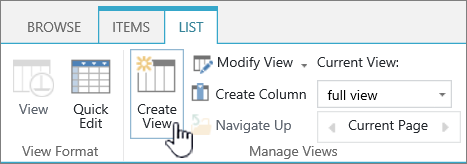
Μεταβείτε στη λίστα ή τη βιβλιοθήκη όπου θέλετε να δημιουργήσετε μια προβολή, κάντε κλικ στην καρτέλα Λίστα ή Βιβλιοθήκη και, στη συνέχεια, επιλέξτε Δημιουργία προβολής.
Σημείωση
Εάν η επιλογή "Δημιουργία προβολής " είναι απενεργοποιημένη, δεν έχετε δικαιώματα για να δημιουργήσετε μια προβολή. Για πληροφορίες σχετικά με τα δικαιώματα που χρειάζεστε για τη δημιουργία προσωπικών και δημόσιων προβολών, ανατρέξτε στην ενότητα "Ρυθμίσεις για προβολές" παρακάτω.
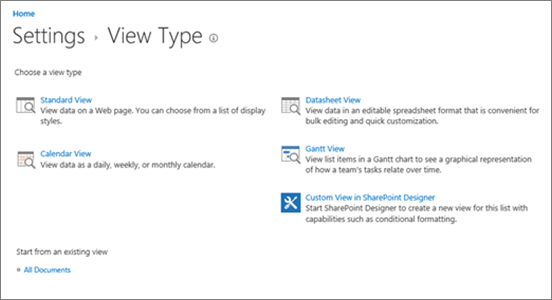
Στη σελίδα "Ρυθμίσεις ", επιλέξτε έναν τύπο προβολής.
Στο πλαίσιο Όνομα προβολής , πληκτρολογήστε το όνομα για την προβολή.
Επιλέξτε "Ορισμός αυτής της προβολής" ως προεπιλεγμένης, εάν θέλετε να την ορίσετε ως προεπιλεγμένη προβολή για τη λίστα ή τη βιβλιοθήκη. Μόνο μια δημόσια προβολή μπορεί να είναι η προεπιλεγμένη προβολή για μια λίστα ή βιβλιοθήκη.
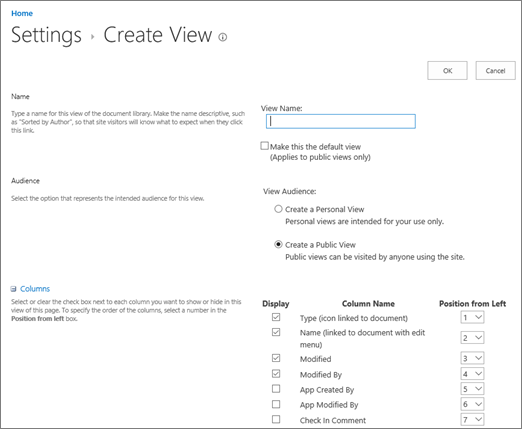
Στην ενότητα "Ακροατήριο ", στην περιοχή "Προβολή ακροατηρίου", επιλέξτε "Δημιουργία προσωπικής προβολής " ή "Δημιουργία δημόσιας προβολής". Δημιουργήστε μια προσωπική προβολή όταν θέλετε μια προβολή μόνο για τον εαυτό σας. Δημιουργήστε μια δημόσια προβολή όταν θέλετε να τη βλέπουν όλοι όσοι χρησιμοποιούν τη λίστα.
Σημείωση
Εάν η επιλογή "Δημιουργία δημόσιας προβολής " είναι απενεργοποιημένη, δεν έχετε δικαιώματα δημιουργίας δημόσιας προβολής για αυτήν τη λίστα ή τη βιβλιοθήκη.
Στην ενότητα Στήλες , επιλέξτε τις στήλες που θέλετε στην προβολή και καταργήστε τις στήλες που δεν θέλετε να εμφανίζονται. Δίπλα στους αριθμούς στηλών, επιλέξτε τη σειρά που θέλετε να εμφανίζονται οι στήλες στην προβολή.
Ρυθμίστε τις άλλες ρυθμίσεις για την προβολή σας, όπως Ταξινόμηση και Φιλτράρισμα, και επιλέξτε OK στο κάτω μέρος της σελίδας. Για περιγραφές όλων των ρυθμίσεων που μπορείτε να επιλέξετε, ανατρέξτε στην ενότητα "Ρυθμίσεις για προβολές" παρακάτω.
Αλλαγή προβολής
Ακολουθήστε τα παρακάτω βήματα για να αλλάξετε μια προβολή, όπως να την ορίσετε ως προεπιλεγμένη προβολή, να προσθέσετε ή να καταργήσετε στήλες και να αλλάξετε τη σειρά ταξινόμησης των στοιχείων στην προβολή.
Σημείωση
Όταν δημιουργηθεί μια προβολή, δεν μπορείτε να αλλάξετε τον τύπο προβολής (για παράδειγμα, δεν μπορείτε να μεταβείτε από προβολή Standard σε προβολή φύλλου δεδομένων ή προβολή Gantt σε προβολή Calendar ή το αντίστροφο). Θα πρέπει να δημιουργήσετε μια νέα προβολή με τον τύπο προβολής που θέλετε. Ωστόσο, εάν θέλετε απλώς να επεξεργαστείτε γρήγορα στήλες και γραμμές σε λίστες ή βιβλιοθήκες, μπορείτε να αλλάξετε προσωρινά Standard προβολή σε προβολή φύλλου δεδομένων, χρησιμοποιώντας την επιλογή "Επεξεργασία" σε προβολή πλέγματος. Για να το κάνετε αυτό, μεταβείτε στην καρτέλα Λίστα ή Βιβλιοθήκη στην κορδέλα και επιλέξτε Επεξεργασία σε προβολή πλέγματος. Όταν ολοκληρώσετε τη διαδικασία, η προβολή θα επιστρέψει στην προηγούμενη προβολή. Σημειώστε ότι δεν μπορείτε να χρησιμοποιήσετε την επιλογή "Επεξεργασία" σε προβολή πλέγματος για προβολές όπου τα στοιχεία είναι ομαδοποιημένα. Για περισσότερες πληροφορίες σχετικά με την προβολή φύλλου δεδομένων, ανατρέξτε στην ενότητα "Προβολή φύλλου δεδομένων" παρακάτω, στο θέμα "Τύποι προβολών που μπορείτε να επιλέξετε".
Μεταβείτε στη λίστα ή τη βιβλιοθήκη όπου θέλετε να αλλάξετε μια προβολή και κάντε κλικ στην καρτέλα Λίστα ή Βιβλιοθήκη .
Κάντε κλικ στην επιλογή Τροποποίηση προβολής.
Σημείωση
Εάν η επιλογή "Τροποποίηση προβολής" είναι απενεργοποιημένη, δεν έχετε δικαιώματα για να τροποποιήσετε την τρέχουσα προβολή. Ωστόσο, μπορείτε να τροποποιήσετε τις προσωπικές σας απόψεις. Για πληροφορίες σχετικά με τα δικαιώματα που χρειάζεστε για να δημιουργήσετε προσωπικές και δημόσιες προβολές, ανατρέξτε στην ενότητα Ρυθμίσεις για προβολές παρακάτω στο άρθρο.
Επιλέξτε την προβολή που θέλετε να αλλάξετε από την αναπτυσσόμενη λίστα Τρέχουσα προβολή .
Κάντε τις αλλαγές σας και, στη συνέχεια, επιλέξτε OK στο κάτω μέρος της σελίδας. Για περιγραφές όλων των ρυθμίσεων που μπορεί να θέλετε να τροποποιήσετε, ανατρέξτε στο θέμα Ρυθμίσεις για προβολές παρακάτω.
Σημείωση
Οι προβολές στην αναπτυσσόμενη λίστα Τρέχουσα προβολή ταξινομούνται αλφαβητικά και δεν είναι δυνατό να αλλάξουν. Μπορείτε, ωστόσο, να αλλάξετε το όνομα της προβολής, έτσι ώστε το πρώτο γράμμα να εμφανίζεται με την αλφαβητική σειρά που θέλετε.
Διαγραφή προβολής
Ακολουθήστε τα παρακάτω βήματα για να διαγράψετε μια προβολή.
Μεταβείτε στη λίστα ή τη βιβλιοθήκη για την οποία θέλετε να διαγράψετε μια προβολή και επιλέξτε την καρτέλα Λίστα ή Βιβλιοθήκη .
Επιλέξτε την προβολή που θέλετε να διαγράψετε από την αναπτυσσόμενη λίστα Τρέχουσα προβολή .
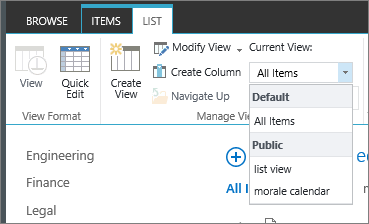
Επιλέξτε "Τροποποίηση προβολής".
Σημείωση
Εάν η Τροποποίηση προβολής είναι απενεργοποιημένη, δεν έχετε τα απαραίτητα δικαιώματα για να τροποποιήσετε την τρέχουσα προβολή. Ωστόσο, μπορείτε να τροποποιήσετε τις προσωπικές σας απόψεις. Για πληροφορίες σχετικά με τα δικαιώματα που χρειάζεστε για να δημιουργήσετε προσωπικές και δημόσιες προβολές, ανατρέξτε στην ενότητα "Ρυθμίσεις για προβολές" παρακάτω σε αυτό το άρθρο.
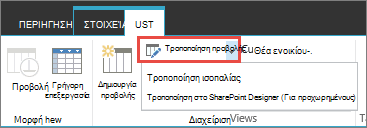
Κάντε κύλιση προς τα κάτω στη σελίδα ρυθμίσεων στην ενότητα "Προβολές " και επιλέξτε την προβολή που θέλετε να διαγράψετε.
Στην επάνω περιοχή της προβολής, επιλέξτε Διαγραφή.
Σημείωση
Εάν η επιλογή "Διαγραφή" δεν είναι επιλογή, αυτή μπορεί να είναι η προεπιλεγμένη προβολή για μια λίστα ή βιβλιοθήκη και δεν μπορείτε να διαγράψετε μια προεπιλεγμένη προβολή. Πρέπει πρώτα να τροποποιήσετε μια άλλη προβολή και να την ορίσετε ως προεπιλεγμένη.
Όταν σας ζητηθεί, επιλέξτε OK.
Τύποι προβολών που μπορείτε να επιλέξετε
Σημείωση
Αφού δημιουργηθεί, δεν μπορείτε να αλλάξετε τη μορφή μιας προβολής, όπως από ημερολόγιο σε προβολή Gantt. Ωστόσο, μπορείτε να δημιουργήσετε πρόσθετες προβολές των ίδιων δεδομένων για κάθε νέα μορφή που θέλετε να χρησιμοποιήσετε.
Εδώ θα βρείτε τους τύπους προβολών από τους οποίους μπορείτε να επιλέξετε:
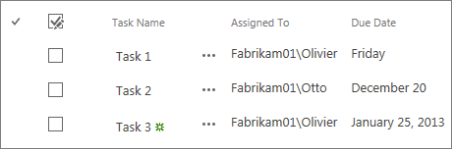
Προβολή Standard Αυτή η προβολή εμφανίζει τα στοιχεία της λίστας και της βιβλιοθήκης σας τη μία γραμμή μετά την άλλη. Standard προβολή είναι η προεπιλογή για τους περισσότερους τύπους λίστας και βιβλιοθήκης. Μπορείτε να προσαρμόσετε την προβολή με πολλούς διαφορετικούς τρόπους, όπως με την προσθήκη ή την κατάργηση στηλών από την προβολή.
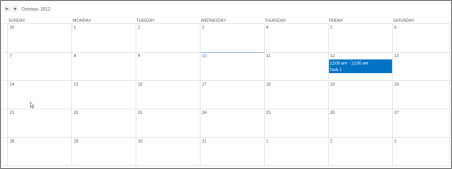
Προβολή Calendar Αυτή η προβολή εμφανίζει τη λίστα και τη βιβλιοθήκη σας σε μορφή ημερολογίου τοίχου. Μπορείτε να εφαρμόσετε ημερήσιες, εβδομαδιαίες ή μηνιαίες προβολές σε αυτήν τη μορφή. Αυτή η προβολή μπορεί να είναι χρήσιμη εάν θέλετε να δείτε τα στοιχεία της λίστας ή της βιβλιοθήκης με χρονολογική σειρά. Για να χρησιμοποιήσετε αυτή την προβολή, η λίστα ή η βιβλιοθήκη σας πρέπει να περιέχει στήλες με ημερομηνίες έναρξης και λήξης για τα στοιχεία ημερολογίου.
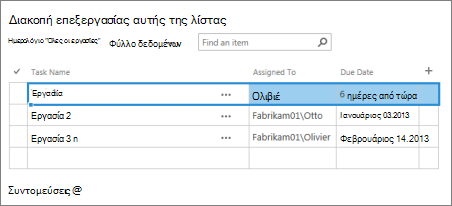
Προβολή φύλλου δεδομένων Αυτή η προβολή εμφανίζει στοιχεία λίστας και βιβλιοθήκης σε ένα πλέγμα, παρόμοιο με ένα υπολογιστικό φύλλο. Αυτή η προβολή, γνωστή και ως "Γρήγορη επεξεργασία", μπορεί να είναι χρήσιμη εάν πρέπει να επεξεργαστείτε πολλά στοιχεία σε μια λίστα ή βιβλιοθήκη ταυτόχρονα. Αυτή η προβολή είναι επίσης χρήσιμη στην περίπτωση που θέλετε να εξαγάγετε τα δεδομένα σας σε ένα πρόγραμμα υπολογιστικού φύλλου ή βάσης δεδομένων. Υπάρχουν ορισμένοι περιορισμοί στην προβολή φύλλου δεδομένων - δεν είναι διαθέσιμες όλες οι λειτουργίες του Excel, για παράδειγμα. Εάν ένα στοιχείο σε μια στήλη είναι γκριζαρισμένο, τότε αυτός ο τύπος στήλης δεν είναι επεξεργάσιμος.
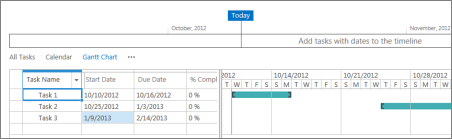
Προβολή Gantt Αυτή η προβολή εμφανίζει στοιχεία λίστας και βιβλιοθήκης σε γραμμές που παρακολουθούν την πρόοδο. Μια προβολή Gantt μπορεί να σας βοηθήσει στη διαχείριση έργων. Μπορείτε να χρησιμοποιήσετε αυτή την προβολή, για παράδειγμα, για να δείτε ποιες εργασίες επικαλύπτονται μεταξύ τους και για να απεικονίσετε τη συνολική πρόοδο. Για να χρησιμοποιήσετε αυτή την προβολή, η λίστα ή η βιβλιοθήκη σας πρέπει να περιέχει στήλες με ημερομηνίες έναρξης και ημερομηνίες λήξης.
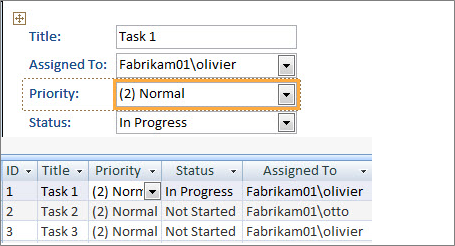
Προβολή της Access Χρησιμοποιήστε τη Microsoft Access για να δημιουργήσετε φόρμες και εκθέσεις που βασίζονται στη λίστα ή τη βιβλιοθήκη. Διαθέσιμο μόνο όταν έχετε εγκατεστημένη τη Microsoft Access.
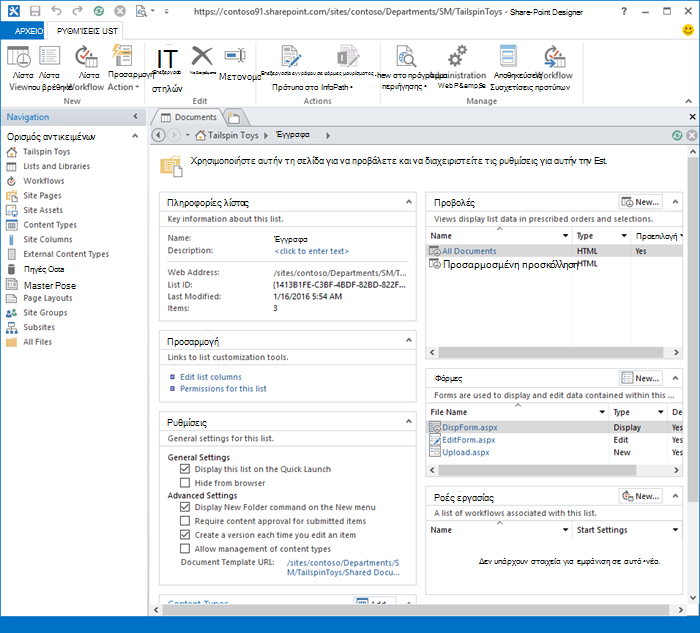
Προσαρμοσμένη προβολή στο SharePoint Designer Ξεκινήστε και χρησιμοποιήστε την εφαρμογή SharePoint Designer για να δημιουργήσετε προσαρμοσμένες προβολές για προχωρημένους. Αυτό απαιτεί δικαιώματα για προχωρημένους και Designer SharePoint.
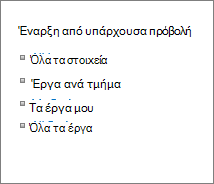
Υπάρχουσα προβολή Εάν μια υπάρχουσα προβολή είναι σχεδόν η προβολή που θέλετε, μπορείτε να εξοικονομήσετε χρόνο χρησιμοποιώντας μια υπάρχουσα προβολή ως σημείο εκκίνησης για τη δημιουργία της νέας προβολής. Κάτω από την επικεφαλίδα "Έναρξη από μια υπάρχουσα προβολή", θα δείτε μια λίστα με τις τρέχουσες προβολές σας. Επιλέξτε μια προβολή για να δημιουργήσετε μια νέα προβολή.
Ρυθμίσεις για προβολές
Οι προβολές διαθέτουν πολλές ρυθμίσεις που διευκολύνουν τη γρήγορη εύρεση των πληροφοριών που χρειάζεστε σε μια λίστα ή βιβλιοθήκη. Ακολουθούν οι ρυθμίσεις για τις προβολές του SharePoint. Δεν είναι διαθέσιμες όλες οι ρυθμίσεις για όλους τους τύπους προβολών. Οι ρυθμίσεις για τις προβολές ημερολογίου διαφέρουν από τους άλλους τύπους προβολών.
Ο μέγιστος αριθμός στοιχείων σε μια προβολή είναι 5000. Μπορείτε να διαχειριστείτε τον αριθμό των στοιχείων σε μια προβολή χρησιμοποιώντας τις ρυθμίσεις φίλτρου και ορίου στοιχείων. Για περισσότερες πληροφορίες, ανατρέξτε στο θέμα Διαχείριση μεγάλων λιστών και βιβλιοθηκών.
Προεπιλεγμένη προβολή Όλες οι λίστες και οι βιβλιοθήκες έχουν μια προεπιλεγμένη προβολή, η οποία είναι η προβολή που βλέπουν οι χρήστες όταν μεταβαίνουν στη λίστα ή τη βιβλιοθήκη. Μπορείτε να αλλάξετε την προεπιλεγμένη προβολή σε οποιαδήποτε δημόσια προβολή για τη συγκεκριμένη λίστα ή βιβλιοθήκη. Ωστόσο, δεν μπορείτε να ορίσετε μια προσωπική προβολή ως προεπιλεγμένη προβολή. Για να διαγράψετε μια προβολή που είναι η προεπιλεγμένη προβολή, πρέπει πρώτα να κάνετε μια άλλη δημόσια προβολή ως προεπιλεγμένη για τη συγκεκριμένη λίστα ή βιβλιοθήκη.
Σημείωση
Εάν η προεπιλεγμένη προβολή δεν εμφανίζεται στις σελίδες δημιουργίας ή επεξεργασίας, δεν έχετε δικαιώματα για να δημιουργήσετε μια δημόσια προβολή ή η προβολή είναι μια προσωπική προβολή. Για να δημιουργήσετε μια δημόσια προβολή, πρέπει να είστε στην ομάδα Designer για τη λίστα ή τη βιβλιοθήκη ή να έχετε τα αντίστοιχα δικαιώματα. Για περισσότερες πληροφορίες, ανατρέξτε στο θέμα Κατανόηση των επιπέδων δικαιωμάτων στο SharePoint.
Κοινό Όταν δημιουργείτε μια προβολή, μπορείτε να ορίσετε το ακροατήριο ώστε η προβολή να είναι " Προσωπική προβολή " ή " Δημόσια προβολή". Η προσωπική προβολή είναι μια προβολή που μόνο εσείς μπορείτε να δείτε. Μια δημόσια προβολή είναι μια προβολή που μπορεί να δει ο καθένας.
Δεν μπορείτε να αλλάξετε μια προσωπική προβολή σε δημόσια προβολή ή μια δημόσια προβολή σε προσωπική προβολή. Μπορείτε να χρησιμοποιήσετε μια δημόσια προβολή ως σημείο εκκίνησης για προσωπικές ή δημόσιες προβολές. Μπορείτε να χρησιμοποιήσετε μια προσωπική προβολή ως σημείο εκκίνησης μόνο για προσωπικές προβολές.
Εάν η επιλογή "Δημιουργία προβολής " είναι απενεργοποιημένη όταν προσπαθείτε να δημιουργήσετε μια προβολή, δεν έχετε τα κατάλληλα δικαιώματα για να δημιουργήσετε μια προβολή. Εάν είναι διαθέσιμη η επιλογή "Δημιουργία προβολής", αλλά η επιλογή "Δημιουργία δημόσιας προβολής" είναι απενεργοποιημένη, πρέπει να είστε στην ομάδα Designer ή σε ισοδύναμα δικαιώματα. Με τη "Δημιουργία προσωπικής προβολής", πρέπει να ανήκετε στην ομάδα μελών για τη λίστα ή τη βιβλιοθήκη ή να έχετε τα αντίστοιχα δικαιώματα.
Στήλες Οι στήλες σε μια προβολή περιέχουν τις πληροφορίες που πρέπει να βλέπετε για τα στοιχεία λίστας ή βιβλιοθήκης. Οι στήλες, σε συνδυασμό με άλλες δυνατότητες των προβολών, όπως τα φίλτρα, μπορούν να σας βοηθήσουν να δείτε μόνο τις πληροφορίες που είναι πιο σημαντικές για την εργασία σας. Αυτό είναι ιδιαίτερα χρήσιμο εάν η λίστα ή η βιβλιοθήκη περιέχει πολλά στοιχεία. Για περισσότερες πληροφορίες σχετικά με την εργασία με στήλες για τη δημιουργία προσαρμοσμένων προβολών, ανατρέξτε στο θέμα Δημιουργία στήλης σε λίστα ή βιβλιοθήκη.
Στήλες Gantt Επιλέξτε τις στήλες που θα βρίσκονται στην προβολή Gantt. Ο τίτλος είναι υποχρεωτικό πεδίο κειμένου. Τα πεδία ημερομηνίας έναρξης και ημερομηνίας παράδοσης είναι υποχρεωτικά. Όταν επιλέγετε μια στήλη, όπως "Τίτλος", εάν δεν εμφανίζεται καμία επιλογή στην αναπτυσσόμενη λίστα, πρέπει να δημιουργήσετε τη στήλη για να υποστηρίξετε αυτήν την προβολή.
Ταξινόμηση Ορίστε τη σειρά με την οποία εμφανίζονται τα στοιχεία στην προβολή. Μπορείτε να έχετε έως δύο κριτήρια. Για παράδειγμα, εμφανίστε τα στοιχεία σε μια λίστα εργασιών ταξινομημένα κατά προτεραιότητα και, στη συνέχεια, κατά προθεσμία.
Φιλτράρισμα Ρυθμίστε τις παραμέτρους μιας προβολής ώστε να εμφανίζει ένα υποσύνολο των στοιχείων σε μια λίστα ή βιβλιοθήκη, φιλτράροντάς τα με πληροφορίες σε στήλες της λίστας ή της βιβλιοθήκης. Για παράδειγμα, μια προβολή μπορεί να εμφανίσει τα έγγραφα μιας βιβλιοθήκης που προορίζονται για ένα συγκεκριμένο έργο.
Συμβουλή
Μπορείτε να χρησιμοποιήσετε υπολογιζόμενες στήλες ή φίλτρα που χρησιμοποιούν υπολογισμούς, όπως [Σήμερα] για να εμφανίσετε στοιχεία όταν η ημερομηνία συμφωνεί με σήμερα ή [Εμένα] για να εμφανίσετε στοιχεία για τον χρήστη της προβολής. Μπορείτε επίσης να συνδυάσετε απλές εξισώσεις με συναρτήσεις. Για παράδειγμα, για να εμφανίσετε στοιχεία που δημιουργήθηκαν τις τελευταίες επτά ημέρες, φιλτράρετε με βάση τη στήλη "Δημιουργήθηκε ", ορίστε τον τελεστή σε μικρότερο από και ορίστε την τιμή σε [Σήμερα]-7 (χωρίς κενά διαστήματα). Για περισσότερες πληροφορίες, ανατρέξτε στο θέμα Παραδείγματα κοινών τύπων σε λίστες.
Προβολή σε μορφή πίνακα Παρέχει πλαίσια ελέγχου για κάθε στοιχείο, ώστε οι χρήστες να μπορούν να επιλέγουν πολλά στοιχεία λίστας ή βιβλιοθήκης για την εκτέλεση μαζικών λειτουργιών. Με αυτόν τον τρόπο μπορείτε να εξοικονομήσετε πολύ χρόνο, εάν πρέπει να αλλάξετε πολλά στοιχεία σε μια λίστα ή βιβλιοθήκη. Για παράδειγμα, ένας χρήστης μπορεί να επιλέξει και να αναλάβει τον έλεγχο πολλών εγγράφων.
Ομαδοποίηση κατά Ομαδοποίηση στοιχείων λίστας και βιβλιοθήκης με βάση τις πληροφορίες στις στήλες. Για παράδειγμα, ομαδοποιήστε τα στοιχεία σε μια λίστα εργασιών κατά προτεραιότητα και, στη συνέχεια, ποσοστό ολοκλήρωσης.
Σύνολα Εμφανίζει συνοπτικούς υπολογισμούς για τις στήλες στην προβολή, όπως: πλήθος, μέσος όρος, μέγιστο, ελάχιστο. Ορίζοντας, για παράδειγμα, τη στήλη τίτλου σε "Καταμέτρηση" σε μια βιβλιοθήκη εγγράφων, η προβολή θα εμφανίζει τον αριθμό των εγγράφων στην προβολή και στις ομάδες στην προβολή. Οι στήλες που είναι διαθέσιμες για σύνολα και οι ρυθμίσεις που είναι διαθέσιμες για κάθε στήλη διαφέρουν ανάλογα με τον τύπο της στήλης, όπως αριθμός, και τον τύπο της λίστας ή της βιβλιοθήκης για την οποία δημιουργείται η προβολή.
Στυλ Καθορίζει τη διάταξη για την προβολή, όπως το ενημερωτικό δελτίο. Δεν είναι διαθέσιμα όλα τα στυλ για όλους τους τύπους προβολής.
-
Βασικός πίνακας Εμφανίζει τα στοιχεία σε γραμμές.
-
Σε συσκευασία Εμφανίζει τα στοιχεία της λίστας χρησιμοποιώντας μια διάταξη παρόμοια με τις επαγγελματικές κάρτες. Αυτό το στυλ είναι διαθέσιμο μόνο για λίστες.
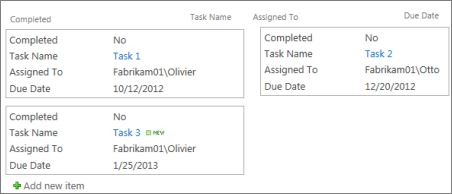
-
Σε πλαίσιο, χωρίς ετικέτες Παρόμοιο με το στυλ σε πλαίσιο, αλλά οι ετικέτες για τις στήλες δεν είναι στην προβολή. Αυτό το στυλ είναι διαθέσιμο μόνο για λίστες.
-
Προεπιλογή Η προεπιλεγμένη προβολή διαφέρει, ανάλογα με τον τύπο και τη ρύθμιση παραμέτρων της λίστας ή της βιβλιοθήκης.
-
Λεπτομέρειες εγγράφου Εμφανίζει τα αρχεία σε μια βιβλιοθήκη χρησιμοποιώντας μια διάταξη παρόμοια με τις επαγγελματικές κάρτες. Αυτό το στυλ είναι διαθέσιμο για τις περισσότερες βιβλιοθήκες, αλλά όχι για λίστες.
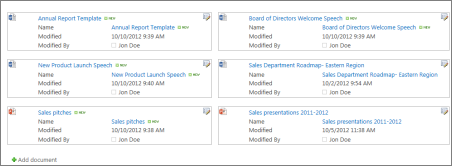
-
Ενημερωτικό δελτίο Εμφανίζει στοιχεία σε γραμμές με γραμμές μεταξύ των γραμμών.
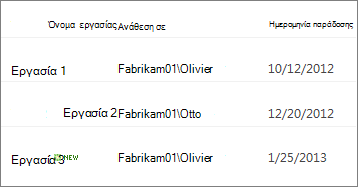
-
Ενημερωτικό δελτίο, χωρίς γραμμές Εμφανίζει στοιχεία σε γραμμές εναλλασσόμενων σκιών, χωρίς τις γραμμές μεταξύ των γραμμών.
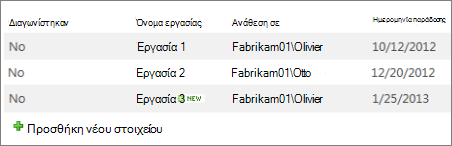
-
Παράθυρο προεπισκόπησης Εμφανίζει το όνομα των στοιχείων στην αριστερή πλευρά της σελίδας. Όταν τοποθετείτε το δείκτη του ποντικιού στο όνομα ενός στοιχείου, οι στήλες που είναι επιλεγμένες για την προβολή εμφανίζονται στη δεξιά πλευρά της σελίδας.
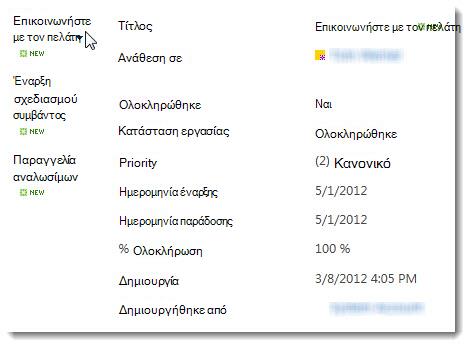
-
Σκιασμένο Εμφανίζει στοιχεία σε γραμμές εναλλασσόμενων σκιών.
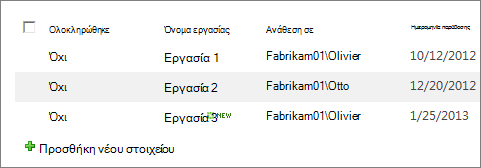
Φάκελοι Επιλέξτε "Εμφάνιση στοιχείων σε φακέλους " για να εμφανίσετε τους φακέλους λίστας ή βιβλιοθήκης στην προβολή με τα στοιχεία. Επιλέξτε "Εμφάνιση όλων των στοιχείων χωρίς φακέλους " για να εμφανίσετε μόνο τα στοιχεία λίστας ή βιβλιοθήκης στην προβολή, η οποία αναφέρεται επίσης ως επίπεδη προβολή. Μπορεί, επίσης, να μπορείτε να επιλέξετε εάν η προβολή που δημιουργείτε εφαρμόζεται σε όλους τους φακέλους, μόνο στο φάκελο ανώτατου επιπέδου ή σε φακέλους συγκεκριμένου τύπου περιεχομένου.
Όριο στοιχείων Μπορείτε να καθορίσετε πόσα στοιχεία θα εμφανίζονται ταυτόχρονα (δέσμες) σε κάθε προβολή ή τον συνολικό αριθμό στοιχείων που θα εμφανίζει η προβολή. Όσο μεγαλύτερη είναι η δέσμη στοιχείων σε μια προβολή, τόσο περισσότερος χρόνος χρειάζεται για τη λήψη της στο πρόγραμμα περιήγησης.
Κινητές συσκευές Μπορείτε να καθορίσετε ότι αυτή η προβολή είναι για κινητές συσκευές, είναι η προεπιλεγμένη προβολή για κινητές συσκευές και ο αριθμός των στοιχείων που θα εμφανίζονται στο Τμήμα Web προβολής λίστας για αυτήν την προβολή. Αυτή η επιλογή δεν είναι διαθέσιμη για όλες τις λίστες και βιβλιοθήκες. Η προβολή πρέπει να είναι δημόσια.