
Στο παράθυρο πληροφοριών μιας βιβλιοθήκης εγγράφων του SharePoint, μπορείτε να δείτε όλες τις ιδιότητες για ένα αρχείο, φάκελο ή σύνδεση. Ανάλογα με τα δικαιώματα που σας έχουν εκχωρηθεί από το διαχειριστή σας, μπορείτε να προβάλετε ή να επεξεργαστείτε το όνομα του αρχείου, το οποίο από προεπιλογή είναι το όνομα αρχείου που αποστείλατε αρχικά, καθώς και ο τίτλος που μπορείτε να κάνετε πιο περιγραφικό. Μπορείτε επίσης να προβάλετε μια εικόνα μικρογραφίας του περιεχομένου του στοιχείου.
Σημείωση
Ο αριθμός των ιδιοτήτων που είναι διαθέσιμες για προβολή και επεξεργασία ενός αρχείου, φακέλου ή σύνδεσης μπορεί να διαφέρει ανάλογα με τις ιδιότητες που του έχει εκχωρήσει ο κάτοχος του στοιχείου ή ο διαχειριστής σας. Ορισμένες από αυτές τις ιδιότητες ενδέχεται να απαιτούνται.
Για να προβάλετε πληροφορίες σχετικά με ένα στοιχείο σε μια βιβλιοθήκη εγγράφων
Μεταβείτε στη βιβλιοθήκη εγγράφων που περιέχει το αρχείο, το φάκελο ή τη σύνδεση για την οποία θέλετε να δείτε πληροφορίες.
Εάν η βιβλιοθήκη σας εμφανίζεται σε προβολή λίστας, κάντε κλικ στο εικονίδιο στα αριστερά του αρχείου, του φακέλου ή της σύνδεσης για να την επιλέξετε. Εάν βρίσκεστε σε προβολή μικρογραφίας, κάντε κλικ στην επάνω δεξιά γωνία της εικόνας του αρχείου, του φακέλου ή της σύνδεσης για να το επιλέξετε.
Στην επάνω δεξιά γωνία της σελίδας της βιβλιοθήκης εγγράφων, κάντε κλικ στην επιλογή
 για να ανοίξετε το παράθυρο πληροφοριών και να προβάλετε τις πληροφορίες για αυτό το στοιχείο.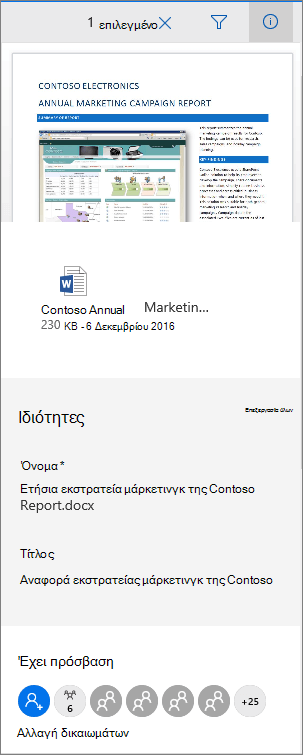
SharePoint στο Microsoft 365
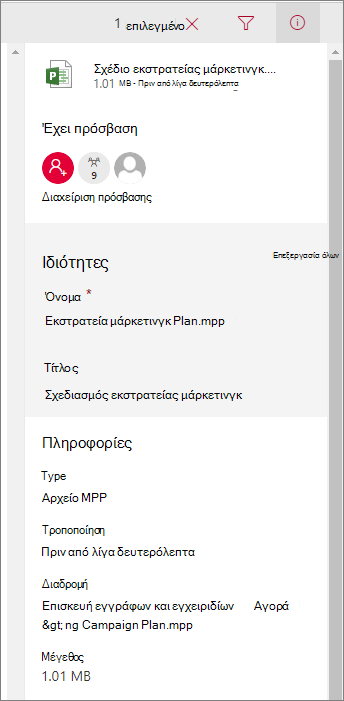
SharePoint Server 2019
Μήπως η οθόνη σας δείχνει διαφορετική από αυτό; Ο διαχειριστής σας μπορεί να ρυθμίσει την κλασική εμπειρία του SharePoint στη βιβλιοθήκη εγγράφων. Για να προβάλετε τις πληροφορίες σχετικά με ένα στοιχείο στην κλασική εμπειρία, κάντε δεξιό κλικ στο στοιχείο και επιλέξτε Λεπτομέρειες.
Για να επεξεργαστείτε τις πληροφορίες σχετικά με ένα στοιχείο σε μια βιβλιοθήκη εγγράφων
Μεταβείτε στη βιβλιοθήκη εγγράφων που περιέχει το αρχείο, το φάκελο ή τη σύνδεση για την οποία θέλετε να επεξεργαστείτε πληροφορίες.
Κάντε κλικ στο εικονίδιο στα αριστερά του αρχείου, του φακέλου ή της σύνδεσης για να το επιλέξετε. Εάν βρίσκεστε σε προβολή μικρογραφίας, κάντε κλικ στην επάνω δεξιά γωνία του αρχείου, του φακέλου ή της σύνδεσης για να το επιλέξετε.
Στην επάνω δεξιά γωνία της σελίδας της βιβλιοθήκης εγγράφων, κάντε κλικ στην επιλογή
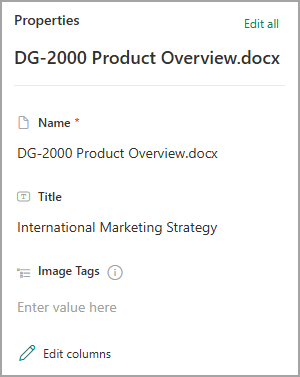
για να ανοίξετε το παράθυρο πληροφοριών.Κάντε κλικ στην τιμή της ιδιότητας που θέλετε να επεξεργαστείτε κάτω από το όνομα της ιδιότητας, πληκτρολογήστε τη νέα τιμή και, στη συνέχεια, πατήστε το πλήκτρο Enter στο πληκτρολόγιό σας. Η αλλαγή σας θα αποθηκευτεί αυτόματα. Για να επεξεργαστείτε περισσότερες από μία ιδιότητες ταυτόχρονα, κάντε κλικ στην επιλογή Επεξεργασία όλων, επεξεργαστείτε τις ιδιότητες που θέλετε να αλλάξετε και, στη συνέχεια, επιλέξτε Αποθήκευση.
Σημείωση
Μήπως η οθόνη σας δείχνει διαφορετική από αυτό; Ο διαχειριστής σας μπορεί να έχει ορίσει την κλασική εμπειρία του SharePoint στη βιβλιοθήκη εγγράφων. Για να επεξεργαστείτε τις πληροφορίες σχετικά με ένα στοιχείο όταν βρίσκεστε στην κλασική εμπειρία, κάντε δεξί κλικ στο στοιχείο, επιλέξτε Περισσότερα και, στη συνέχεια, επιλέξτε Επεξεργασία ιδιοτήτων.
Σχετικά θέματα
- Για να επιλέξετε στήλες, να ταξινομήσετε και να φιλτράρετε στοιχεία και να αποθηκεύσετε μια προσαρμοσμένη προβολή, ανατρέξτε στο θέμα Δημιουργία προσαρμοσμένης προβολής μιας βιβλιοθήκης εγγράφων.
- Για να μάθετε πώς μπορείτε να κάνετε ανάληψη και μεταβίβαση ελέγχου αρχείων, ανατρέξτε στο θέμα Ανάληψη ελέγχου ή μεταβίβαση ελέγχου αρχείων σε μια βιβλιοθήκη εγγράφων.
Στείλτε μας τα σχόλιά σας
Ήταν χρήσιμο αυτό το άρθρο; Εάν ναι, ενημερώστε μας στο κάτω μέρος της σελίδας. Εάν δεν ήταν χρήσιμο, πείτε μας τι προκάλεσε σύγχυση ή τι λείπει. Θα χρησιμοποιήσουμε τα σχόλιά σας για να ελέγξουμε προσεκτικά τα γεγονότα, να προσθέσουμε πληροφορίες και να ενημερώσουμε αυτό το άρθρο.