
Σημαντικό
Παρόλο που το SharePoint επιτρέπει σημαντική προσαρμογή των δικαιωμάτων τοποθεσίας, συνιστάται ιδιαίτερα η χρήση των ενσωματωμένων ομάδων του SharePoint για τοποθεσίες επικοινωνίας και η διαχείριση των δικαιωμάτων τοποθεσίας ομάδας μέσω της συσχετισμένης ομάδας του Microsoft 365. Παρόλο που δεν συνιστάται, η διακοπή της μεταβίβασης και ο ορισμός δικαιωμάτων επιπέδου στοιχείου είναι ένα υποστηριζόμενο σενάριο εντός εύλογης χρήσης, σύμφωνα με τα όρια που αναφέρονται στο υπόλοιπο αυτού του άρθρου. Μπορείτε να προσθέσετε, να αλλάξετε ή να καταργήσετε δικαιώματα για ένα μεμονωμένο έγγραφο ή φάκελο ακολουθώντας τις μεθόδους που αναφέρονται στην ενότητα Κοινή χρήση αρχείων ή φακέλων στο Microsoft 365 . Αυτό επιτρέπει πολύ πιο εύκολη διαχείριση.
Μεταβίβαση δικαιωμάτων
Από προεπιλογή, όλες οι τοποθεσίες, λίστες και βιβλιοθήκες σε μια συλλογή τοποθεσιών λαμβάνουν τις ρυθμίσεις δικαιωμάτων από την τοποθεσία που βρίσκεται ακριβώς επάνω από αυτές στην ιεραρχία της τοποθεσίας. Αυτό ονομάζεται μεταβίβαση δικαιωμάτων. Μεταβίβαση δικαιωμάτων σημαίνει ότι σε μια τοποθεσία μεταβιβάζονται δικαιώματα από τη ριζική τοποθεσία της συλλογής τοποθεσιών και σε μια δευτερεύουσα τοποθεσία μεταβιβάζονται δικαιώματα από τη γονική τοποθεσία. Στους φακέλους, τις λίστες και τα έγγραφα μεταβιβάζονται δικαιώματα από την τοποθεσία που τα περιέχει και ούτω καθεξής.
Η μεταβίβαση δικαιωμάτων μπορεί να εξοικονομήσει χρόνο για τους διαχειριστές τοποθεσιών, ειδικά σε μεγάλες ή σύνθετες συλλογές τοποθεσιών. Ωστόσο, μερικές φορές ίσως χρειαστεί να αλλάξετε τα δικαιώματα, ώστε να μπορείτε να επεκτείνετε την πρόσβαση για να προσκαλέσετε άλλους χρήστες να κάνουν κοινή χρήση πληροφοριών ή να περιορίσετε την πρόσβαση σε μια τοποθεσία . Ως διαχειριστής ή κάτοχος μιας βιβλιοθήκης, λίστας ή έρευνας, μπορείτε να αλλάξετε τα δικαιώματα με διάφορους τρόπους (π.χ. εκχώρηση μοναδικών δικαιωμάτων, αλλαγή επιπέδων δικαιωμάτων ή κατάργηση δικαιωμάτων χρηστών), για να επιτρέψετε στους κατάλληλους χρήστες να έχουν πρόσβαση στα δεδομένα που χρειάζονται περιορίζοντας τους άλλους. Αυτό το άρθρο σάς δείχνει πώς μπορείτε να μεταβείτε στη σελίδα "Δικαιώματα " και να διακόψετε τη μεταβίβαση και, στη συνέχεια, παρέχει τα βήματα για να εκχωρήσετε ή να αλλάξετε δικαιώματα.
Αρχικά, πρέπει να μεταβείτε στη σελίδα δικαιωμάτων.
Μετάβαση στη σελίδα "Δικαιώματα"
Αυτές οι οδηγίες ισχύουν για το Λίστες Microsoft, το SharePoint στο Microsoft 365, το Συνδρομητική έκδοση SharePoint Server, το SharePoint Server 2019 και τον SharePoint Server 2016.
Προβολή της σελίδας "Δικαιώματα" στο SharePoint
Για μια λίστα ή βιβλιοθήκη
Μεταβείτε στη βιβλιοθήκη ή τη λίστα και ανοίξτε την.
Επιλέξτε το
 και, στη συνέχεια, τις ρυθμίσεις βιβλιοθήκης ή τις ρυθμίσεις λίστας . Ανάλογα με την έκδοση του SharePoint, ίσως χρειαστεί να επιλέξετε "Περισσότερες ρυθμίσεις βιβλιοθήκης ".
Ανάλογα με την έκδοση του SharePoint, εάν δεν βλέπετε το "Ρυθμίσεις ρυθμίσεων", επιλέξτε την καρτέλα "Βιβλιοθήκη" ή "Λίστα" για να ανοίξετε την κορδέλα και, στη συνέχεια, επιλέξτε "Ρυθμίσεις βιβλιοθήκης" ή "Ρυθμίσεις λίστας" στην κορδέλα.
Στη σελίδα " Ρυθμίσεις ", στην περιοχή "Δικαιώματα και διαχείριση ", επιλέξτε "Δικαιώματα για αυτήν τη λίστα" ή "Δικαιώματα για αυτήν τη βιβλιοθήκη εγγράφων ".
Αρχή της σελίδας
Για μια έρευνα
Ανοίξτε την έρευνα.
Επιλέξτε Ρυθμίσεις.

Επιλέξτε την αναπτυσσόμενη λίστα και επιλέξτε Ρυθμίσεις έρευνας .

Στη σελίδα "Ρυθμίσεις ", στην περιοχή "Δικαιώματα και διαχείριση ", επιλέξτε "Δικαιώματα για αυτήν την έρευνα ".
Πληροφορίες για μοναδικά δικαιώματα για μεμονωμένα στοιχεία
Όταν μεταβαίνετε στη σελίδα "Δικαιώματα ", ενδέχεται να δείτε ένα ή περισσότερα μηνύματα στο επάνω μέρος της σελίδας ως εξής:

Δείτε τι σημαίνει κάθε μήνυμα:
- Ορισμένα στοιχεία αυτής της λίστας ενδέχεται να έχουν μοναδικά δικαιώματα που δεν ελέγχονται από αυτήν τη σελίδα. Εμφάνιση αυτών των στοιχείων. Αυτό σημαίνει ότι, κάποια στιγμή στο παρελθόν, ένα μεμονωμένο στοιχείο μέσα στη λίστα, τη βιβλιοθήκη ή την έρευνα ήταν κοινόχρηστο με άλλους. Όταν κάνετε κλικ στην επιλογή Εμφάνιση αυτών των στοιχείων , θα δείτε ένα παράθυρο διαλόγου Εξαιρέσεις που δείχνει ποια στοιχεία είναι. Εάν είστε κάτοχος του στοιχείου, κάντε κλικ στην επιλογή Διαχείριση δικαιωμάτων για κάθε ένα από αυτά για να κάνετε αλλαγές.
- Υπάρχουν χρήστες περιορισμένης πρόσβασης σε αυτόν τον ιστότοπο. Οι χρήστες μπορεί να έχουν περιορισμένη πρόσβαση εάν ένα στοιχείο ή έγγραφο κάτω από την τοποθεσία έχει τεθεί σε κοινή χρήση με αυτούς. Εμφάνιση χρηστών . Αυτό σημαίνει ότι εάν ένα στοιχείο έχει τεθεί σε κοινή χρήση με ένα χρήστη, αλλά ολόκληρη η λίστα, η βιβλιοθήκη ή η έρευνα δεν έχει, τότε η πρόσβαση του ατόμου περιορίζεται στο μοναδικό στοιχείο που έχει τεθεί σε κοινή χρήση με αυτόν το χρήστη. Κάντε κλικ στην επιλογή "Εμφάνιση χρηστών" για να δείτε ποιοι είναι.
Όταν κάνετε κοινή χρήση ενός στοιχείου με ένα χρήστη, του παρέχεται περιορισμένη πρόσβαση στην τοποθεσία ώστε να έχει πρόσβαση στο στοιχείο. Εάν καταργήσετε την κοινή χρήση του στοιχείου, ο χρήστης θα συνεχίσει να έχει περιορισμένη πρόσβαση στην τοποθεσία (και θα δείτε αυτό το μήνυμα), ωστόσο, δεν θα έχει πρόσβαση σε στοιχεία που δεν είναι κοινόχρηστα με αυτόν. - Αυτή η βιβλιοθήκη μεταβιβάζει δικαιώματα από τη γονική της βιβλιοθήκη. (όνομα τοποθεσίας) . Αυτό σημαίνει ότι η μεταβίβαση δεν έχει διακοπεί ακόμη για τη λίστα, τη βιβλιοθήκη ή την έρευνα. Ανατρέξτε στο θέμα Διακοπή μεταβίβασης δικαιωμάτων παρακάτω για το πώς μπορείτε να το κάνετε αυτό.
Διακοπή μεταβίβασης δικαιωμάτων στο SharePoint
Τώρα έχετε στη σελίδα δικαιωμάτων . Έπειτα, θα χρειαστεί να διακόψετε τη μεταβίβαση δικαιωμάτων για να μπορέσετε να εκχωρήσετε μοναδικά δικαιώματα, να αλλάξετε τα επίπεδα δικαιωμάτων ή να καταργήσετε δικαιώματα χρήστη σε μια λίστα, βιβλιοθήκη ή έρευνα. Όταν διακόπτετε τη μεταβίβαση δικαιωμάτων για μια λίστα, βιβλιοθήκη ή έρευνα και, στη συνέχεια, ορίζετε νέες ρυθμίσεις δικαιωμάτων, η λίστα (ή η βιβλιοθήκη) μετατρέπεται σε γονικό στοιχείο για τα στοιχεία που περιέχει. Τα στοιχεία κάτω από αυτό το γονικό στοιχείο μεταβιβάζουν τώρα τις νέες ρυθμίσεις δικαιωμάτων (εκτός εάν έχουν οριστεί μοναδικά δικαιώματα για τα στοιχεία.)
Για να διακόψετε τη μεταβίβαση και να εκχωρήσετε μοναδικά δικαιώματα, ακολουθήστε τα εξής βήματα:
Μεταβείτε στη λίστα, τη βιβλιοθήκη ή την έρευνα και ανοίξτε τα.
Μεταβείτε στη σελίδα "Δικαιώματα " χρησιμοποιώντας τα βήματα στην προηγούμενη ενότητα .
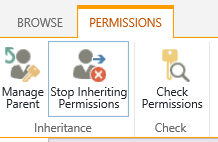
Για να διακόψετε τη μεταβίβαση δικαιωμάτων από το γονικό στοιχείο, επιλέξτε Διακοπή μεταβίβασης δικαιωμάτων .
Σημείωση
- Όταν μια λίστα ή βιβλιοθήκη περιέχει περισσότερα από 100.000 στοιχεία, δεν μπορείτε να διακόψετε τη μεταβίβαση δικαιωμάτων στην ίδια τη λίστα. Ούτε μπορείτε να επαναλάβετε τη μεταβίβαση δικαιωμάτων στην ίδια τη λίστα.
- Όταν ένας φάκελος περιέχει περισσότερα από 100.000 στοιχεία, δεν μπορείτε να διακόψετε τη μεταβίβαση δικαιωμάτων στον ίδιο το φάκελο. Ούτε μπορείτε να επαναλάβετε τη μεταβίβαση δικαιωμάτων σε αυτόν το φάκελο.
- Τα στοιχεία της βιβλιοθήκης ή του φακέλου που υπερβαίνουν το όριο (για παράδειγμα, ένα μεμονωμένο αρχείο ή φάκελος) δεν θα επηρεαστούν—έτσι μπορείτε να διακόψει, για παράδειγμα, τη μεταβίβαση σε οποιοδήποτε μεμονωμένο αρχείο μέσα σε μια βιβλιοθήκη με περισσότερα από 100.000 στοιχεία.
- Όταν ένας χρήστης θέτει σε κοινή χρήση ένα έγγραφο ή άλλο μεμονωμένο στοιχείο, η μεταβίβαση διακόπτεται αυτόματα για αυτό το στοιχείο. Τα δικαιώματα που έχουν μεταβιβαστεί αντιγράφονται στο στοιχείο και προστίθενται δικαιώματα για τους χρήστες με τους οποίους έγινε κοινή χρήση του στοιχείου. Εάν γίνονται αλλαγές στα δικαιώματα του γονικού στοιχείου, οι αλλαγές αυτές δεν εφαρμόζονται στο στοιχείο.
Εκχώρηση μοναδικών δικαιωμάτων στο SharePoint
Αφού διακόψετε τη μεταβίβαση χρησιμοποιώντας τα βήματα στην παραπάνω ενότητα, ακολουθήστε τα παρακάτω βήματα για να εκχωρήσετε μοναδικά δικαιώματα:
Μεταβείτε στη λίστα, τη βιβλιοθήκη ή την έρευνα και ανοίξτε τα.
Μεταβείτε στη σελίδα "Δικαιώματα " χρησιμοποιώντας τα βήματα στην προηγούμενη ενότητα .
Επιλέξτε "Εκχώρηση δικαιωμάτων" στην καρτέλα "Δικαιώματα".

Σημείωση
Εάν η λίστα ή η βιβλιοθήκη μεταβιβάζεται από το γονικό στοιχείο, δεν θα δείτε την επιλογή "Εκχώρηση δικαιωμάτων ".
Στο παράθυρο διαλόγου Κοινή χρήση... βεβαιωθείτε ότι είναι επιλεγμένο το στοιχείο Πρόσκληση ατόμων και, στη συνέχεια, πληκτρολογήστε τα ονόματα των ατόμων ή της ομάδας όπου θέλετε να εκχωρήσετε πρόσβαση στο πλαίσιο Εισαγάγετε ονόματα ή διευθύνσεις ηλεκτρονικού ταχυδρομείου... .

Προσθέστε ένα προσωπικό μήνυμα, αν θέλετε.
Επιλέξτε ή καταργήστε την επιλογή Κοινή χρήση όλων σε αυτόν το φάκελο, ακόμη και στοιχείων με μοναδικά δικαιώματα . Με αυτόν τον τρόπο θα εκχωρηθεί ή θα περιοριστεί η πρόσβαση σε στοιχεία για τα οποία έχετε ήδη ορίσει μοναδικά δικαιώματα. (Αυτή η επιλογή είναι διαθέσιμη μόνο για φακέλους.)
Το επίπεδο δικαιωμάτων που εκχωρείται έχει οριστεί σε Επεξεργασία από προεπιλογή, το οποίο σημαίνει ότι τα άτομα που προσκαλείτε μπορούν να κάνουν κάποιες αλλαγές στη λίστα, τη βιβλιοθήκη ή την έρευνα. Εάν θέλετε να εκχωρήσετε ένα διαφορετικό επίπεδο δικαιωμάτων, όπως "Μόνο για ανάγνωση ", κάντε κλικ στο στοιχείο "Εμφάνιση επιλογών " και αλλάξτε την επιλογή στο πλαίσιο " Επιλογή επιπέδου δικαιωμάτων ".
Θα σταλεί ένα μήνυμα ηλεκτρονικού ταχυδρομείου σε όλους όσοι βρίσκονται στο πλαίσιο "Πρόσκληση ατόμων ". Εάν δεν θέλετε να συμβεί αυτό, κάντε κλικ στην επιλογή "Εμφάνιση επιλογών" και καταργήστε την επιλογή "Αποστολή πρόσκλησης μέσω ηλεκτρονικού ταχυδρομείου ".
Όταν τελειώσετε, κάντε κλικ στην επιλογή Κοινή χρήση .
Αρχή της σελίδας
Σε ορισμένες περιπτώσεις, ενδέχεται να θέλετε να δημιουργήσετε μια ομάδα ασφαλείας της υπηρεσίας καταλόγου Windows υπηρεσία καταλόγου Active Directory και να εκχωρήσετε πρόσβαση σε μια βιβλιοθήκη ή μια λίστα για όλα τα άτομα στην ομάδα ασφαλείας των Windows. Για παράδειγμα, ίσως θέλετε να εκχωρήσετε σε όλη την ομάδα σας πρόσβαση σε μια λίστα, προσθέτοντας την ομάδα ασφαλείας της ομάδας σε μια ομάδα του SharePoint. Στη συνέχεια, όταν μπουν νέα άτομα στην ομάδα σας, τους εκχωρείτε τα κατάλληλα δικαιώματα προσθέτοντάς τους απλώς στην κατάλληλη ομάδα ασφαλείας των Windows. Για να μάθετε περισσότερα σχετικά με Ασφάλεια των Windows ομάδες, ανατρέξτε στο θέμα Ομάδες ασφαλείας υπηρεσίας καταλόγου υπηρεσία καταλόγου Active Directory .
Σημείωση
Δεν μπορείτε να εκχωρήσετε πρόσβαση σε μια ομάδα διανομής που δεν είναι ομάδα ασφαλείας των Windows.
Αλλαγή επιπέδων δικαιωμάτων στο SharePoint
Πρέπει να διακόψετε τη μεταβίβαση από τη γονική τοποθεσία για να μπορέσετε να αλλάξετε μοναδικά δικαιώματα. Αφού διακόψετε τη μεταβίβαση χρησιμοποιώντας τα βήματα στην παραπάνω ενότητα, ακολουθήστε τα παρακάτω βήματα για να αλλάξετε τα δικαιώματα:
Μεταβείτε στη λίστα, τη βιβλιοθήκη ή την έρευνα και ανοίξτε τα.
Μεταβείτε στη σελίδα "Δικαιώματα " για τη λίστα, τη βιβλιοθήκη ή την έρευνα χρησιμοποιώντας τα βήματα στην προηγούμενη ενότητα .
Στη λίστα Όνομα , επιλέξτε το πλαίσιο ελέγχου δίπλα στο όνομα του χρήστη ή της ομάδας για την οποία αλλάζετε τα επίπεδα δικαιωμάτων.
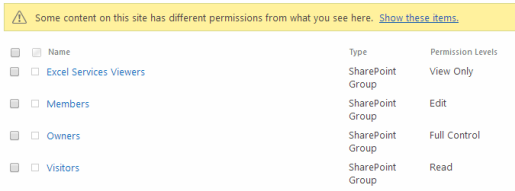
Επιλέξτε Επεξεργασία δικαιωμάτων χρήστη .

Στην περιοχή Δικαιώματα , επιλέξτε το πλαίσιο για το επίπεδο δικαιωμάτων που θέλετε για τους χρήστες ή τις ομάδες που επιλέξατε.

Για περισσότερες πληροφορίες σχετικά με τα επίπεδα δικαιωμάτων, ανατρέξτε στο θέμα Κατανόηση των επιπέδων δικαιωμάτων στο SharePoint .
Κατάργηση δικαιωμάτων χρήστη στο SharePoint
Πρέπει να διακόψετε τη μεταβίβαση από τη γονική τοποθεσία για να μπορέσετε να καταργήσετε τα δικαιώματα χρήστη. Αφού διακόψετε τη μεταβίβαση χρησιμοποιώντας τα βήματα στην παραπάνω ενότητα, ακολουθήστε τα παρακάτω βήματα για να καταργήσετε τα δικαιώματα χρήστη:
Μεταβείτε στη λίστα, τη βιβλιοθήκη ή την έρευνα και ανοίξτε τα.
Μεταβείτε στη σελίδα "Δικαιώματα " για τη λίστα, τη βιβλιοθήκη ή την έρευνα χρησιμοποιώντας τα βήματα στην προηγούμενη ενότητα .
Στη λίστα Όνομα , επιλέξτε το πλαίσιο ελέγχου δίπλα στο όνομα του χρήστη ή της ομάδας από την οποία θέλετε να καταργήσετε δικαιώματα.
Επιλέξτε Κατάργηση δικαιωμάτων χρήστη .
Σημείωση
Όταν καταργούνται τα δικαιώματα, τα δικαιώματα χρήστη ή ομάδας θα καταργηθούν σε όλα τα θυγατρικά στοιχεία, συμπεριλαμβανομένων και αυτών στα οποία έχει διακοπεί η μεταβίβαση δικαιωμάτων. Η επαναφορά τους δεν θα είναι δυνατή.
Η σελίδα "Δικαιώματα" ενημερώνεται ώστε να εμφανίζει ότι η ομάδα ή ο χρήστης δεν έχουν πλέον δικαιώματα στη λίστα.
Επαναφορά της μεταβίβασης για τη διαγραφή όλων των μοναδικών δικαιωμάτων στο SharePoint
Όταν διακόπτετε τη μεταβίβαση δικαιωμάτων ανάμεσα σε μια τοποθεσία, φάκελο, λίστα, βιβλιοθήκη, στοιχείο λίστας ή έγγραφο και το γονικό τους στοιχείο, μπορείτε να επαναφέρετε τη μεταβίβαση οποιαδήποτε στιγμή, καταργώντας τυχόν προσαρμοσμένα δικαιώματα που ορίσατε.
Μεταβείτε στη λίστα, τη βιβλιοθήκη ή την έρευνα και ανοίξτε τα.
Μεταβείτε στη σελίδα "Δικαιώματα " για τη λίστα, τη βιβλιοθήκη ή την έρευνα χρησιμοποιώντας τα βήματα στην προηγούμενη ενότητα .
Στην καρτέλα "Δικαιώματα " (για μια λίστα ή μια βιβλιοθήκη), επιλέξτε "Διαγραφή μοναδικών δικαιωμάτων ".
Επιλέξτε OK . Η γραμμή κατάστασης για αυτήν τη λίστα πλέον αναφέρει "Σε αυτήν τη λίστα μεταβιβάζονται δικαιώματα από τη γονική της λίστα." Το όνομα του γονικού στοιχείου εμφανίζεται δίπλα από την ενημερωμένη κατάσταση.