
Τα αρχεία που αποθηκεύετε σε μια τοποθεσία του SharePoint είναι συνήθως διαθέσιμα σε όλους τους χρήστες με δικαιώματα στην τοποθεσία, αλλά μπορεί να θέλετε να κάνετε κοινή χρήση συγκεκριμένων αρχείων ή φακέλων με άτομα που διαφορετικά δεν έχουν πρόσβαση στην τοποθεσία. Όταν κάνετε κοινή χρήση αρχείων και φακέλων, μπορείτε να αποφασίσετε εάν θέλετε να επιτρέψετε στους χρήστες να επεξεργάζονται αυτά τα στοιχεία ή απλώς να τα βλέπουν. Μπορείτε να δείτε με ποιον χρησιμοποιείται από κοινού ένα αρχείο του SharePoint και να διακόψετε την κοινή χρήση αρχείων ή φακέλων του SharePoint ή να αλλάξετε τα δικαιώματα, ανά πάσα στιγμή.
Σημείωση
- Για κοινή χρήση αρχείων και φακέλων του OneDrive, ανατρέξτε στο θέμα Κοινή χρήση αρχείων και φακέλων του OneDrive.
- Μπορείτε, επίσης, να μοιραστείτε ολόκληρη την τοποθεσία.
- Η εμπειρία κοινής χρήσης μπορεί να φαίνεται λίγο διαφορετική από τα βήματα και τα στιγμιότυπα οθόνης παρακάτω, αλλά οι πληροφορίες θα σας βοηθήσουν να κάνετε κοινή χρήση αρχείων και φακέλων.
- Η κοινή χρήση αρχείων ή φακέλων από τη σύγχρονη εμπειρία διακόπτει τη μεταβίβαση στο επίπεδο λίστας/βιβλιοθήκης.
Επιλογή αρχείου ή φακέλου για κοινή χρήση
Στην τοποθεσία σας στο SharePoint, μεταβείτε στη βιβλιοθήκη όπου θέλετε να κάνετε κοινή χρήση αρχείων.
Διαλέξτε το αρχείο ή τον φάκελο που θέλετε να διαθέσετε για κοινή χρήση, επιλέγοντας το εικονίδιο κύκλου.
Σημείωση
Η κοινή χρήση πολλών στοιχείων ταυτόχρονα δεν είναι διαθέσιμη. Αντί για αυτό, μπορείτε να προσθέσετε το κοινόχρηστο περιεχόμενο σε ένα φάκελο και, στη συνέχεια, να θέσετε το φάκελο σε κοινή χρήση.
- Αν χρησιμοποιείτε την προβολή λίστας, επιλέξτε τον κύκλο στην αριστερή πλευρά του στοιχείου.
- Αν χρησιμοποιείτε την προβολή πλακιδίων, επιλέξτε τον κύκλο στην επάνω δεξιά γωνία του στοιχείου.
Επιλέξτε
 Κοινή χρήση στο επάνω μέρος της σελίδας.
Σημείωση
- Εάν το επιλεγμένο αρχείο ή φάκελος είναι ήδη κοινόχρηστο με κάποιον, υπάρχει μια λίστα Κοινή χρήση με στο κάτω μέρος. Κάθε εικόνα είναι είτε η φωτογραφία προφίλ ενός ατόμου είτε τα αρχικά μιας ομάδας με την οποία έχει γίνει κοινή χρήση του αρχείου. Αν θέλετε να επεξεργαστείτε το επίπεδο πρόσβασης για ένα άτομο ή μια ομάδα, επιλέξτε μια φωτογραφία ή τα αρχικά μιας ομάδας για να ανοίξετε τη Διαχείριση πρόσβασης.
- Εάν το επιλεγμένο αρχείο ή φάκελος δεν είναι κοινόχρηστα με κάποιον άλλο χρήστη, δεν θα υπάρχει μια Κοινή χρήση μελίστα.
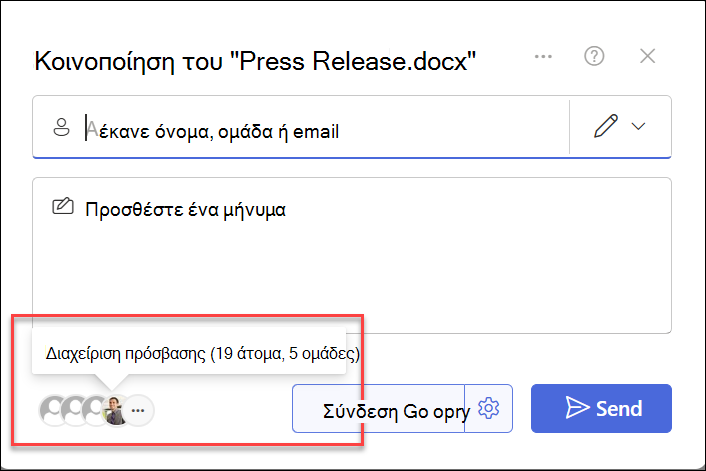
Στη συνέχεια, μπορείτε να επιλέξετε είτε να κάνετε κοινή χρήση με συγκεκριμένα άτομα είτε να κάνετε κοινή χρήση χρησιμοποιώντας το "Αντιγραφή σύνδεσης".
Κοινή χρήση με συγκεκριμένα άτομα
Διαλέξτε αυτή την επιλογή εάν θέλετε να στείλετε μια πρόσκληση μέσω ηλεκτρονικού ταχυδρομείου σε άτομα ή ομάδες και να παρακολουθείτε ποιους έχετε προσκαλέσει. Αυτό σας επιτρέπει επίσης να καταργήσετε το δικαίωμα για συγκεκριμένα άτομα ή ομάδες αργότερα, εάν χρειάζεται.
Μπορείτε να κάνετε κοινή χρήση με συγκεκριμένα άτομα καθορίζοντας:
(Α) τους παραλήπτες σας
(Β) τα δικαιώματά τους σε σχέση με το αρχείο ή το φάκελο
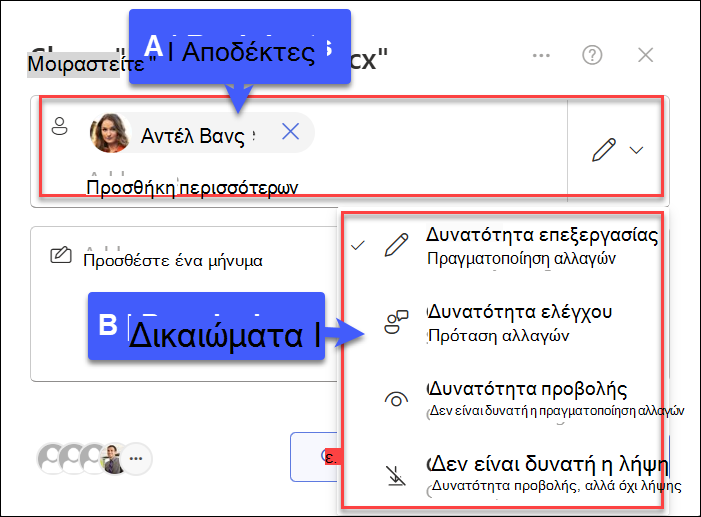
- Προσθήκη παραληπτών: Στο πεδίο Όνομα, ομάδα ή ηλεκτρονικό ταχυδρομείο , αρχίστε να πληκτρολογείτε τις διευθύνσεις ηλεκτρονικού ταχυδρομείου ή τα ονόματα επαφών των παραληπτών με τους οποίους θέλετε να κάνετε κοινή χρήση του αρχείου ή του φακέλου. Όταν αρχίσετε να συμπληρώνετε τα στοιχεία στο πλαίσιο, μπορείτε επίσης να διαλέξετε μια επαφή από τη λίστα που εμφανίζεται.
- Καθορίστε δικαιώματα: Χρησιμοποιήστε το εικονίδιο μολυβιού στα δεξιά του πεδίου Όνομα, ομάδα ή email για να καθορίσετε δικαιώματα: Δυνατότητα επεξεργασίας, Δυνατότητα προβολής ή Δεν είναι δυνατή η λήψη. Στη συνέχεια, ακολουθήστε τα ίδια βήματα παρακάτω για να κάνετε κοινή χρήση με τα συγκεκριμένα άτομα που καταχωρίσατε. Για Word έγγραφα, μπορείτε να χρησιμοποιήσετε την επιλογή "Δυνατότητα αναθεώρησης" για να επιτρέψετε σε κάποιον χρήστη να προσθέσει σχόλια και προτάσεις, αλλά να μην του επιτρέψετε να κάνει αλλαγές.
- Συμπεριλάβετε ένα μήνυμα κάτω από το πεδίο Όνομα, ομάδα ή διεύθυνση ηλεκτρονικού ταχυδρομείου, αν θέλετε.
- Επιλέξτε Αποστολή.
Σημείωση
Σεβαστείτε τα δικαιώματα πνευματικής ιδιοκτησίας και να είστε προσεκτικοί με τα στοιχεία που μοιράζεστε στο Internet. Η αντιγραφή ή η κοινή χρήση μη εξουσιοδοτημένων υλικών παραβιάζουν τη Σύμβαση παροχής υπηρεσιών της Microsoft.
Κοινή χρήση με χρήση της "Αντιγραφή σύνδεσης"
Διαλέξτε αυτή την επιλογή για να κάνετε κοινή χρήση στοιχείων με πολλά άτομα τα οποία ενδέχεται να μη γνωρίζετε καν προσωπικά. Για παράδειγμα, μπορείτε να χρησιμοποιήσετε αυτούς τους συνδέσμους για να δημοσιεύσετε στο Facebook, στο Twitter ή στο LinkedIn ή να μοιραστείτε ένα μήνυμα ηλεκτρονικού ταχυδρομείου ή μήνυμα. Κάθε άτομο που θα λάβει τη σύνδεση μπορεί να προβάλει ή να επεξεργαστεί το στοιχείο, ανάλογα με τα δικαιώματα που ορίζετε. Οι χρήστες με τη σύνδεση δεν μπορούν να αποστείλουν νέα στοιχεία. Έχετε υπόψη ότι η σύνδεση μπορεί επίσης να προωθηθεί μέσω ηλεκτρονικού ταχυδρομείου και ότι δεν απαιτείται είσοδος.
Δίπλα στην επιλογή Αντιγραφή σύνδεσης, επιλέξτε το γρανάζι ρυθμίσεων σύνδεσης για να ανοίξετε τις ρυθμίσεις σύνδεσης.
Σημείωση
Ανάλογα με τις ρυθμίσεις που έχουν οριστεί από το διαχειριστή σας, ενδέχεται να έχετε διαφορετικές προεπιλεγμένες ρυθμίσεις. Για παράδειγμα, αυτό το κουμπί θα μπορούσε να λέει People στον <οργανισμό> σας μπορεί να κάνει επεξεργασία.
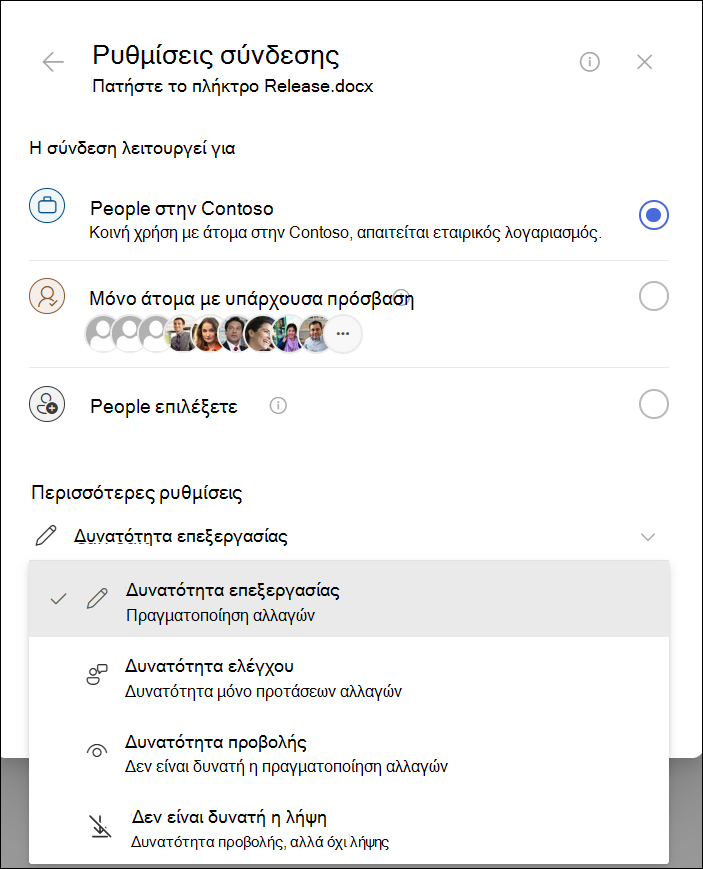
Για να αλλάξετε τα δικαιώματα σύνδεσης, ορίστε μια επιλογή στα άτομα στα οποία θέλετε να παραχωρήσετε πρόσβαση στη σύνδεση:
Σημείωση
Εάν μια επιλογή κοινής χρήσης έχει απενεργοποιηθεί, οι διαχειριστές του οργανισμού σας μπορεί να έχουν περιορίσει τους χρήστες. Για παράδειγμα, μπορεί να επιλέξουν να καταργήσουν την επιλογή "Οποιοσδήποτε" για να αποτρέψουν την προώθηση συνδέσεων που είναι διαθέσιμες για χρήση σε άλλους εκτός της εταιρείας σας.
Οποιοσδήποτε εκχωρεί πρόσβαση σε οποιονδήποτε λαμβάνει αυτόν τον σύνδεσμο, είτε τον στέλνετε απευθείας είτε κάποιος τον προωθεί. Αυτό μπορεί να περιλαμβάνει άτομα εκτός του οργανισμού σας. Συνιστάται να αποφύγετε αυτή την επιλογή, εκτός εάν είναι απολύτως απαραίτητο.
People στον <οργανισμό> σας με τη σύνδεση παρέχει σε οποιονδήποτε στον οργανισμό σας έχει πρόσβαση σύνδεσης στο αρχείο, είτε το λαμβάνει απευθείας από εσάς είτε προωθείται από κάποιον άλλο.
Η επιλογή Χρήστες με υπάρχουσα πρόσβαση μπορεί να χρησιμοποιηθεί από τους χρήστες που έχουν ήδη πρόσβαση στο έγγραφο ή τον φάκελο. Δεν αλλάζει τα δικαιώματα και δεν μοιράζεται τη σύνδεση. Χρησιμοποιήστε αυτή την επιλογή εάν θέλετε να στείλετε μια σύνδεση σε κάποιον χρήστη που έχει ήδη πρόσβαση.
People επιλέξετε παρέχει πρόσβαση μόνο στα άτομα που καθορίζετε, παρόλο που άλλα άτομα ενδέχεται να έχουν ήδη πρόσβαση. Εάν οι χρήστες προωθήσουν την πρόσκληση κοινής χρήσης, μόνο όσοι έχουν ήδη πρόσβαση στο στοιχείο θα μπορέσουν να τη χρησιμοποιήσουν τη σύνδεση.
Σημείωση
Για να παρακολουθείτε την πρόσβαση και να εξασφαλίζετε την ασφάλεια, μπορείτε να κάνετε κοινή χρήση μόνο με κάποιον που ανήκει στον οργανισμό σας ή έχει λογαριασμό Microsoft.
Στην περιοχή "Περισσότερες ρυθμίσεις", μπορείτε να ορίσετε οποιαδήποτε από τις ακόλουθες επιλογές:
Δυνατότητα επεξεργασίας επιτρέπει σε άτομα που έχουν εισέλθει με λογαριασμό Microsoft να επεξεργάζονται τα αρχεία ή τους φακέλους στους οποίους έχουν πρόσβαση. Εάν κάνετε κοινή χρήση ενός φακέλου, τα άτομα με δικαιώματα επεξεργασίας μπορούν να αντιγράψουν, να μετακινήσουν, να επεξεργαστούν, να μετονομάσουν, να κάνουν κοινή χρήση και να διαγράψουν οτιδήποτε υπάρχει στο φάκελο στον οποίο έχουν πρόσβαση.
Σημείωση
- Η δυνατότητα επεξεργασίας είναι ενεργοποιημένη από προεπιλογή.
- Ορισμένες συνδέσεις έχουν περιορισμένες επιλογές και είναι μόνο ανώνυμες συνδέσεις.
Μπορεί να αναθεωρήσει τα όρια των ατόμων στο να αφήνουν σχόλια και να κάνουν προτάσεις στο αρχείο.
Σημείωση
- Μόνο Word έγγραφα έχουν αυτή την επιλογή δικαιωμάτων.
- Εάν κάποιος έχει ήδη δικαιώματα επεξεργασίας για το έγγραφο, η επιλογή " Δυνατότητα αναθεώρησης " δεν θα τον εμποδίσει από το να κάνει αλλαγές. Για αυτούς, το έγγραφο θα ανοίξει σε λειτουργία επεξεργασίας.
Δυνατότητα προβολής σημαίνει ότι οι χρήστες μπορούν να προβάλουν, να αντιγράψουν ή να κατεβάσουν τα στοιχεία σας χωρίς να πραγματοποιήσουν είσοδο. Μπορούν επίσης να προωθήσουν τη σύνδεση σε άλλα άτομα. Ωστόσο, δεν μπορούν να κάνουν αλλαγές στην έκδοση του SharePoint σας.
Η επιλογή "Δεν είναι δυνατή η λήψη" εμποδίζει τους χρήστες να πραγματοποιήσουν λήψη των αρχείων ή των φακέλων στους οποίους έχουν πρόσβαση.
Ο ορισμός ημερομηνίας λήξης σάς επιτρέπει να ορίσετε μια ημερομηνία λήξης της σύνδεσης. Μετά την ημερομηνία που ορίσατε, η σύνδεση δεν θα λειτουργεί πλέον και θα πρέπει να δημιουργήσετε μια νέα σύνδεση για τους χρήστες που απαιτούν πρόσβαση στο αρχείο ή το φάκελό σας. Ο ορισμός ημερομηνίας λήξης είναι μόνο στις ανώνυμες συνδέσεις.
Σημείωση
Ο ορισμός ημερομηνίας λήξης είναι διαθέσιμος μόνο εάν πρόκειται για οποιονδήποτε.
Ο ορισμός κωδικού πρόσβασης σάς επιτρέπει να ορίσετε έναν κωδικό πρόσβασης για πρόσβαση στο αρχείο. Όταν ένας χρήστης κάνει κλικ στη σύνδεση, θα του ζητηθεί να εισαγάγει έναν κωδικό πρόσβασης για να αποκτήσει πρόσβαση στο αρχείο. Θα πρέπει να παράσχετε αυτόν τον κωδικό πρόσβασης ξεχωριστά σε οποιονδήποτε θέλετε να μοιραστείτε το αρχείο. Η ημερομηνία ορισμού κωδικού πρόσβασης είναι μόνο στις ανώνυμες συνδέσεις.
Σημείωση
Ορισμός ημερομηνίας κωδικού πρόσβασης είναι διαθέσιμη μόνο εάν πρόκειται για οποιονδήποτε, σύνδεση.
Αφού ορίσετε όλες τις ρυθμίσεις σύνδεσης και τα δικαιώματα, επιλέξτε Εφαρμογή.
Επιλέξτε Αντιγραφή σύνδεσης.
Επικολλήστε τον σύνδεσμο και στείλτε τον σε ένα μήνυμα ηλεκτρονικού ταχυδρομείου, μήνυμα ή δημοσίευση.
Έχω μια άλλη ερώτηση
Δεν βρήκατε την απάντησή σας εδώ; Δοκιμάστε να δημοσιεύσετε την ερώτησή σας στην κοινότητα της Microsoft.