
Μπορείτε να δείτε με ποιον έχει γίνει κοινή χρήση αρχείου ή φακέλου του OneDrive για την εργασία ή το σχολείο, το SharePoint ή το Microsoft Teams ανά πάσα στιγμή.
Δείτε με ποιο πρόσωπο γίνεται κοινή χρήση ενός αρχείου ή φακέλου
Στη βιβλιοθήκη εγγράφων σας, επιλέξτε το αρχείο ή το φάκελο.
Επάνω από τη λίστα αρχείων, επιλέξτε "Κοινή χρήση".
Ανοίγει το παράθυρο Κοινή χρήση.
Εάν το στοιχείο είναι κοινόχρηστο με άλλα άτομα τη συγκεκριμένη στιγμή, εμφανίζεται μια ομάδα στο κάτω αριστερό μέρος του παραθύρου κοινής χρήσης .
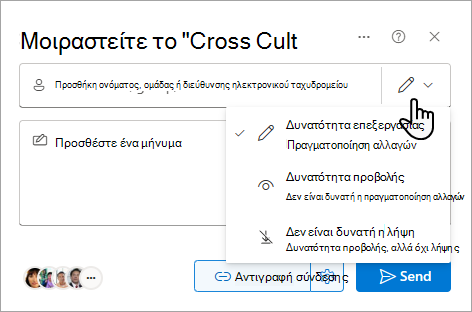
Κάθε κυκλικό στοιχείο κάτω αριστερά αντιπροσωπεύει ένα άτομο ή μια ομάδα με τα οποία έχει γίνει κοινή χρήση του αρχείου.
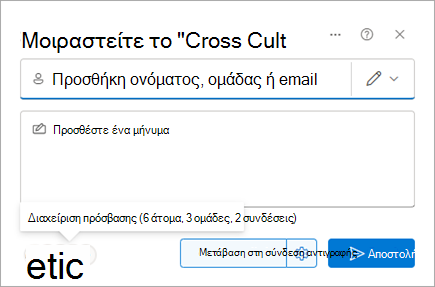
Τοποθετήστε το δείκτη του ποντικιού πάνω από αυτή την περιοχή για να δείτε τη σύνοψη " Διαχείριση πρόσβασης " σχετικά με το ποιος έχει πρόσβαση στο αρχείο.
Κάντε κλικ στη λίστα για να δείτε περισσότερες λεπτομέρειες σχετικά με τα άτομα που μπορούν να αποκτήσουν πρόσβαση στο αρχείο. Ανατρέξτε στην ενότητα Διαχείριση πρόσβασης σε ένα αρχείο ή φάκελο παρακάτω σε αυτό το άρθρο για περισσότερες λεπτομέρειες.
Διαχείριση της πρόσβασης σε αρχείο ή φάκελο
Όταν κάνετε κλικ στην ομάδα κάτω αριστερά από το παράθυρο Κοινή χρήση , ανοίγει ο πίνακας Διαχείριση πρόσβασης .
Από το παράθυρο "Διαχείριση πρόσβασης" μπορείτε να δείτε τις People που έχουν πρόσβαση, τις ομάδες που έχουν πρόσβαση και τις συνδέσεις που χρησιμοποιούνται για την εκχώρηση πρόσβασης στο αρχείο.
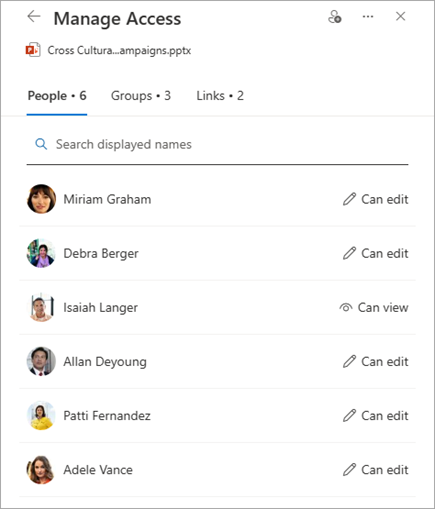
Εάν κάνετε κλικ σε ένα όνομα από τον πίνακα "Διαχείριση πρόσβασης ", ανοίγει ο πίνακας σύνοψης της πρόσβασης για το συγκεκριμένο άτομο. (Αυτό περιλαμβάνει ομάδες που έχουν πρόσβαση στην τοποθεσία όπου βρίσκεται το αρχείο ή ο φάκελος.)

Όταν προβάλλετε ποιος έχει πρόσβαση σε ένα αρχείο ή φάκελο, οι εσωτερικοί χρήστες θα βλέπουν τα ονόματά τους. Οι εξωτερικοί χρήστες θα βλέπουν μόνο τις διευθύνσεις ηλεκτρονικού ταχυδρομείου τους, με την ένδειξη Εξωτερικός χρήστης κάτω από τη διεύθυνση.
Επίπεδα πρόσβασης κοινής χρήσης
Υπάρχουν διάφορες επιλογές για την κοινή χρήση:
- Η άμεση πρόσβαση παρέχει πρόσβαση σε οποιονδήποτε λαμβάνει αυτόν τον σύνδεσμο, είτε τον λαμβάνει απευθείας από εσάς είτε προωθείται από κάποιον άλλο. Σε αυτά τα άτομα ενδέχεται να συμπεριλαμβάνονται και χρήστες εκτός του οργανισμού σας.
- Το People στην εταιρεία σας> παρέχει πρόσβαση στο < αρχείο σε οποιονδήποτε στον οργανισμό σας που διαθέτει τη σύνδεση, είτε το λάβει απευθείας από εσάς είτε λάβει μια προώθηση από κάποιον άλλο.
Σημείωση
Εάν μια επιλογή κοινής χρήσης έχει απενεργοποιηθεί, οι διαχειριστές του οργανισμού σας μπορεί να έχουν περιορίσει τους χρήστες. Για παράδειγμα, μπορεί να επιλέξουν να απενεργοποιήσουν ορισμένες επιλογές για να αποτρέψουν την προώθηση σε άλλες συνδέσεις που είναι διαθέσιμες για χρήση.
Υπάρχουν επίσης διαφορετικά επίπεδα δικαιωμάτων:
- Η δυνατότητα προβολής επιτρέπει στον παραλήπτη να προβάλλει μόνο το αρχείο ή το φάκελο. Δεν μπορούν να κάνουν αλλαγές σε αυτό. Υπάρχει δυνατότητα περαιτέρω περιορισμού, επιλέγοντας " Δεν είναι δυνατή η λήψη", που σημαίνει ότι δεν είναι δυνατή η αποθήκευση ενός τοπικού αντιγράφου.
- Δυνατότητα επεξεργασίας , επιτρέπει στον παραλήπτη να προβάλλει και να κάνει αλλαγές στο αρχείο ή τον φάκελο.
- Η λήψη δεν επιτρέπει στον παραλήπτη να προβάλλει μόνο το αρχείο ή το φάκελο. Δεν μπορούν να αποθηκεύσουν ένα τοπικό αντίγραφο.
Επιπλέον, όταν δημιουργείτε μια σύνδεση, μπορείτε να ορίσετε μια ημερομηνία λήξης, καθώς και έναν κωδικό πρόσβασης για πρόσβαση στο αρχείο. (Θα πρέπει να δώσετε τον κωδικό πρόσβασης για το άτομο ή τα άτομα με τα οποία κάνετε κοινή χρήση του αρχείου.)
Μέσω του πίνακα " Διαχείριση πρόσβασης ", μπορείτε επίσης να διακόψετε την κοινή χρήση αρχείων ή φακέλων του OneDrive ή του SharePoint ή να αλλάξετε τα δικαιώματα.
Για περισσότερες πληροφορίες, ανατρέξτε στο θέμα Κοινή χρήση αρχείων και φακέλων του OneDrive.
Δείτε επίσης
Αναφορά σχετικά με την κοινή χρήση αρχείων και φακέλων σε μια τοποθεσία SharePoint (για κατόχους τοποθεσίας)