
Εάν είστε κάτοχος τοποθεσίας Microsoft SharePoint, μπορείτε να δώσετε σε άλλα άτομα πρόσβαση στην τοποθεσία, προσθέτοντάς τα ως κατόχους, μέλη ή επισκέπτες. (Θέλετε να κάνετε κοινή χρήση ενός αρχείου ή φακέλου;) Ενδέχεται ακόμη και να μπορείτε να κάνετε κοινή χρήση της τοποθεσίας με άτομα εκτός της εταιρείας σας, ανάλογα με τα δικαιώματα που έχουν οριστεί από την εταιρεία σας και για τη συγκεκριμένη τοποθεσία. Τα βήματα για την κοινή χρήση εξαρτώνται από τον τύπο της τοποθεσίας. Μεταβείτε στην τοποθεσία και ακολουθήστε τα βήματα που ταιριάζουν με τα κουμπιά που βλέπετε.
Σημείωση
Εάν δεν είστε κάτοχος τοποθεσίας, ίσως να μπορείτε να προσκαλέσετε άλλα άτομα στην τοποθεσία, αλλά η πρόσκλησή σας θα δημιουργήσει μια αίτηση πρόσβασης που μπορεί να εγκριθεί ή να απορριφθεί από έναν κάτοχο τοποθεσίας.
Τοποθεσίες επικοινωνίας
Κάντε κοινή χρήση της τοποθεσίας σας με άλλους αφού προσαρμόσετε την τοποθεσία σας, την εξετάσετε και δημοσιεύσετε το τελικό πρόχειρο.
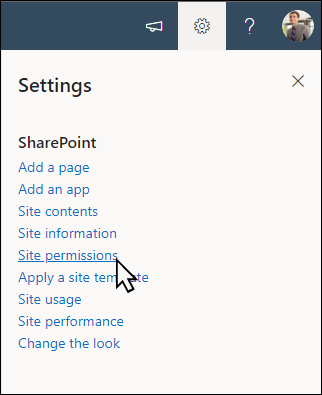
- Επιλέξτε "Ρυθμίσεις " και, στη συνέχεια, "Δικαιώματα τοποθεσίας".
- Επιλέξτε Κοινή χρήση τοποθεσίας.

- Εισαγάγετε τα ονόματα όλων των χρηστών, των Ομάδων Microsoft 365 ή των ομάδων ασφαλείας για να τους δώσετε πρόσβαση στο περιεχόμενο της τοποθεσίας και να επιλέξετε το επίπεδο ελέγχου τους (Ανάγνωση, Επεξεργασία, Πλήρης έλεγχος).
- Προσθέστε ένα μήνυμα για την ειδοποίηση ηλεκτρονικού ταχυδρομείου κατά την κοινοποίηση της τοποθεσίας ή καταργήστε την επιλογή Αποστολή μηνύματος email για να παραλείψετε το μήνυμα email.
- Επιλέξτε "Προσθήκη " όταν ολοκληρώσετε την προσθήκη μελών και ορίσετε δικαιώματα.

Μάθετε περισσότερα σχετικά με τη διαχείριση ρυθμίσεων τοποθεσίας ομάδας, πληροφοριών και δικαιωμάτων τοποθεσίας.
Τοποθεσίες συνδεδεμένων ομάδων της ομάδας Microsoft 365
Για τις τοποθεσίες ομάδας που αποτελούν μέρος μιας ομάδας Microsoft 365, υπάρχουν δύο τρόποι κοινής χρήσης μιας τοποθεσίας:
- Προσθήκη μελών στην ομάδα: αυτό θα δώσει στους χρήστες πρόσβαση στην τοποθεσία, μαζί με πρόσθετους πόρους ομάδας, όπως ημερολόγια και συνομιλίες.
- Κοινή χρήση μόνο τοποθεσίας: Μπορείτε επίσης απλώς να κάνετε κοινή χρήση του ιστότοπου χωρίς να τους προσθέσετε στην ομάδα Microsoft 365. Αυτό θα δώσει στους χρήστες πρόσβαση στην τοποθεσία, αλλά όχι σε άλλους πόρους ομάδας, όπως ημερολόγια και συνομιλίες.
Κοινή χρήση της τοποθεσίας και πρόσθετων πόρων ομάδας
- Επιλέξτε "Ρυθμίσεις " και, στη συνέχεια, "Δικαιώματα τοποθεσίας".
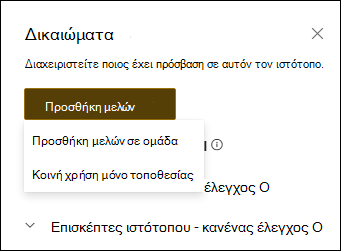
- Επιλέξτε Προσθήκη μελών και, στη συνέχεια, Προσθήκη μελών σε ομάδα.
- Επιλέξτε: Προσθήκη μελών.
- Εισαγάγετε τα ονόματα όλων των χρηστών που θέλετε να προσθέσετε στην ομάδα και, στη συνέχεια, επιλέξτε τα δικαιώματά τους (Μέλος, Κάτοχος).
- Επιλέξτε Αποθήκευση.

Μάθετε περισσότερα σχετικά με τη διαχείριση ρυθμίσεων τοποθεσίας ομάδας, πληροφοριών και δικαιωμάτων τοποθεσίας.
Κοινή χρήση της τοποθεσίας
- Επιλέξτε "Ρυθμίσεις " και, στη συνέχεια, "Δικαιώματα τοποθεσίας".
- Επιλέξτε "Προσθήκη μελών " και, στη συνέχεια, " Κοινή χρήση μόνο τοποθεσίας".
- Εισαγάγετε τα ονόματα όλων των χρηστών στους οποίους θέλετε να εκχωρήσετε πρόσβαση στο περιεχόμενο της τοποθεσίας και επιλέξτε το επίπεδο ελέγχου τους (Ανάγνωση, Επεξεργασία, Πλήρης έλεγχος).
- Εισαγάγετε ένα προαιρετικό μήνυμα για αποστολή με την ειδοποίηση ηλεκτρονικού ταχυδρομείου που θα σταλεί κατά την κοινή χρήση της τοποθεσίας ή καταργήστε την επιλογή του πλαισίου ελέγχου Αποστολή μηνύματος ηλεκτρονικού ταχυδρομείου, αν δεν θέλετε να στείλετε ένα μήνυμα ηλεκτρονικού ταχυδρομείου.
- Επιλέξτε Προσθήκη.

Εάν θέλετε να δημιουργήσετε προσαρμοσμένες ομάδες δικαιωμάτων τοποθεσίας, ανατρέξτε στο θέμα Προσαρμογή δικαιωμάτων τοποθεσίας του SharePoint.