
Οι τοποθεσίες επικοινωνίας του SharePoint έχουν σχεδιαστεί για να ενημερώνουν και να συμμετέχουν. Σε αντίθεση με μια τοποθεσία ομάδας, όπου ο πρωταρχικός στόχος είναι η συνεργασία για τη δημιουργία περιεχομένου με μια μικρή ομάδα, ο πρωταρχικός στόχος μιας τοποθεσίας επικοινωνίας είναι η ενημέρωση των αναγνωστών - κυρίως για να μπορούν να διαβάζουν οι ίδιοι και όχι να δημιουργούν.
Θέλετε να δημιουργήσετε μια τοποθεσία ομάδας; Εξακολουθείτε να μπορείτε να ακολουθήσετε τις οδηγίες σε αυτό το άρθρο, αλλά να κατανοήσετε ότι μια τοποθεσία ομάδας έχει γενικά πολύ μικρότερο ακροατήριο με πολύ συγκεκριμένους στόχους και εργασίες που πρέπει να ολοκληρωθούν. Οι τοποθεσίες επικοινωνίας είναι σχεδιασμένες για ευρεία επικοινωνία.
Οι τοποθεσίες επικοινωνίας παρέχουν έναν εξαιρετικό τρόπο για:
- Να μοιράζεστε πληροφορίες με δεκάδες ή εκατοντάδες άτομα ή με ολόκληρη την εταιρεία σας
- Παρουσιάστε τις υπηρεσίες που προσφέρει η ομάδα σας ή αφηγηθείτε μια ιστορία σχετικά με το λανσάρισμα ενός νέου προϊόντος στον οργανισμό
- Μοιραστείτε ειδήσεις με οπτικά συναρπαστική μορφή
Τοποθεσίες επικοινωνίας και intranet
Εάν δημιουργείτε ένα intranet, οι τοποθεσίες επικοινωνίας παρέχουν τον κύριο τύπο τοποθεσίας που θα χρησιμοποιήσετε. Επομένως, μπορείτε να περιμένετε ότι οι ιστότοποι επικοινωνίας σας θα αποκτήσουν ευρύ αναγνωστικό κοινό. Όταν οι τοποθεσίες προσελκύουν ευρύ κοινό, είναι σημαντικό να εξασφαλίζετε ότι:
- Προσεκτική διακυβέρνηση - Πρακτικές σχεδίασης τοποθεσιών και ακολουθήστε τις οδηγίες διακυβέρνησης που παρέχονται από τον οργανισμό σας
- Τοποθεσίες για συγκεκριμένα θέματα - Το intranet σας θα αποτελείται από πολλές τοποθεσίες επικοινωνίας που αφορούν συγκεκριμένα κάθε θέμα, λειτουργία, υπηρεσία, πρόγραμμα ή πρωτοβουλία. Εάν έχετε διαφορετική ομάδα ατόμων που είναι υπεύθυνα για ένα θέμα ή μια λειτουργία, εξετάστε το ενδεχόμενο να δημιουργήσετε μια ξεχωριστή τοποθεσία επικοινωνίας.
- Καλά σχεδιασμένη αρχική τοποθεσία - Μια αρχική τοποθεσία είναι μια τοποθεσία επικοινωνίας που δημιουργείτε και ρυθμίζετε ως την πρώτη σελίδα προορισμού για όλους τους χρήστες στο intranet. Υπάρχουν ορισμένα ειδικά ζητήματα για το σχεδιασμό της αρχικής τοποθεσίας σας.
Πρόγραμμα
Κατανόηση του ακροατηρίου σας
Σκεφτείτε κάθε τοποθεσία επικοινωνίας ως μια ευκαιρία να πείτε μια ιστορία στους αναγνώστες σας. Ένας εξαιρετικός ιστότοπος επικοινωνίας ξεκινά με την κατανόηση του αναγνώστη. Σκεφτείτε αυτές τις ερωτήσεις καθώς σχεδιάζετε την τοποθεσία σας:
- Ποιοι είναι οι θεατές σας; Τι ψάχνουν;
- Τι θέλουν να μάθουν ή να κάνουν; Ποιες είναι οι κύριες εργασίες που πρέπει να εκτελέσουν με βάση τις υπηρεσίες που παρέχετε; (Σκεφτείτε τα κορυφαία καθήκοντά τους , όχι μόνο αυτά που θέλετε να δουν. Σκεφτείτε τις πιο συνηθισμένες ερωτήσεις ή τα τηλεφωνήματα που λαμβάνετε – οι ερωτήσεις που λαμβάνετε μπορούν να σας δώσουν κάποιες πληροφορίες σχετικά με το τι χρειάζονται ή τι δεν μπορούν να βρουν εύκολα οι αναγνώστες σας στο τρέχον intranet.)
- Ποιοι όροι έχουν νόημα για αυτούς; Θυμηθείτε, οι αναγνώστες σας δεν γνωρίζουν τόσο πολύ όσο εσείς για το περιεχόμενό σας - οπότε πρέπει να σκεφτείτε τη "γλώσσα" τους και τους όρους που σημαίνουν κάτι γι 'αυτούς.
- Ποια αποτελέσματα θέλετε να επιτύχετε; Πώς θα ξέρετε εάν ο ιστότοπός σας είναι επιτυχής;
- Έχετε παγκόσμιο κοινό; Η τοποθεσία σας πρέπει να παρουσιάζεται σε περισσότερες από μία γλώσσες; Εάν ναι, δείτε πώς μπορείτε να δημιουργήσετε πολύγλωσσες τοποθεσίες επικοινωνίας, σελίδες και ειδήσεις.
Συμβουλή: Η τοποθεσία επικοινωνίας σας θα είναι πολύτιμη για τους επισκέπτες της όταν βοηθά στη μείωση του χρόνου που απαιτείται για την ολοκλήρωση των εργασιών και τους συνδέει με πόρους που χρειάζονται συχνά. Η τοποθεσία σας θα είναι πολύτιμη για τον οργανισμό σας όταν μειώνει τα δελτία υποστήριξης πελατών ή αυτοματοποιεί εργασίες όπως η επεξεργασία συμβάσεων ή βοηθά τους ανθρώπους να ανακαλύψουν και να συμμετάσχουν σε μαθήματα ανάπτυξης ηγεσίας. Ο σχεδιασμός της τοποθεσίας σας από την οπτική γωνία των επισκεπτών της τοποθεσίας και η επίλυση βασικών επιχειρηματικών προβλημάτων βοηθά να εξασφαλίσετε ότι η τοποθεσία επικοινωνίας σας παρέχει ουσιαστικά αποτελέσματα.
Αφού ορίσετε τους κύριους στόχους χρήστη, επισκεφθείτε το lookbook για να δείτε μερικά παραδείγματα του τρόπου με τον οποίο μπορείτε να αντιπροσωπεύσετε τους στόχους αποτελεσμάτων χρήστη στην τοποθεσία σας.
Παράδειγμα πραγματικής ζωής: ορισμός επιχειρηματικών αποτελεσμάτων
Είναι χρήσιμο να σκεφτείτε τους κύριους τύπους επισκεπτών που θα έρθουν στον ιστότοπό σας και θα τεκμηριώσουν τους στόχους τους με την ακόλουθη μορφή: Ως ..., πρέπει να ..., έτσι ώστε ...
Εξετάστε το παρακάτω παράδειγμα από μια τοποθεσία επικοινωνίας για μια ομάδα ανάπτυξης ταλέντων & οργανισμού (T&OD), όπου ο πρωταρχικός επιχειρηματικός στόχος ήταν η βελτίωση των ηγετικών ικανοτήτων για τον οργανισμό. Για μια μέτρηση επιτυχίας, εντόπισαν έναν δείκτη μεσολάβησης για τη βελτίωση των ηγετικών δεξιοτήτων - αυξάνοντας τον αριθμό των ατόμων που συμμετέχουν στην εκπαίδευση ανάπτυξης ηγεσίας.
Για τους στόχους αποτελεσμάτων χρήστη, καθόρισαν τα εξής:
| Ως α(ν)... | Πρέπει να ... | Και τι... |
|---|---|---|
| Υπάλληλος | Μάθετε για τα προγράμματα ανάπτυξης ηγεσίας που είναι διαθέσιμα σε μένα για το ρόλο μου | Μπορώ εύκολα να εγγραφώ για απαιτούμενες και προαιρετικές ευκαιρίες μάθησης. |
| Υπάλληλος | να βρω μαθησιακούς πόρους – όπως δημοσιεύσεις περιεχομένου προσανατολισμένες στην ηγεσία στις οποίες έχω πρόσβαση | Μπορώ να είμαι πιο επιτυχημένος στη δουλειά μου. |
| Τ&OD | προώθηση των ευκαιριών μάθησης για τους υπαλλήλους ώστε να είναι εύκολη η εγγραφή σε μαθήματα | Μπορούμε να δούμε σημαντικές βελτιώσεις στα αποτελέσματα της ηγεσίας. |
| Τ&OD | προώθηση διαφορετικών ευκαιριών μάθησης σε διαφορετικές χρονικές στιγμές του έτους | Μπορούμε να αντιδράσουμε αποτελεσματικότερα στις μεταβαλλόμενες ανάγκες. |
Σε αυτό το πραγματικό παράδειγμα, η εταιρεία μετεγκαταστάθηκε από μια κλασική τοποθεσία του SharePoint σε μια νέα τοποθεσία επικοινωνίας του SharePoint που εστιάζει στην επίτευξη αυτών των στόχων. Αντί να δημιουργήσουν τη λίστα μαθημάτων ως στατικό έγγραφο όπως έκαναν στο παρελθόν, η ομάδα δημιούργησε μια λίστα μαθημάτων για να περιγράψει κάθε κύκλο μαθημάτων και μια λίστα ημερολογίου μαθημάτων για τον προγραμματισμό κάθε κύκλου μαθημάτων. Τις πρώτες 90 ημέρες από την έναρξή του, υπήρξε αύξηση 400% στη συμμετοχή σε μαθήματα ανάπτυξης ηγεσίας κατά την ίδια τρίμηνη περίοδο από το προηγούμενο έτος!
Σχεδιασμός του περιεχομένου της τοποθεσίας σας
Η τοποθεσία επικοινωνίας σας αφηγείται μια ιστορία για τους αναγνώστες σας. Η ιστορία σας θα ειπωθεί κυρίως με σελίδες, αλλά μπορεί να έχετε και άλλους πόρους στην τοποθεσία σας, όπως λίστες και βιβλιοθήκες εγγράφων.
Πράγματα που πρέπει να έχετε υπόψη όταν σχεδιάζετε το περιεχόμενο της τοποθεσίας σας:
- Ελαχιστοποιήστε τον χρόνο (όχι τα κλικ) που χρειάζονται οι αναγνώστες για να φτάσουν στο περιεχόμενο που χρειάζονται
- Δημιουργήστε τις τοποθεσίες επικοινωνίας σας με περισσότερες σελίδες από έγγραφα, ώστε να διευκολύνετε την κατανάλωσή τους
- Δημιουργήστε την αρχική σελίδα σας τελευταία, ακόμη και αν σχεδιάζετε πρώτα αυτήν τη σελίδα. Με αυτόν τον τρόπο, όταν δημιουργείτε στοιχεία περιήγησης στην αρχική σελίδα σας, όπως τα τμήματα Web "Κύριες συνδέσεις" ή " Γρήγορες συνδέσεις ", μπορείτε να τραβήξετε αυτόματα την εικόνα από κάθε σελίδα για να δημιουργήσετε οπτική συνέπεια όταν ο αναγνώστης κάνει κλικ σε μια σύνδεση.
Σελίδες
Ο ιστότοπός σας θα αποτελείται γενικά από δύο τύπους σελίδων:
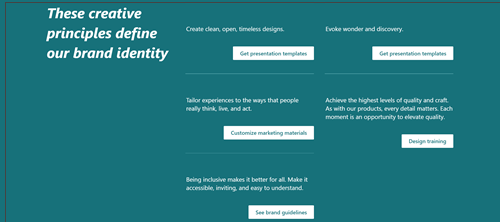
Οι σελίδες περιήγησης παρέχουν κατηγορίες πληροφοριών για τον αναγνώστη. Οι σελίδες περιήγησης συχνά παρέχουν περιεχόμενο υψηλού επιπέδου, αλλά αφορούν κυρίως την παρουσίαση κατηγοριών πληροφοριών για να καθοδηγήσουν τους αναγνώστες στο ταξίδι τους στην τοποθεσία σας. Για το λόγο αυτό, οι ετικέτες που χρησιμοποιείτε για να παρουσιάσετε αυτές τις κατηγορίες είναι ιδιαίτερα σημαντικές και θα πρέπει να σχεδιαστούν προσεκτικά. Η αρχική σελίδα της τοποθεσίας σας είναι ένας ειδικός τύπος σελίδας περιήγησης και παρέχει μια "μπροστινή πόρτα" για την τοποθεσία σας.
Παράδειγμα σελίδας περιήγησης:
Οι σελίδες προορισμού παρέχουν το τέλος μιας διαδρομής στη διαδρομή του προγράμματος ανάγνωσης και παρουσιάζουν πληροφορίες για ανάγνωση, λήψη ή εκτύπωση. Ο στόχος σας με τις σελίδες προορισμού είναι να τις κρατήσετε σύντομες και συγκεκριμένες ανά θέμα, επειδή οι χρήστες δεν διαβάζουν κάθε λέξη στις online σελίδες – σαρώνουν και οι θεατές θα έχουν μια πολύ καλύτερη εμπειρία με την αναζήτηση.
Παράδειγμα σελίδας προορισμού:

Σκεφτείτε τις κύριες ενότητες ή κατηγορίες πληροφοριών για την τοποθεσία σας και πώς θα χρησιμοποιήσετε ένα συνδυασμό σελίδων περιήγησης και προορισμού για να καθοδηγήσετε τον θεατή σας και να τον βοηθήσετε να αποκτήσει πρόσβαση στις πληροφορίες που χρειάζεται όσο το δυνατόν πιο αποτελεσματικά.
Για κάθε σελίδα, συμπεριλαμβανομένης της αρχικής σελίδας, βεβαιωθείτε ότι παρέχετε στο θεατή τις ακόλουθες πληροφορίες:
- Where am I? (Πού βρίσκομαι;)
- Τι μπορώ να κάνω εδώ;
- Τι κάνω στη συνέχεια;
Λίστες και βιβλιοθήκες
Χρησιμοποιήστε λίστες στην τοποθεσία σας για να εμφανίσετε δυναμικά περιεχόμενο σε μορφή πίνακα. Οι λίστες μπορούν να χρησιμοποιηθούν για την εμφάνιση περιεχομένου ή τη συλλογή πληροφοριών από τους επισκέπτες της τοποθεσίας σας.
Παράδειγμα Τμήματος Web λίστας:

Συμβουλή: Παρόλο που οι επισκέπτες της τοποθεσίας σας δεν θα μπορούν να επεξεργαστούν περιεχόμενο στην τοποθεσία επικοινωνίας σας από προεπιλογή, έχετε την επιλογή διαχείρισης δικαιωμάτων σε οποιαδήποτε από τις λίστες στην τοποθεσία σας , έτσι ώστε να μπορούν να δοθεί στους επισκέπτες σας πρόσβαση συμβολής μόνο σε μια συγκεκριμένη λίστα και όχι σε ολόκληρη την τοποθεσία. Μπορείτε να χρησιμοποιήσετε το τμήμα Web λίστας για να εμφανίσετε πληροφορίες λίστας στις σελίδες σας.
Χρησιμοποιήστε βιβλιοθήκες εγγράφων για την αποθήκευση και την εμφάνιση περιεχομένου, όπως έγγραφα και αρχεία. Η τοποθεσία επικοινωνίας σας θα διαθέτει μία από τις προεπιλεγμένες βιβλιοθήκες εγγράφων, αλλά μπορείτε να προσθέσετε περισσότερες βιβλιοθήκες για διαφορετικούς τύπους εγγράφων. Μπορείτε να χρησιμοποιήσετε το τμήμα Web βιβλιοθήκης εγγράφων για να εμφανίσετε το περιεχόμενο των βιβλιοθηκών εγγράφων σας. Εναλλακτικά, χρησιμοποιήστε τμήματα Web, όπως το τμήμα Web γρήγορων συνδέσεων ή υπερ-συνδέσεις στο τμήμα Web κειμένου για να προβάλετε συνδέσεις σε μεμονωμένα έγγραφα. Οι συνδέσεις μεμονωμένων εγγράφων διευκολύνουν την προσθήκη πληροφοριών περιβάλλοντος για τους αναγνώστες σας και μπορεί να είναι πιο χρήσιμες από την εμφάνιση μιας ολόκληρης βιβλιοθήκης. Εάν θέλετε να εμφανίσετε τα περιεχόμενα μιας βιβλιοθήκης εγγράφων, εξετάστε το ενδεχόμενο δημιουργίας προσαρμοσμένων προβολών για να φιλτράρετε το περιεχόμενο που είναι πιο σχετικό σε κάθε σελίδα και να χρησιμοποιήσετε τη συγκεκριμένη προβολή στο τμήμα Web βιβλιοθήκης εγγράφων. Μάθετε περισσότερα σχετικά με τον τρόπο δημιουργίας προσαρμοσμένων προβολών σε μια βιβλιοθήκη εγγράφων.
Συμβουλή: Προσπαθήστε να μην χρησιμοποιείτε περισσότερα από ένα ή δύο επίπεδα φακέλων στις βιβλιοθήκες σας. Αντ 'αυτού, δημιουργήστε μια νέα βιβλιοθήκη για να διατηρήσετε τις δομές των αρχείων σας πιο επίπεδες και το περιεχόμενό σας πιο ανιχνεύσιμο. Εξετάστε το ενδεχόμενο να χρησιμοποιήσετε στήλες για να οργανώσετε το περιεχόμενο των βιβλιοθηκών σας. Ως καλή πρακτική, χρησιμοποιήστε στήλες τοποθεσίας αντί για στήλες λίστας, επειδή οι στήλες τοποθεσίας μπορούν να χρησιμοποιηθούν εκ νέου σε οποιαδήποτε βιβλιοθήκη ή λίστα και οι στήλες λίστας μπορούν να χρησιμοποιηθούν μόνο σε μία λίστα ή βιβλιοθήκη. Μάθετε περισσότερα σχετικά με τη χρήση στηλών για να οργανώσετε τις λίστες και τις βιβλιοθήκες σας.
Απόφαση για τον τρόπο οργάνωσης των σελίδων
Καθώς σχεδιάζετε το περιεχόμενο για την τοποθεσία σας, σκεφτείτε πώς ίσως θέλετε να ομαδοποιήσετε και να οργανώσετε τις σελίδες σας:
- Θέλετε να μπορείτε να "συγκεντρώνετε" όλα τα άρθρα ειδήσεων σχετικά με ένα συγκεκριμένο θέμα ή συγκεκριμένο τύπο (όπως το People Spotlight); Σε αυτήν την περίπτωση, μπορείτε να προσθέσετε στήλες σε σελίδες, τις οποίες μπορείτε να χρησιμοποιήσετε για να ομαδοποιήσετε και να οργανώσετε τις σελίδες σας, ακριβώς όπως τα αρχεία σας σε μια βιβλιοθήκη εγγράφων.
- Θα έχετε πολλές σελίδες σχετικά με ένα συγκεκριμένο θέμα που θέλετε να μπορείτε να συνδέεστε εύκολα μεταξύ σας; Μπορείτε να χρησιμοποιήσετε ιδιότητες σελίδας (πώς αναφερόμαστε σε στήλες στη βιβλιοθήκη σελίδων τοποθεσίας) και για αυτόν τον σκοπό.
- Δημιουργήστε τις ιδιότητες σελίδας ως στήλες τοποθεσίας και όχι ως στήλες λίστας. Έτσι, ενδέχεται να μπορείτε να μοιράζεστε την ίδια ιδιότητα τόσο για τα έγγραφα όσο και για τις σελίδες.
Μάθετε πώς μπορείτε να δημιουργήσετε και να επεξεργαστείτε ιδιότητες σελίδας. Μάθετε πώς μπορείτε να χρησιμοποιήσετε τις ιδιότητες σελίδας στο τμήμα Web "Επισημασμένο περιεχόμενο" ("συνάθροιση"). Για να χρησιμοποιήσετε μια ιδιότητα σελίδας στο τμήμα web επισημασμένου περιεχομένου, επιλέξτε τη βιβλιοθήκη σελίδων σε αυτήν την τοποθεσία ως προέλευση.
Κατανόηση των οδηγιών διακυβέρνησης και προσβασιμότητας του οργανισμού σας
Στη σύγχρονη εμπειρία SharePoint, μπορείτε εύκολα να αλλάξετε την εμφάνιση και την αίσθηση ώστε να ταιριάζει με την εμπορική επωνυμία της εταιρείας ή του οργανισμού σας, αλλά ο οργανισμός σας μπορεί να έχει καθιερωμένα πρότυπα με τα οποία πρέπει να ευθυγραμμιστεί η τοποθεσία σας. Εάν αυτές οι οδηγίες δεν αποτελούν μέρος του σχεδιασμού της τοποθεσίας που χρησιμοποιείται για τη δημιουργία της τοποθεσίας σας, βεβαιωθείτε ότι κατανοείτε τι είναι, ώστε η τοποθεσία σας να ευθυγραμμίζεται με τα μοτίβα σχεδίασης της εταιρείας σας. Επιπλέον, βεβαιωθείτε ότι έχετε κατανοήσει τα πρότυπα προσβασιμότητας του οργανισμού σας. Εξετάστε αυτούς τους πόρους για τη δημιουργία προσβάσιμων τοποθεσιών στο SharePoint Online.
Καθώς συγκεντρώνετε περιεχόμενο, ειδικά εικόνες, για την τοποθεσία σας, αναζητήστε εικόνες και στοιχεία βίντεο υψηλής πιστότητας. Εάν το σχέδιο διαχείρισής σας απαιτεί τη χρήση εικόνων συμβατών με την εμπορική επωνυμία, βεβαιωθείτε ότι έχετε επιλέξει εικόνες από τις βιβλιοθήκες πόρων του οργανισμού σας (βρίσκονται στη σύνδεση "Ο οργανισμός σας" στην επιλογή εικόνας). Βεβαιωθείτε ότι δεν παραβιάζετε κανέναν κανόνα πνευματικών δικαιωμάτων όταν προσθέτετε εικόνες στις σελίδες του SharePoint. Επωφεληθείτε από τις εικόνες αρχείου χωρίς υποχρέωση καταβολής δικαιωμάτων εκμετάλλευσης που παρέχονται από τη Microsoft και είναι διαθέσιμες στην επιλογή εικόνων.
Σελίδες σχεδίου
Αποφύγετε την υπερφόρτωση της σελίδας σας με πάρα πολλές πληροφορίες
- Εάν ένα άρθρο ειδήσεων ή μια σελίδα περιεχομένου αφορά μόνο μια συγκεκριμένη ομάδα ατόμων, μπορείτε να στοχεύσετε το περιεχόμενο σε αυτήν την ομάδα ατόμων χρησιμοποιώνταςστόχευση κοινού. Η στόχευση ακροατηρίου επιτρέπει την ιεράρχηση συγκεκριμένου περιεχομένου σε συγκεκριμένα ακροατήρια στην αρχική σελίδα του SharePoint, στις ειδήσεις στην εφαρμογή για κινητές συσκευές και στα τμήματα Web Ειδήσεις και επισημασμένα περιεχόμενα, όταν είναι ενεργοποιημένη η στόχευση ακροατηρίου.
- Οι θεατές προσπαθούν να κάνουν μια δουλειά. Το υπερβολικό περιεχόμενο γίνεται συντριπτικό και χρειάζεται πολύς χρόνος για την εύρεση πληροφοριών.
- Εξασκηθείτε στην προοδευτική αποκάλυψη. Κρατήστε πρώτα τους θεατές σας σε περιεχόμενο υψηλής προτεραιότητας και αποκαλύψτε δευτερεύον περιεχόμενο μόνο αν ο θεατής επιλέξει περισσότερες πληροφορίες
- Ομαδοποιήστε λεπτομερείς πληροφορίες σε φυσικές κατηγορίες. Διευκολύνετε τη γρήγορη σάρωση των κατηγοριών και, στη συνέχεια, κάντε κλικ για να μάθετε περισσότερα σχετικά με μια δεδομένη κατηγορία.
- Χωρίστε το περιεχόμενό σας σε ενότητες. Οι ενότητες συμβάλλουν στη βελτίωση της αναγνωσιμότητας τόσο σε μεγάλες όσο και σε μικρές οθόνες.
- Χρησιμοποιήστε τα ενσωματωμένα στυλ επικεφαλίδας για να διαχωρίσετε οπτικά τις ενότητες κειμένου. Τα στυλ επικεφαλίδας υποστηρίζουν ετικέτες αγκύρωσης για μεγάλες σελίδες και επιτρέπουν επίσης στα άτομα που χρησιμοποιούν πρόγραμμα ανάγνωσης οθόνης να μεταβαίνουν από ενότητα σε ενότητα χωρίς να χρειάζεται να διαβάσουν ολόκληρη την οθόνη.
Μετατροπή σελίδων σε "δυνατότητα σάρωσης"
Μία ιδέα ανά παράγραφο κειμένου. Η πρώτη πρόταση θα πρέπει να περιέχει την περίληψη ή το συμπέρασμα.
Χρησιμοποιήστε λίστες με κουκκίδες.
Όσο λιγότερα τόσο το καλύτερο. Χρησιμοποιήστε όσο το δυνατόν λιγότερες λέξεις.
Μην υπογραμμίζετε λέξεις. Οι υπογραμμίσεις στις ιστοσελίδες σηματοδοτούν υπερ-συνδέσεις και θα μπερδέψετε τους αναγνώστες σας εάν έχετε υπογραμμισμένο κείμενο που δεν είναι υπερ-σύνδεση.
Ποτέ μην δημοσιεύετε μια μεγάλη διεύθυνση URL. Αντί για αυτό, χρησιμοποιήστε λέξεις με υπερ-συνδέσεις.
Χρησιμοποιήστε εικόνες για να δημιουργήσετε ελκυστικό περιεχόμενο. Χρησιμοποιήστε τμήματα Web για να προσθέσετε εικόνες και να βεβαιωθείτε ότι οι εικόνες σας σχετίζονται με το θέμα και είναι συμβατές με το στυλ εμπορικής επωνυμίας της εταιρείας σας.
Μην συσχετίζετε ποτέ μια υπερ-σύνδεση με τη λέξη "εδώ". Πολλαπλοί σύνδεσμοι κλικ "εδώ" στη σελίδα σας απαιτούν από τον αναγνώστη σας να σταματήσει, να διαβάσει το κείμενο πριν και μετά τη λέξη "εδώ" και, στη συνέχεια, να καταλάβει πού πηγαίνει ο στόχος του συνδέσμου σας. Αντί για αυτό, οι υπερ-συνδέσεις πρέπει πάντα να συσχετίζονται με την ετικέτα προορισμού, ως εξής:
- Μην χρησιμοποιήσετε: Κάντε κλικ εδώ για την αίτηση συμμετοχής
- Καλύτερα: Κατεβάστε το έντυπο αίτησης
- Καλύτερο: Έντυπο αίτησης
Βεβαιωθείτε ότι οι σελίδες είναι προσβάσιμες
- Βεβαιωθείτε ότι οι εικόνες έχουν "εναλλακτικό" κείμενο. Όταν ένα πρόγραμμα ανάγνωσης οθόνης συναντήσει μια εικόνα, θα προσπαθήσει να διαβάσει μια εναλλακτική επιλογή κειμένου. Εξετάστε το "εναλλακτικό κείμενο" που δημιουργείται αυτόματα για τις εικόνες που αποστέλλετε και αλλάξτε την περιγραφή, εάν δεν ταιριάζει με την εικόνα.
- Τα προγράμματα περιήγησης εμφανίζουν "εναλλακτικό" κείμενο όταν οι εικόνες δεν φορτώνονται. Οι εναλλακτικές λύσεις κειμένου είναι επίσης σημαντικές όταν οι εικόνες δεν φορτώνονται για συνηθισμένους λόγους, όπως κακή συνδεσιμότητα δικτύου.
- Να είστε προσεκτικοί όταν χρησιμοποιείτε κινούμενες εικόνες. Οι χρήστες με γνωστικές διαταραχές, ευαισθησία κίνησης ή διαταραχές επιληπτικών κρίσεων δεν επιτρέπεται να δημιουργούν προβλήματα μετακίνησης, αναλαμπής ή αυτόματης κίνησης εικόνων (συμπεριλαμβανομένων των GIF).
- Εξετάστε αυτούς τους πόρους για τη δημιουργία προσβάσιμων τοποθεσιών στο SharePoint Online.
Σχεδιασμός της αρχικής σελίδας
Κάθε σελίδα είναι σημαντική, αλλά η αρχική σελίδα της τοποθεσίας σας είναι το σημείο όπου οι επισκέπτες σας παίρνουν την "πρώτη εντύπωση" τους. Η αρχική σελίδα παίζει ιδιαίτερα σημαντικό ρόλο στη δημιουργία μιας καλής εμπειρίας για τους επισκέπτες σας. Η αρχική σελίδα πρέπει να είναι οπτικά ελκυστική και λειτουργική ταυτόχρονα.
Παράδειγμα αρχικής σελίδας:
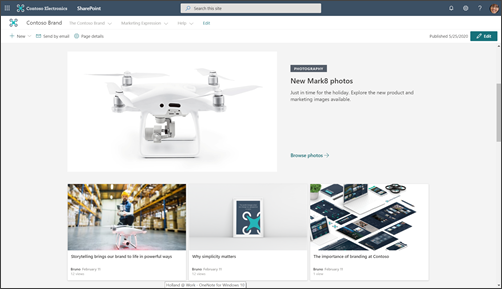
Το lookbook έχει παραδείγματα για να δείξει πώς μπορείτε να σχεδιάσετε την αρχική σας σελίδα - αλλά τα επιχειρηματικά αποτελέσματα που προσδιορίσατε κατά τη διάρκεια του σχεδιασμού θα πρέπει να οδηγήσουν τον τρόπο με τον οποίο οι ιδέες από το lookbook μεταφράζονται στο σχεδιασμό της αρχικής σας σελίδας.
Η σχεδίαση της τοποθεσίας επικοινωνίας που χρησιμοποιείται σε αυτό το άρθρο είναι το παράδειγμα της τοποθεσίας εμπορικής προσαρμογής .
Η αρχική σελίδα σας είναι κυρίως μια σελίδα περιήγησης. Ο στόχος είναι να παρουσιάσετε μια επισκόπηση του τι έχει να προσφέρει ο ιστότοπός σας και να δώσετε στους αναγνώστες σας την ευκαιρία να επιλέξουν τη διαδρομή τους με βάση αυτό που πρέπει να γνωρίζουν ή να επιτύχουν. Η αρχική σελίδα σας δεν χρειάζεται να παρέχει μια σύνδεση προς κάθε σελίδα της τοποθεσίας σας – ή κάθε έγγραφο. Ωστόσο, η αρχική σελίδα σε συνδυασμό με την περιήγηση στην τοποθεσία σας θα πρέπει να καθοδηγεί τον αναγνώστη σας σε κάθε κύρια κατηγορία ή θέμα που καλύπτει η τοποθεσία σας.
Τοποθέτηση περιεχομένου υψηλής αξίας στο επάνω μέρος της σελίδας
Δεδομένου ότι αυτή είναι η μπροστινή πόρτα στον ιστότοπό σας, είναι ιδιαίτερα σημαντικό να συμπεριλάβετε συνδέσμους προς το πιο συχνά απαραίτητο περιεχόμενο για τους αναγνώστες σας στο επάνω μέρος της σελίδας. Προσδιορίσατε το περιεχόμενο που χρειαζόταν συχνότερα κατά τη συγκέντρωση των πληροφοριών για τον σχεδιασμό της τοποθεσίας σας. Η αρχική σελίδα (και η επάνω πλοήγηση) είναι το καλύτερο μέρος για να θέσετε αυτές τις πληροφορίες σε δράση! Το Τμήμα Web γρήγορων συνδέσεων παρέχει πολλές διαφορετικές επιλογές διάταξης για την παρουσίαση συνδέσεων προς το περιεχόμενο ή τα θέματα που χρειάζεστε συχνότερα και μπορείτε επίσης να χρησιμοποιήσετε το Τμήμα Web κύριου στοιχείου για το σκοπό αυτό.
Εμφάνιση στοιχείων επικοινωνίας κατόχου τοποθεσίας για άτομα που προβάλλουν τοποθεσίες
Μπορεί να είναι πολύ χρήσιμο να προσθέσετε το όνομα του κατόχου της τοποθεσίας στην αρχική σελίδα σας. Το καλύτερο σημείο για αυτές τις πληροφορίες είναι στο κάτω μέρος της σελίδας. Ενώ είναι σημαντικό, δεν χρειάζεται όλη την ώρα. Εάν όλες οι τοποθεσίες επικοινωνίας σας έχουν τον κάτοχο της τοποθεσίας (ή την επαφή τοποθεσίας) στο κάτω μέρος της αρχικής σελίδας, οι επισκέπτες θα αναγνωρίσουν αυτό το μοτίβο και θα ξέρουν να κάνουν κύλιση προς τα κάτω εάν πρέπει να βρουν μια επαφή για την τοποθεσία. Χρησιμοποιήστε το τμήμα Web People για να προσθέσετε το όνομα του κατόχου της τοποθεσίας.
Χρήση των Ειδήσεων για την προώθηση δραστηριοτήτων, ορόσημων και περιεχομένου
Χρησιμοποιήστε τις Ειδήσεις για να προωθήσετε περιεχόμενο, ορόσημα ή δραστηριότητες που σχετίζονται με το θέμα ή το τμήμα που εκπροσωπείται στην τοποθεσία σας. Μπορείτε γρήγορα να δημιουργήσετε εντυπωσιακές δημοσιεύσεις που περιλαμβάνουν γραφικά και εμπλουτισμένη μορφοποίηση. Για να διευκολυνθείτε στη δημιουργία άρθρων ειδήσεων, εξετάστε το ενδεχόμενο να δημιουργήσετε ένα πρότυπο σελίδας για δημοσιεύσεις ειδήσεων.
Οι ειδήσεις εμφανίζονται συνήθως με βάση την πρώτη ημερομηνία δημοσίευσης του άρθρου, με το πιο πρόσφατο άρθρο να αναφέρεται πρώτο. Ωστόσο, μπορείτε επίσης να "καρφιτσώσετε" άρθρα ειδήσεων με μια συγκεκριμένη σειρά στο τμήμα Web "Ειδήσεις".
Χρήση του τμήματος Web "Ειδήσεις"
Το τμήμα Web "Ειδήσεις" περιλαμβάνει πολλές διατάξεις και διαφορετικές εμπειρίες με βάση το μέγεθος της στήλης στην οποία τοποθετείτε το τμήμα Web. Ως καλή πρακτική, χρησιμοποιήστε το τμήμα Web "Ειδήσεις" στο επάνω μέρος της σελίδας και δεσμευτείτε για συχνές ενημερώσεις. Κάθε δημοσίευση ειδήσεων που δημιουργείτε θα εμφανίζεται αυτόματα στο τμήμα Web "Ειδήσεις".
Ενθαρρύνετε τους θεατές να "ακολουθήσουν" τον ιστότοπό σας. Με αυτόν τον τρόπο θα προωθήσετε τις νέες δημοσιεύσεις ειδήσεων στην αρχική σελίδα του SharePoint και στην καρτέλα "Ειδήσεις" στην εφαρμογή για κινητές συσκευές για τους ακολούθους σας.
Παράδειγμα συμπληρωμένου τμήματος Web "Ειδήσεις":

Οι περισσότερες διατάξεις του τμήματος Web "Ειδήσεις" χρησιμοποιούν την εικόνα μικρογραφίας για τη σελίδα. Η εικόνα μικρογραφίας δημιουργείται αυτόματα από την πρώτη εικόνα υψηλής ποιότητας στη σελίδα σας. Αυτή μπορεί να είναι η εικόνα κεφαλίδας της σελίδας ή, εάν η σελίδα σας δεν έχει εικόνα κεφαλίδας, το SharePoint θα χρησιμοποιήσει την πρώτη εικόνα στην πρώτη στήλη της πρώτης ενότητας της σελίδας σας. Για καλύτερα αποτελέσματα, χρησιμοποιήστε μια εικόνα οριζόντιου προσανατολισμού στην κύρια εικόνα για κάθε ειδησεογραφικό άρθρο. Μάθετε πώς μπορείτε να αλλάξετε ή να επιλέξετε την εικόνα μικρογραφίας για μια σελίδα.
Δημιουργία ελκυστικού περιεχομένου
Πάντα να βάζετε τις πιο σημαντικές πληροφορίες στο άρθρο ειδήσεων σας "στην κορυφή", ακριβώς όπως μια είδηση σε μια εφημερίδα.
Χρησιμοποιήστε τις παρακάτω συμβουλές για τίτλους ειδησεογραφικών σελίδων για να τραβήξετε την προσοχή του αναγνώστη:
- Χρησιμοποιήστε αριθμούς. Μπορείτε να ξεκινήσετε τον τίτλο σας με έναν αριθμό.
- Χρησιμοποιήστε πεζούς ή κεφαλαίους χαρακτήρες πρότασης (εκτός αν τα πρότυπα του οργανισμού σας υπαγορεύουν διαφορετικά). Η πρώτη λέξη στο κεφάλι πρέπει να είναι κεφαλαία, όπως και όλα τα κύρια ουσιαστικά. Οι περισσότερες λέξεις επικεφαλίδων θα πρέπει να εμφανίζονται με πεζά γράμματα. Μην χρησιμοποιείτε όλα τα γράμματα κεφαλαία. Στις περισσότερες περιπτώσεις, γράψτε την πρώτη λέξη με κεφαλαίο μετά την άνω και κάτω τελεία. (Σε ορισμένες περιπτώσεις, όταν μόνο μία λέξη ακολουθείται από την άνω και κάτω τελεία, η λέξη δεν γράφεται με κεφαλαία. Χρησιμοποιήστε την καλύτερη κρίση σας.)
- Χρησιμοποιήστε ελκυστικά επίθετα. Για παράδειγμα: Effortless, Fun, Free, Incredible, Essential, Strange, Amazing.
- Ελαχιστοποιήστε τη διαφημιστική εκστρατεία και τις εκφράσεις. Η χρήση εκφράσεων ή ιδιωματισμών στους τίτλους των άρθρων ειδήσεών σας συχνά στερείται νοήματος για τους μη φυσικούς αγγλόφωνους.
- Χρησιμοποιήστε μοναδικό σκεπτικό. People άρθρα "λίστας". Για να τραβήξετε την προσοχή κάποιου με μια δημοσίευση λίστας, χρησιμοποιήστε λέξεις όπως: Λόγοι, Αρχές, Γεγονότα, Μαθήματα, Ιδέες, Τρόποι, Μυστικά και κόλπα.
- Χρησιμοποιήστε τι, γιατί, πώς ή πότε. Αυτό είναι ιδιαίτερα χρήσιμο όταν γράφετε ένα άρθρο για να πείσετε.
- Δώστε μια τολμηρή υπόσχεση. Υποσχεθείτε στον αναγνώστη σας κάτι πολύτιμο, όπως μια νέα δεξιότητα ή μια λύση σε ένα άλυτο μυστήριο. Τολμήστε τον αναγνώστη να διαβάσει το άρθρο σας - και στη συνέχεια να παραδώσει!
- Γράψτε στον ενεστώτα. Χρησιμοποιήστε τον ενεστώτα για πληροφορίες του άμεσου παρελθόντος, τον παρελθοντικό χρόνο για παρελθοντικό περιεχόμενο και τον ενεστώτα για τα επερχόμενα συμβάντα.
Σχεδιασμός περιήγησης
Οι πιο αποτελεσματικές τοποθεσίες του SharePoint βοηθούν τους χρήστες να βρίσκουν γρήγορα αυτό που χρειάζονται, ώστε να μπορούν να χρησιμοποιούν τις πληροφορίες που βρίσκουν για να λαμβάνουν αποφάσεις, να ενημερώνονται σχετικά με το τι συμβαίνει, να έχουν πρόσβαση στα εργαλεία που χρειάζονται ή να συνεργάζονται με συναδέλφους για την επίλυση ενός προβλήματος. Ο σχεδιασμός μιας αποτελεσματικής εμπειρίας πλοήγησης είναι επομένως ένα κρίσιμο στοιχείο για το σχεδιασμό τοποθεσιών επικοινωνίας. Οι καλές εμπειρίες πλοήγησης παρέχουν στους επισκέπτες μια πλήρη εικόνα του τι είναι διαθέσιμο στον ιστότοπο και, σε συνδυασμό με την αρχική σελίδα, παρέχουν μια ολοκληρωμένη "ιστορία" για τον ιστότοπο.
Μάθετε περισσότερα σχετικά με τη δομή διανομέα του οργανισμού σας και εξετάστε το ενδεχόμενο να συσχετίσετε την τοποθεσία σας ως κόμβο για μεγαλύτερη ορατότητα και απήχηση. Όταν συσχετίζετε την τοποθεσία σας με μια ενότητα, στην τοποθεσία σας ενδέχεται να μεταβιβαστούν το θέμα και τα δικαιώματα των διανομέων, ανάλογα με τους κανόνες διακυβέρνησης της εταιρείας σας.
Μάθετε πώς μπορείτε να σχεδιάσετε την περιήγηση στην τοποθεσία.
Δικαιώματα προγράμματος
Οι τοποθεσίες επικοινωνίας συνήθως έχουν μικρό αριθμό συντακτών περιεχομένου και πολύ μεγαλύτερο αριθμό αναγνωστών. Η διαχείριση των δικαιωμάτων γίνεται από ομάδες του SharePoint και, από προεπιλογή, περιλαμβάνουν τρία επίπεδα δικαιωμάτων:
- Κάτοχοι – δικαιώματα πλήρους ελέγχου. Είναι καλή πρακτική να υπάρχουν τουλάχιστον δύο (2) κάτοχοι για κάθε τοποθεσία επικοινωνίας.
- Μέλη – δικαιώματα επεξεργασίας. Μπορείτε να έχετε όσα μέλη θέλετε, αλλά είναι καλή ιδέα να διατηρήσετε τον αριθμό σχετικά μικρό, ώστε να μπορείτε να παρέχετε την κατάλληλη εποπτεία. Οποιοδήποτε μέλος μπορεί να επεξεργαστεί περιεχόμενο που δημιουργήθηκε από οποιοδήποτε άλλο μέλος και να προβάλει σελίδες που βρίσκονται σε κατάσταση πρόχειρου.
- Επισκέπτες – δικαιώματα ανάγνωσης. Είναι πολύ πιο εύκολο να διαχειριστείτε την ομάδα επισκεπτών σας εάν χρησιμοποιείτε μια υπάρχουσα ευρεία ομάδα ατόμων για τους επισκέπτες σας - όπως Όλοι εκτός από εξωτερικούς χρήστες. Εάν θέλετε να δημιουργήσετε μια ιδιωτική τοποθεσία επικοινωνίας, μπορείτε να προσθέσετε μια υπάρχουσα ομάδα Microsoft 365 στην ομάδα επισκεπτών σας ή σε μια υπάρχουσα ομάδα ασφαλείας με δυνατότητα ηλεκτρονικού ταχυδρομείου.
Οι συντάκτες περιεχομένου θα προστεθούν στην ομάδα "Μέλη". Η κύρια διαφορά μεταξύ των δικαιωμάτων για κατόχους και μέλη είναι η δυνατότητα εκχώρησης δικαιωμάτων για την τοποθεσία. Εκτός από τις τρεις ομάδες δικαιωμάτων που αναφέρονται παραπάνω, κάθε τοποθεσία έχει επίσης έναν διαχειριστή τοποθεσίας (παλαιότερα ονομαζόταν διαχειριστής συλλογής τοποθεσιών). Εάν η εταιρεία σας υποστηρίζει τη δημιουργία αυτοεξυπηρέτησης για τοποθεσίες επικοινωνίας, το Διαχείριση τοποθεσίας θα είναι το άτομο που δημιούργησε την τοποθεσία.