
Αρχικά, ξεκινήστε σχεδιάζοντας την τοποθεσία επικοινωνίας του SharePoint. Στο στάδιο του σχεδιασμού θα μάθετε πώς να σκέφτεστε την περιήγηση τοποθεσίας, τα δικαιώματα και τις προσαρμογές για να προετοιμαστείτε για τη δημιουργία μιας τοποθεσίας επικοινωνίας με το SharePoint. Χρησιμοποιήστε αυτό το άρθρο για να μάθετε πώς να δημιουργήσετε μια τοποθεσία επικοινωνίας του SharePoint.
Θέλετε να δημιουργήσετε μια τοποθεσία ομάδας; Εξακολουθείτε να μπορείτε να ακολουθήσετε τις οδηγίες σε αυτό το άρθρο, αλλά να κατανοήσετε ότι μια τοποθεσία ομάδας έχει γενικά πολύ μικρότερο ακροατήριο με πολύ συγκεκριμένους στόχους και εργασίες που πρέπει να ολοκληρωθούν. Οι τοποθεσίες επικοινωνίας είναι σχεδιασμένες για ευρεία επικοινωνία.
Κατασκευή της τοποθεσίας σας
Μπορείτε να δημιουργήσετε την τοποθεσία επικοινωνίας σας χρησιμοποιώντας ένα από τα τυπικά σχέδια (Θέμα, Έκθεση, κενό) ή ένα προσαρμοσμένο σχέδιο τοποθεσίας που δημιουργήθηκε για την εταιρεία σας. Εάν έχετε Διαχείριση δικαιώματα, μπορείτε επίσης να παρέχετε ένα από τα σχέδια τοποθεσίας στο lookbook ως σημείο εκκίνησης για την τοποθεσία σας.
Διαβάστε αυτές τις αναλυτικές οδηγίες για τη δημιουργία μιας τοποθεσίας επικοινωνίας.
Εναλλακτικά, μεταβείτε στη δημιουργία μιας τοποθεσίας επικοινωνίας.
Προσαρμογή της εμφάνισης και της αίσθησης
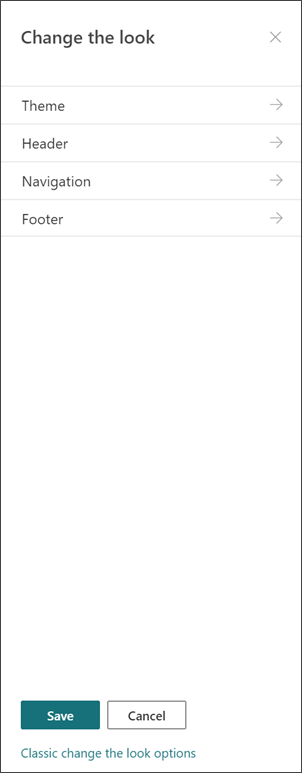
Μπορείτε να προσαρμόσετε το θέμα, την κεφαλίδα και το λογότυπο της τοποθεσίας ώστε να ευθυγραμμίζονται με την εμπορική επωνυμία του οργανισμού ή της τοποθεσίας σας. Μάθετε πώς μπορείτε να προσαρμόσετε την εμφάνιση της τοποθεσίας σας στο SharePoint. Εάν η τοποθεσία σας είναι μέρος ενός διανομέα, δεν θα μπορείτε να αλλάξετε το θέμα της τοποθεσίας. Εάν δεν βλέπετε επιλογές για την αλλαγή της εμφάνισης της τοποθεσίας σας, ο διαχειριστής σας μπορεί να έχει απενεργοποιήσει αυτή τη δυνατότητα.
Πρόσβαση σε αυτές τις αλλαγές στις ρυθμίσεις > Αλλαγή της εμφάνισης
Προδιαγραφές για λογότυπα:
- Το λογότυπο της τοποθεσίας σας μπορεί να είναι JPG, GIF ή PNG. Η χρήση ενός αρχείου PNG επιτρέπει ένα διαφανές φόντο
- Εάν θέλετε ένα τετράγωνο λογότυπο για την τοποθεσία σας, οι ελάχιστες διαστάσεις είναι 64 x 64 pixel
- Για ορθογώνιο λογότυπο, οι διαστάσεις είναι 192 x 64
- Διπλασιάστε αυτές τις διαστάσεις για την καλύτερη προβολή σε υψηλή ανάλυση
- Για να ελαχιστοποιήσετε τις επιπτώσεις στην απόδοση της τοποθεσίας σας, μην χρησιμοποιείτε εικόνες μεγαλύτερες από 300 MB για το λογότυπο της τοποθεσίας σας
Ρύθμιση της βιβλιοθήκης σελίδων τοποθεσίας
Η βιβλιοθήκη "Σελίδες τοποθεσίας" είναι ένας ειδικός τύπος βιβλιοθήκης εγγράφων που χρησιμοποιείται για τη φιλοξενία όλων των σελίδων στην τοποθεσία σας. Μπορείτε να έχετε μόνο μία βιβλιοθήκη σελίδων τοποθεσίας στην τοποθεσία σας. Οι δημοσιεύσεις ειδήσεων αποθηκεύονται στη βιβλιοθήκη "Σελίδες τοποθεσίας" της τοποθεσίας σας, επειδή είναι απλώς ένας ειδικός τύπος σελίδας τοποθεσίας.
Συμβουλή: Για να δείτε πιο εύκολα ποιες σελίδες Ειδήσεων και ποιες σελίδες είναι "κανονικές" σελίδες τοποθεσίας, προσθέστε τη στήλη "Προβιβασμένη κατάσταση" στις προβολές της βιβλιοθήκης "Σελίδες τοποθεσίας". Οι αναρτήσεις ειδήσεων προωθούνται ως κράτος = 2. Οι "κανονικές" σελίδες τοποθεσίας είναι προβιβασμένες Κατάσταση = 0.
Συμβουλή: Ορίστε την προβολή "Όλες οι σελίδες" ως την προεπιλεγμένη προβολή για τις σελίδες τοποθεσίας. Σε αυτή την προβολή, εμφανίστε τις ακόλουθες στήλες εκτός από την περιοχή "Τύπος και όνομα": Τίτλος (συνδεδεμένος με το στοιχείο με το μενού επεξεργασίας), Προβιβασμένη κατάσταση, Έκδοση, Πλήθος επισημάνσεων "Μου αρέσει" και Πλήθος σχολίων. Θα μπορείτε να προσθέσετε όλες αυτές τις στήλες εκτός από την έκδοση επιλέγοντας την αναπτυσσόμενη λίστα για + Προσθήκη στήλης και επιλέγοντας Εμφάνιση/απόκρυψη στηλών. Επιλέξτε τις στήλες που θέλετε να εμφανίζονται και κάντε κλικ στην επιλογή Εφαρμογή. Για να προσθέσετε την έκδοση στην προβολή σας, επιλέξτε την αναπτυσσόμενη λίστα προβολής και επιλέξτε Επεξεργασία της τρέχουσας προβολής. Στη συνέχεια, επιλέξτε το πλαίσιο μπροστά από την έκδοση και πατήστε OK για να αποθηκεύσετε την προβολή.
Κατανόηση των περιεχομένων τοποθεσίας

Κάθε τοποθεσία επικοινωνίας περιλαμβάνει πολλές προεπιλεγμένες λίστες και βιβλιοθήκες:
- Βιβλιοθήκη εγγράφων – μια θέση για την αποστολή αρχείων. Η τοποθεσία σας διαθέτει μία προεπιλεγμένη βιβλιοθήκη, αλλά μπορείτε να προσθέσετε περισσότερες, ανάλογα με τις ανάγκες.
- Λίστα συμβάντων – η λίστα όπου αποθηκεύονται οι καταχωρήσεις ημερολογίου.
- Βιβλιοθήκη σελίδων τοποθεσίας : η βιβλιοθήκη όπου βρίσκονται όλες οι σελίδες τοποθεσίας σας.
- Πρότυπα φόρμας και βιβλιοθήκη στυλ - αυτές οι βιβλιοθήκες είναι βιβλιοθήκες παλαιού τύπου που έχουν μεταφερθεί από παλαιότερες εκδόσεις του SharePoint
Συμβουλές για τη ρύθμιση παραμέτρων του περιεχομένου τοποθεσίας:
- Προσθέστε τον τίτλο της σελίδας πριν προσθέσετε μια εικόνα στη σελίδα. Εάν δεν προσθέσετε πρώτα τον τίτλο της σελίδας, το όνομα του υποφακέλου "Στοιχεία τοποθεσίας" (που βρίσκεται στο στοιχείο "Στοιχεία τοποθεσίας") για τη σελίδα σας μπορεί να είναι μια συμβολοσειρά τυχαίων χαρακτήρων, καθιστώντας πολύ πιο δύσκολο να βρείτε τις εικόνες που σχετίζονται με τη σελίδα σας αργότερα.
- Μην αποστέλλετε έγγραφα χρησιμοποιώντας το τμήμα web "Γρήγορες συνδέσεις". Να γίνεται πάντα αποστολή τους σε μια βιβλιοθήκη εγγράφων και , στη συνέχεια , σύνδεσή τους από τις Γρήγορες συνδέσεις. Εάν αποστείλετε ένα έγγραφο ενώ προσθέτετε μια σύνδεση στις Γρήγορες συνδέσεις, το έγγραφο θα αποθηκευτεί στη βιβλιοθήκη "Στοιχεία τοποθεσίας", γεγονός που θα καταστήσει πολύ δυσκολότερο να το βρείτε εάν πρέπει να το ενημερώσετε αργότερα.
- Τοποθετήστε διαστήματα (όχι παύλες ή χαρακτήρες υπογράμμισης) μεταξύ των λέξεων στα ονόματα αρχείων για να κάνετε το κείμενο πιο ευανάγνωστο. Τα ονόματα αρχείων και οι τίτλοι εγγράφων πρέπει να έχουν νόημα για τους χρήστες, επειδή αυτές οι πληροφορίες θα γίνουν σημαντικές όταν οι χρήστες αναζητούν περιεχόμενο στην τοποθεσία σας.
- Αποφύγετε τη χρήση ημερομηνιών και αριθμών έκδοσης στα ονόματα αρχείων. Το SharePoint θα παρακολουθεί αυτόματα τις εκδόσεις για εσάς. Εάν προσθέσετε μια ημερομηνία σε ένα όνομα αρχείου και, στη συνέχεια, προσθέσετε ένα νεότερο αντίγραφο του αρχείου, οι συνδέσεις σας με το παλιό αρχείο δεν θα ενημερωθούν αυτόματα. Εάν αποστείλετε μια νέα έκδοση ενός αρχείου που έχει το ίδιο όνομα με ένα υπάρχον αρχείο, οι συνδέσεις σας ενημερώνονται αυτόματα.
- Να χρησιμοποιείτε αναγνωρίσιμες ετικέτες για όλες τις υπερ-συνδέσεις. Μην επινοείτε όρους όταν συνδέεστε με περιεχόμενο στην τοποθεσία σας. Για πρόσθετη καθοδήγηση σχετικά με τις ετικέτες σύνδεσης, εξετάστε τις οδηγίες για τις ετικέτες στο θέμα Σχεδιασμός περιήγησης για τη σύγχρονη εμπειρία SharePoint. Οι οδηγίες ονοματοθεσίας ετικετών σε αυτό το άρθρο ισχύουν όχι μόνο για τις επάνω ετικέτες περιήγησης, αλλά και για οποιαδήποτε σύνδεση στη σελίδα σας.
Αποφασίστε πώς θέλετε οι χρήστες να αλληλεπιδρούν με τις σελίδες σας
Ένα βασικό πλεονέκτημα των σύγχρονων εμπειριών του SharePoint είναι ότι υπάρχουν ορισμένοι ενσωματωμένοι τρόποι για να αλληλεπιδρούν οι επισκέπτες στην τοποθεσία σας και στις σελίδες σας:
- Σχόλια σελίδας. Κάθε σελίδα δημιουργείται με ενεργοποιημένο τον διακόπτη σχολίων σελίδας. Μπορείτε να επιλέξετε να αφήσετε αυτή τη δυνατότητα ενεργοποιημένη ή να την απενεργοποιήσετε. Αν αφήσετε ενεργοποιημένα τα σχόλια σελίδας, βεβαιωθείτε ότι εξετάζετε συχνά τα σχόλια για να απαντήσετε όπως απαιτείται.
- Αποθήκευση για αργότερα. Αυτή η δυνατότητα επιτρέπει σε κάθε αναγνώστη να αποθηκεύσει τη σελίδα για μελλοντική αναθεώρηση. Οι αποθηκευμένες σελίδες εμφανίζονται στην αρχική σελίδα του SharePoint ή στην εφαρμογή για κινητές συσκευές.
- Μου αρέσει. Αυτή η λειτουργία επιτρέπει στους επισκέπτες να υποδηλώνουν συγγένεια με τη σελίδα σας. Ο συνολικός αριθμός των επισημάνσεων "Μου αρέσει" εμφανίζεται για κάθε σελίδα και άρθρο ειδήσεων.
- Προβολές. Αυτή η δυνατότητα ενημερώνει τους κατόχους και τους επισκέπτες της τοποθεσίας πόσες φορές έχει προβληθεί η σελίδα.
- Συνομιλίες Yammer. Η προσθήκη του τμήματος Web του Yammer επιτρέπει στους επισκέπτες της σελίδας να προβάλλουν, να ξεκινούν και να συμμετέχουν σε μια συνομιλία της κοινότητας του Yammer από τη σελίδα σας στο SharePoint.
Προορισμός περιεχομένου προς συγκεκριμένα ακροατήρια
Ένας πολύ καλός τρόπος για να διασφαλίσετε ότι το περιεχόμενο του ιστότοπού σας είναι πιο σχετικό για τους επισκέπτες είναι να προσαρμόσετε τον τρόπο με τον οποίο οι επισκέπτες σας βλέπουν σελίδες και ειδήσεις χρησιμοποιώντας στόχευση κοινού. Η στόχευση ακροατηρίου επιτρέπει τη στόχευση περιεχομένου σε χρήστες που αποτελούν μέρος ενός συγκεκριμένου κοινού. Η στόχευση ακροατηρίου επιτρέπει επίσης την προτεραιότητα των ειδήσεων στα μέλη του ακροατηρίου στην αρχική σελίδα του SharePoint, στις ειδήσεις στην εφαρμογή για κινητές συσκευές και στο τμήμα Web "Ειδήσεις".
Η στόχευση ακροατηρίου ρυθμίζεται πρώτα στη βιβλιοθήκη σελίδων τοποθεσίας και, στη συνέχεια, στα τμήματα web Ειδήσεις ή Επισημασμένο περιεχόμενο. Εάν έχει καθοριστεί ακροατήριο για μια σελίδα, αυτά τα τμήματα Web θα εμφανίζουν τη σελίδα μόνο σε άτομα που είναι μέλη του ακροατηρίου. Ένα τρίτο μέλος θα μπορούσε να βρει το περιεχόμενο χρησιμοποιώντας την αναζήτηση, επειδή η στόχευση μιας σελίδας δεν είναι το ίδιο με την ασφάλεια μιας σελίδας. Ωστόσο, το μη μέλος δεν θα παρουσιαστεί με τη σελίδα ή το άρθρο ειδήσεων.
Η στόχευση ακροατηρίου μπορεί επίσης να προστεθεί στην πλοήγηση για την τοποθεσία σας. Αυτό σας επιτρέπει να επιλέγετε ποιος βλέπει ποιο περιεχόμενο στην τοποθεσία σας περιηγείται, χρησιμοποιώντας τα ίδια είδη κοινού που είναι διαθέσιμα για σελίδες.
Δημιουργία αυτόματων εγκρίσεων σελίδων
Θέλετε κάποιος ή μια ομάδα να εγκρίνει τις σελίδες πριν δημοσιευτούν; Οι κύριες και δευτερεύουσες εκδόσεις ενεργοποιούνται από προεπιλογή στη βιβλιοθήκη "Σελίδες τοποθεσίας". Με ενεργοποιημένη αυτήν τη δυνατότητα, μπορείτε εύκολα να ρυθμίσετε τις παραμέτρους έγκρισης σελίδων από την αναπτυσσόμενη λίστα Αυτοματοποίηση στη βιβλιοθήκη σελίδων τοποθεσίας. Αυτό είναι καλή ιδέα εάν πρόκειται να έχετε πολλούς συντάκτες και θέλετε να αναθεωρήσετε τις τελικές σελίδες πριν από τη δημοσίευσή τους. Σημειώστε ότι ακόμη και χωρίς ενεργοποιημένη την έγκριση σελίδας, μόνο τα μέλη και οι κάτοχοι μπορούν να δουν τις σελίδες που δεν έχουν δημοσιευτεί (αν και οι επισκέπτες μπορούν να δουν την τελευταία δημοσιευμένη έκδοση της σελίδας).
Προσαρμογή δικαιωμάτων για λίστες και βιβλιοθήκες
Θέλετε να έχετε κάποιες λίστες ή βιβλιοθήκες όπου οι επισκέπτες της τοποθεσίας μπορούν να συνεισφέρουν; Μπορείτε να προσαρμόσετε τα δικαιώματα για μία ή περισσότερες λίστες ή βιβλιοθήκες στην τοποθεσία σας, για να εκχωρήσετε δικαιώματα Συνεργάτη στην ομάδα επισκεπτών σας. Ως βέλτιστη πρακτική, προσπαθήστε να αποφύγετε την παραβίαση δικαιωμάτων στη βιβλιοθήκη σελίδων τοποθεσίας. Η κατάργηση δικαιωμάτων στη βιβλιοθήκη σελίδων τοποθεσίας μπορεί να οδηγήσει σε περίπλοκες και συγκεχυμένες εμπειρίες χρήστη και πρέπει να γίνει πολύ προσεκτική διαχείρισή της για να εξασφαλιστεί ότι δεν θα καταργήσετε κατά λάθος δικαιώματα από μια σελίδα που χρειάζονται όλοι οι χρήστες. Μπορείτε επίσης να χρησιμοποιήσετε το τμήμα Web Microsoft Forms για να προσθέσετε μια φόρμα σε μια σελίδα όπου οι επισκέπτες μπορούν να συμβάλουν ή το τμήμα Web Power Apps για να προσθέσετε μια εφαρμογή που έχετε ρυθμίσει.
Ειδικά ζητήματα για τον εκσυγχρονισμό μιας κλασικής τοποθεσίας
Εάν εκσυγχρονίζετε μια υπάρχουσα κλασική τοποθεσία του SharePoint για να δημιουργήσετε την τοποθεσία επικοινωνίας σας ή κάνετε μετατροπή από διαφορετική πλατφόρμα στο SharePoint, είναι πιθανό ότι θα έχετε περιεχόμενο για μετεγκατάσταση στη νέα τοποθεσία.
Βέλτιστες πρακτικές για τη μετεγκατάσταση:
Χρησιμοποιήστε τη μετάβαση σε μια νέα τοποθεσία επικοινωνίας για να ξανασκεφτείτε την ιστορία της τοποθεσίας σας και να βεβαιωθείτε ότι το περιεχόμενο εξακολουθεί να είναι σχετικό. Σχεδιάστε τη νέα τοποθεσία σας χρησιμοποιώντας τις οδηγίες που περιγράψατε προηγουμένως. Αυτό δεν σημαίνει ότι πρέπει να ξεχάσετε αυτό που έχετε ήδη, ειδικά εάν το περιεχόμενο χρησιμοποιείται και έχει διατηρηθεί. Αλλά, ισχύει αυτό για όλο το τρέχον περιεχόμενό σας;
Επικοινωνήστε με τους επισκέπτες της τοποθεσίας σας. Μάθετε τι πραγματικά χρειάζονται. Το περιεχόμενο στην προηγούμενη τοποθεσία σας εξακολουθεί να ικανοποιεί τους στόχους για τη νέα τοποθεσία; Δείτε τα δεδομένα χρήσης για την υπάρχουσα τοποθεσία. Χρησιμοποιήστε αυτές τις πληροφορίες για να προσδιορίσετε ποιο περιεχόμενο πρέπει να μετεγκατασταθεί στη νέα τοποθεσία.
Δημιουργήστε και εξετάστε την απογραφή περιεχομένου για την τρέχουσα τοποθεσία σας. Για κάθε στοιχείο του καταλόγου, προσδιορίστε αν θα πρέπει να είναι:
- Διαγράφεται - αν ναι, κάντε το τώρα!
- Αρχειοθετημένο - επειδή πρόκειται για επαγγελματική εγγραφή
- Μετεγκατάσταση - επειδή είναι τρέχουσα και τη χρειάζεστε ακόμα
- Ενημερώθηκε και, στη συνέχεια, μετεγκαταστάθηκε
- Τοποθετείται σε άλλη τοποθεσία και συνδέεται στη δική σας τοποθεσία
Το περιεχόμενο θα πρέπει να κερδίσει τη θέση του στη νέα σας τοποθεσία.
- Προσθέτει αυτό το περιεχόμενο αξία στην επιχείρηση/επισκέπτη;
- Δεσμεύομαι να το διατηρώ ενημερωμένο;
- Είναι υπεύθυνη η ομάδα επιχείρησή μου για αυτό το περιεχόμενο; Αν όχι, ήρθε η ώρα να πείτε αντίο στο περιεχόμενο. Εάν δεν είναι δικό σας, ζητήστε από τον κάτοχο να το προσθέσει στην τοποθεσία του και να δημιουργήσει μια σύνδεση με το περιεχόμενο της τοποθεσίας σας.
Βρείτε ένα "σπίτι" για νέο περιεχόμενο. Βεβαιωθείτε ότι κάθε στοιχείο έχει ένα σπίτι και, αν όχι, σκεφτείτε αν μπορεί να έχετε χάσει μια κατηγορία στον προγραμματισμό σας.