
Όταν ρυθμίζετε την περιήγηση μετα-δεδομένων σε μεγάλες λίστες και βιβλιοθήκες, διευκολύνετε τους χρήστες να βρίσκουν περιεχόμενο. Η περιήγηση μετα-δεδομένων επιτρέπει στους χρήστες του Microsoft SharePoint να φιλτράρουν και να βρίσκουν περιεχόμενο σε λίστες και βιβλιοθήκες χρησιμοποιώντας ένα δέντρο περιήγησης.
Μπορείτε επίσης να εφαρμόσετε φίλτρα πλήκτρων, τα οποία λειτουργούν σε συνδυασμό με το δέντρο περιήγησης για να περιορίσετε τη λίστα των στοιχείων που εμφανίζονται. Κατά τη ρύθμιση της περιήγησης μετα-δεδομένων, μπορείτε να προσδιορίσετε ποιες στήλες από τη βιβλιοθήκη θα εμφανίζονται στο δέντρο και να καθορίσετε φίλτρα πλήκτρων.
Η παρακάτω εικόνα δείχνει ένα παράδειγμα ενός απλού δέντρου περιήγησης που βασίζεται σε τύπο περιεχομένου.

Από προεπιλογή, η περιήγηση και το φιλτράρισμα μετα-δεδομένων είναι ενεργοποιημένη στις περισσότερες τοποθεσίες. Εάν δεν είναι ενεργοποιημένη για την τοποθεσία σας, μπορείτε να την ενεργοποιήσετε στις σελίδες "Δυνατότητες τοποθεσίας" για την τοποθεσία σας.
Σημείωση
Πρέπει να είστε κάτοχος ή διαχειριστής συλλογής τοποθεσιών για να ενεργοποιήσετε την περιήγηση και το φιλτράρισμα μετα-δεδομένων.
Ενεργοποίηση περιήγησης και φιλτραρίσματος μετα-δεδομένων
-
Από την τοποθεσία του SharePoint, επιλέξτε το κουμπί Ρυθμίσεις
 και, στη συνέχεια, επιλέξτε Ρυθμίσεις τοποθεσίας. Ανάλογα με την έκδοση του SharePoint που διαθέτετε, ενδέχεται να δείτε διαφορετική διαδρομή: Κουμπί>Πληροφορίες> τοποθεσίαςΠροβολή όλων των ρυθμίσεων τοποθεσίας.
 - Στην περιοχή "Ενέργειες τοποθεσίας", επιλέξτε "Διαχείριση δυνατοτήτων τοποθεσίας".
- Στη λίστα "Δυνατότητες", βρείτε το στοιχείο "Περιήγηση και φιλτράρισμα μετα-δεδομένων" και, στη συνέχεια, επιλέξτε "Ενεργοποίηση".
Προσθήκη εταιρικών μετα-δεδομένων και λέξεων-κλειδιών
Στο SharePoint στο Microsoft 365, η προσθήκη μιας στήλης εταιρικών λέξεων-κλειδιών επιτρέπει στους χρήστες να εισάγουν μία ή περισσότερες τιμές κειμένου που θα τεθούν σε κοινή χρήση με άλλους χρήστες και εφαρμογές, ώστε να είναι δυνατή η ευκολία αναζήτησης και φιλτραρίσματος, καθώς και η συνέπεια και η επαναχρησιμοποίηση των μετα-δεδομένων.
Η προσθήκη μιας στήλης εταιρικών λέξεων-κλειδιών παρέχει επίσης συγχρονισμό μεταξύ των υπαρχόντων πεδίων λέξεων-κλειδιών παλαιού τύπου και της υποδομής διαχειριζόμενων μετα-δεδομένων. (Οι ετικέτες εγγράφου αντιγράφονται στις εταιρικές λέξεις-κλειδιά κατά την αποστολή.)
Σημείωση
Πρέπει να διαθέτετε τουλάχιστον το επίπεδο δικαιωμάτων "Διαχείριση λιστών" για να ρυθμίσετε μετα-δεδομένα και λέξεις-κλειδιά για μια λίστα ή βιβλιοθήκη.
Μεταβείτε στη λίστα ή τη βιβλιοθήκη για την οποία θέλετε να ρυθμίσετε τις παραμέτρους της περιήγησης μετα-δεδομένων και επιλέξτε τον τίτλο.
Επιλέξτε
και, στη συνέχεια, επιλέξτε Ρυθμίσεις λίστας ή Ρυθμίσεις βιβλιοθήκης (αφού επιλέξετε Ρυθμίσεις βιβλιοθήκης, ανάλογα με την έκδοση του SharePoint που χρησιμοποιείτε, ίσως χρειαστεί να επιλέξετε Περισσότερες ρυθμίσεις βιβλιοθήκης).Στην περιοχή "Δικαιώματα και διαχείριση", επιλέξτε "Ρυθμίσεις εταιρικών μετα-δεδομένων και λέξεων-κλειδιών".
Σημείωση
Από προεπιλογή, η περιήγηση και το φιλτράρισμα μετα-δεδομένων είναι ενεργοποιημένη στις περισσότερες τοποθεσίες. Εάν δεν βλέπετε την επιλογή ρυθμίσεων περιήγησης μετα-δεδομένων , ενδέχεται να είναι απενεργοποιημένη στην τοποθεσία σας. Για να μάθετε πώς μπορείτε να την ενεργοποιήσετε, ανατρέξτε στο θέμα Ενεργοποίηση περιήγησης και φιλτραρίσματος μετα-δεδομένων.
Στην ενότητα " Ρυθμίσεις εταιρικών μετα-δεδομένων και λέξεων-κλειδιών ", επιλέξτε το πλαίσιο ελέγχου "Εταιρικές λέξεις-κλειδιά " για να προσθέσετε μια στήλη εταιρικών λέξεων-κλειδιών στη λίστα και να ενεργοποιήσετε τον συγχρονισμό λέξεων-κλειδιών.
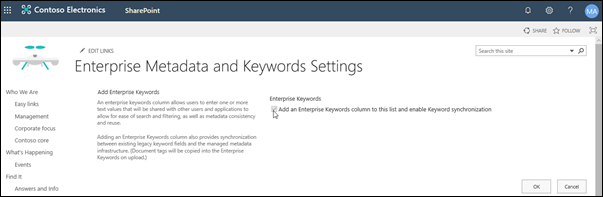
Επιλέξτε OK.
Τώρα, όταν προσθέτετε μια στήλη στη λίστα, μπορείτε να προσθέσετε στη λίστα μια στήλη "Εταιρικές-κλειδιά". Για πληροφορίες σχετικά με την προσθήκη μιας στήλης που χρησιμοποιεί διαχειριζόμενα μετα-δεδομένα, ανατρέξτε στο θέμα Δημιουργία στήλης διαχειριζόμενων μετα-δεδομένων. Για πληροφορίες σχετικά με το φιλτράρισμα σε διαχειριζόμενα μετα-δεδομένα, ανατρέξτε στο θέμα Χρήση φιλτραρίσματος για την τροποποίηση προβολής του SharePoint.

Δέντρα περιήγησης και φίλτρα πλήκτρων
Όταν η περιήγηση μετα-δεδομένων έχει ρυθμιστεί για μια λίστα ή βιβλιοθήκη, η τοποθεσία του SharePoint εμφανίζει ένα στοιχείο ελέγχου δέντρου στην αριστερή πλευρά της σελίδας. Η δομή εμφανίζει μια ιεραρχία φακέλων και όρων διαχειριζόμενων μετα-δεδομένων. Οι χρήστες μπορούν να επιλέξουν στοιχεία στο δέντρο για να φιλτράρουν ό, τι εμφανίζεται στη σελίδα. Αυτό επιτρέπει στους χρήστες να δημιουργούν δυναμικές προβολές περιεχομένου. Οι χρήστες μπορούν να το περιορίσουν αυτό περισσότερο, χρησιμοποιώντας το στοιχείο ελέγχου " Φίλτρα πλήκτρων " που εμφανίζεται κάτω από το δέντρο περιήγησης και το οποίο λειτουργεί σε συνδυασμό με το δέντρο περιήγησης.

- Έλεγχος δέντρου
- Ιεραρχία φακέλων για τη λίστα ή τη βιβλιοθήκη
- Όρος
- Όροι απόγονου παιδιού
- Φίλτρα πλήκτρων
Οι χρήστες τοποθεσίας μπορούν να χρησιμοποιούν το δέντρο περιήγησης για περιήγηση σε μια λίστα ή βιβλιοθήκη ανά φάκελο ή μετα-δεδομένα. Όταν οι χρήστες επιλέγουν έναν όρο διαχειριζόμενων μετα-δεδομένων στο δέντρο περιήγησης, η προβολή εμφανίζει μόνο τα στοιχεία που διαθέτουν ετικέτα με αυτόν τον όρο ή τους απογόνους όρους. Για να φιλτράρουν μόνο ένα συγκεκριμένο όρο και να εξαιρέσουν τους όρους απόγονου θυγατρικού στοιχείου, οι χρήστες μπορούν να επιλέξουν ξανά το στοιχείο. Η περιήγηση μετα-δεδομένων λειτουργεί σε συνεργασία με άλλα φίλτρα για τη λίστα, όπως προβολές και φίλτρα στηλών.
Μπορείτε να ρυθμίσετε και να χρησιμοποιήσετε την περιήγηση μετα-δεδομένων για λίστες και βιβλιοθήκες, ακόμα και αν αυτές οι λίστες και βιβλιοθήκες δεν χρησιμοποιούν στήλες διαχειριζόμενων μετα-δεδομένων. Επιπλέον, μπορείτε να χρησιμοποιήσετε ορισμένους τύπους στηλών ως πεδία σε μια ιεραρχία περιήγησης μετα-δεδομένων, όπως "Τύπος περιεχομένου" και "Επιλογή μίας τιμής".
Η παρακάτω λίστα εμφανίζει τους τύπους στηλών που μπορεί να χρησιμοποιήσει ως πεδία το στοιχείο ελέγχου "Φίλτρα πλήκτρων":
- Διαχειριζόμενα μετα-δεδομένα
- Τύπος περιεχομένου
- Επιλογή
- Άτομο ή ομάδα
- Ημερομηνία και ώρα
- Αριθμός
Για να μάθετε πώς μπορείτε να ρυθμίσετε μια στήλη που χρησιμοποιεί διαχειριζόμενα μετα-δεδομένα, ανατρέξτε στο θέμα Δημιουργία στήλης διαχειριζόμενων μετα-δεδομένων.
Αυτόματη δημιουργία ευρετηρίου
Από προεπιλογή, το SharePoint εκτελεί αυτόματη δημιουργία ευρετηρίου. Όταν είναι ενεργοποιημένη η αυτόματη δημιουργία ευρετηρίου, δημιουργούνται αυτόματα ευρετήρια για τα πεδία που προσθέτετε στο δέντρο περιήγησης και στα φίλτρα πλήκτρων. Δημιουργούνται ευρετήρια μίας στήλης σε όλα τα υποστηριζόμενα πεδία "Φίλτρο κλειδιού", εκτός από τα πεδία "Τύπος περιεχομένου" και "Επιλογή". Τα σύνθετα ευρετήρια δημιουργούνται σε όλους τους υποστηριζόμενους συνδυασμούς ιεραρχιών περιήγησης και φίλτρων πλήκτρων.
Όταν τα ευρετήρια δημιουργούνται αυτόματα, τα ερωτήματα ενεργοποιούνται για λίστες που έχουν περισσότερα στοιχεία από το όριο προβολής λίστας. Ωστόσο, σε ορισμένες περιπτώσεις, ίσως χρειαστεί να απενεργοποιήσετε αυτή τη ρύθμιση και να ρυθμίσετε τα ευρετήρια με μη αυτόματο τρόπο. Για παράδειγμα, εάν ο συνδυασμός δεικτών μονής στήλης και σύνθετων δεικτών υπερβαίνει το 20 (ο μέγιστος αριθμός ευρετηρίων ανά λίστα), πρέπει να απενεργοποιήσετε την αυτόματη καταχώρηση ευρετηρίου και να ρυθμίσετε τις παραμέτρους των ευρετηρίων με μη αυτόματο τρόπο.
Ερωτήματα με ευρετήριο και εφεδρικά ερωτήματα
Από προεπιλογή, η περιήγηση και το φιλτράρισμα μετα-δεδομένων είναι ενεργοποιημένη στις περισσότερες τοποθεσίες που έχουν δημιουργηθεί σε προϊόντα του SharePoint. Ακόμα και αν η περιήγηση μετα-δεδομένων δεν έχει ρυθμιστεί για μια συγκεκριμένη λίστα ή βιβλιοθήκη, οι δυνατότητές της λειτουργούν στο παρασκήνιο για τη βελτίωση των επιδόσεων των προβολών σε λίστες και βιβλιοθήκες. Η δυνατότητα περιήγησης και φιλτραρίσματος μετα-δεδομένων επιλέγει αυτόματα το καλύτερο ευρετήριο για εργασία κάθε φορά που φορτώνεται μια προβολή. Όταν οι χρήστες φορτώνουν νέες προβολές, απαλείφουν φίλτρα ή εφαρμόζουν ταξινόμηση, η βελτιστοποίηση ερωτήματος προσδιορίζει τον καλύτερο τρόπο υποβολής ερωτήματος στη βάση δεδομένων για να αποφευχθεί ο περιορισμός της προβολής λίστας.
Εάν ένας χρήστης φορτώσει μια αναλυτική προβολή που υπερβαίνει το όριο, η περιήγηση και το φιλτράρισμα μετα-δεδομένων δημιουργούν μια τροποποιημένη έκδοση του αρχικού ερωτήματος χρήστη που ονομάζεται εναλλακτικό ερώτημα. Το εναλλακτικό ερώτημα εκτελείται σε ένα τμήμα της λίστας και όχι σε ολόκληρη τη λίστα. Ως αποτέλεσμα, εμφανίζει ένα μερικό σύνολο των στοιχείων που ζητήθηκαν. Τα εναλλακτικά ερωτήματα παρέχουν χρήσιμα αποτελέσματα όταν το αρχικό ερώτημα απαγορεύεται λόγω του περιορισμού μεγάλων λιστών. Περιστασιακά, εάν δεν υπάρχουν στοιχεία στο τμήμα της λίστας που σαρώνεται από το ερώτημα περιέχουν αποτελέσματα που να ταιριάζουν με το αρχικό ερώτημα χρήστη, ένα εναλλακτικό ερώτημα δεν επιστρέφει κανένα αποτέλεσμα.
Όταν προκύπτει ένα εναλλακτικό ερώτημα, ένα μήνυμα στην οθόνη προειδοποιεί το χρήστη ότι τα αποτελέσματα είναι μερικά. Το μήνυμα υποδεικνύει στο χρήστη να εφαρμόσει πρόσθετα φίλτρα για να δει ένα πλήρες σύνολο.
Το εναλλακτικό μήνυμα ερωτήματος χρησιμεύει επίσης ως προειδοποίηση προς τους κατόχους λίστας ή βιβλιοθήκης ότι οι χρήστες δεν μπορούν να έχουν πρόσβαση στο περιεχόμενο.