
Υπάρχουν αρκετά πράγματα που μπορείτε να κάνετε για να προσαρμόσετε το SharePoint στο Microsoft 365 ή σε SharePoint Server 2019 τοποθεσία. Οι ενότητες που ακολουθούν απαριθμούν αυτές τις δυνατότητες και περιέχουν συνδέσεις σε περισσότερες πληροφορίες σχετικά με τον τρόπο εκτέλεσης κάθε εργασίας.
Μπορείτε επίσης να κάνετε λήψη ενός πληροφοριακού διαγράμματος με μια επισκόπηση υψηλού επιπέδου των διαφορετικών τρόπων με τους οποίους μπορείτε να προσαρμόσετε την τοποθεσία σας στο SharePoint.
Προσαρμογή του θέματος
Μπορείτε να αλλάξετε την εμφάνιση της τοποθεσίας του SharePoint, ώστε να ταιριάζει με την εμπορική επωνυμία της εταιρείας σας. Μεταβείτε στις "Ρυθμίσεις>" Αλλαγή της εμφάνισης>θέματος για να επιλέξετε ένα θέμα.
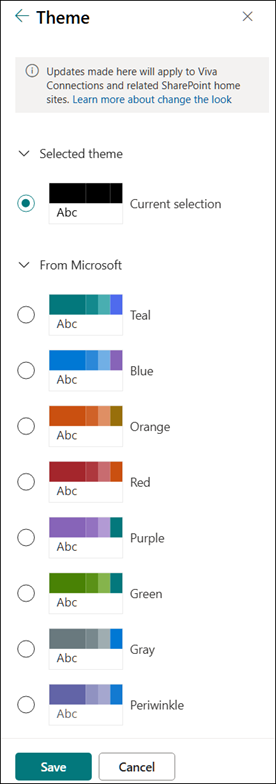
Για περισσότερες πληροφορίες σχετικά με την προσαρμογή του θέματος της τοποθεσίας σας, ανατρέξτε στο θέμα Αλλαγή της εμφάνισης της τοποθεσίας του SharePoint.
Προσαρμογή της κεφαλίδας της τοποθεσίας
Μπορείτε να αλλάξετε την κεφαλίδα και το λογότυπο για την τοποθεσία σας στο SharePoint.
Σημείωση
Οι διατάξεις ελάχιστης και εκτεταμένης κεφαλίδας θα καταργηθούν προσωρινά από τον πίνακα αλλαγής εμφάνισης για τους πελάτες GCC, GCC High, DoD, Gallatin και Sovereign clouds. Οι τοποθεσίες που χρησιμοποιούν την ελάχιστη κεφαλίδα θα μεταβούν αυτόματα στη συμπαγή κεφαλίδα και οι τοποθεσίες που χρησιμοποιούν τη διάταξη εκτεταμένης κεφαλίδας θα μεταβούν αυτόματα στην τυπική κεφαλίδα.
Μεταβείτε στις Ρυθμίσεις>Αλλαγή της εμφάνισης>Κεφαλίδα για να κάνετε αλλαγές.

Προτάσεις εικόνων κεφαλίδας τοποθεσίας
Εκτός από τις σελίδες, μπορείτε να προσθέσετε προσαρμοσμένα λογότυπα ή εικόνες με τη διάταξή σας. Ακολουθούν προτάσεις μεγέθους για αυτά τα στοιχεία.
| Στοιχείο | Περιγραφή | Σύσταση Πλάτος x Ύψος σε pixel |
|---|---|---|
| Λογότυπο τοποθεσίας | Μεγαλύτερο λογότυπο που μπορεί να είναι μη τετράγωνο και διαφανές, ανάλογα με το σχέδιο που αποστέλλεται. | 192 x 64 Μορφή: PNG, JPEG, SVG (Το SVG δεν επιτρέπεται σε τοποθεσίες που συνδέονται με ομάδες) |
| Μικρογραφία λογότυπου τοποθεσίας | Μια τετράγωνη μικρογραφία λογότυπου που χρησιμοποιείται εάν δεν έχει αποσταλεί κανένα λογότυπο τοποθεσίας ή σε σημεία όπου απαιτείται τετράγωνη μορφοποίηση. Αυτό το στοιχείο είναι υποχρεωτικό. |
64 x 64 Μορφή: PNG, JPEG, SVG (Το SVG δεν επιτρέπεται σε τοποθεσίες που συνδέονται με ομάδες) |
| Λογότυπο τοποθεσίας εκτεταμένης διάταξης | Η διάταξη εκτεταμένης κεφαλίδας έχει εκτεταμένο πλάτος λογότυπου τοποθεσίας. | 300 x 64p Μορφή: JPEG, PNG, SVG |
| Εικόνα φόντου εκτεταμένης διάταξης | Μια νέα εικόνα φόντου που μπορεί να χρησιμοποιηθεί με την εκτεταμένη κεφαλίδα. | 2560 x 164 Μορφή: JPEG, PNG |
Για περισσότερες πληροφορίες σχετικά με την προσαρμογή της κεφαλίδας τοποθεσίας της τοποθεσίας σας, ανατρέξτε στο θέμα Αλλαγή της εμφάνισης της τοποθεσίας του SharePoint.
Αλλαγή του λογοτύπου
Ένας τρόπος για να προσαρμόσετε την τοποθεσία σας SharePoint είναι να αλλάξετε το λογότυπο της τοποθεσίας.
Ανεβάστε το δικό σας λογότυπο της τοποθεσίας σας στην περιοχή "Εμφάνιση", μεταβαίνοντας στις Ρυθμίσεις>Αλλαγή της κεφαλίδας εμφάνισης>.

Για περισσότερες πληροφορίες σχετικά με την αλλαγή του λογότυπου της τοποθεσίας σας, ανατρέξτε στο θέμα Διαχείριση των ρυθμίσεων τοποθεσίας του SharePoint.
Επεξεργασία του παραθύρου περιήγησης
Μπορείτε να προσθέσετε ή να καταργήσετε συνδέσεις στην περιήγηση στην τοποθεσία σας.
Επιλέξτε Επεξεργασία στο κάτω μέρος της περιήγησης και, στη συνέχεια, προσθέστε συνδέσεις επιλέγοντας το διάστημα μεταξύ των υπαρχουσών συνδέσεων. Κάντε περαιτέρω αλλαγές επιλέγοντας τα αποσιωπητικά δίπλα σε μια υπάρχουσα σύνδεση για να προσαρμόσετε τη θέση, να δημιουργήσετε δευτερεύουσες συνδέσεις, να επεξεργαστείτε ή να καταργήσετε.

Για περισσότερες πληροφορίες σχετικά με την επεξεργασία της περιήγησης στην τοποθεσία σας, ανατρέξτε στο θέμα Προσαρμογή της περιήγησης στην τοποθεσία σας στο SharePoint.
Για πληροφορίες σχετικά με την αλλαγή της εμφάνισης της περιήγησης στην τοποθεσία σας, ανατρέξτε στο θέμα Αλλαγή της εμφάνισης της τοποθεσίας του SharePoint.
Προσθήκη υποσέλιδου τοποθεσίας
Μπορείτε να προσθέσετε ένα υποσέλιδο τοποθεσίας και να επεξεργαστείτε συνδέσεις περιήγησης υποσέλιδου σε σελίδες τοποθεσίας επικοινωνίας. Δεν είναι διαθέσιμα για σελίδες λίστας, σελίδες βιβλιοθήκης ή άλλες σελίδες της τοποθεσίας σας.
Σημείωση
Αν δεν βλέπετε την επιλογή "Αλλαγή της εμφάνισης " στο μενού "Ρυθμίσεις", ενδέχεται να μην έχετε δικαιώματα διαχείρισης αυτής της επιλογής. Για περισσότερες πληροφορίες, ανατρέξτε στο θέμα Κατανόηση των επιπέδων δικαιωμάτων στο SharePoint ή ρωτήστε τον διαχειριστή σας.
Μεταβείτε στις "Ρυθμίσεις>" Αλλαγή εμφάνισης,>υποσέλιδου για να κάνετε αλλαγές.
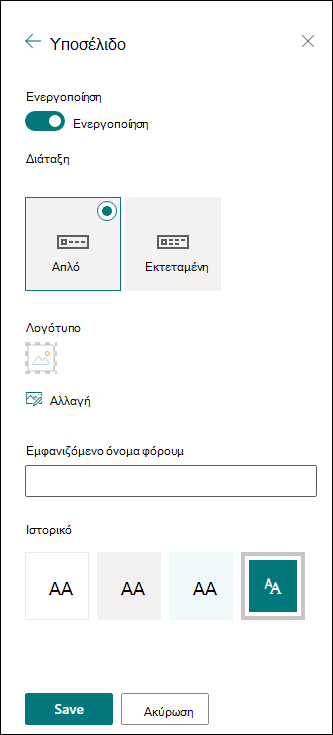
Για περισσότερες πληροφορίες σχετικά με την προσαρμογή του θέματος της τοποθεσίας σας, ανατρέξτε στο θέμα Αλλαγή της εμφάνισης της τοποθεσίας του SharePoint.
Προσθήκη και επεξεργασία σελίδων
Μπορείτε να δημιουργείτε, να επεξεργάζεστε και να προσαρμόζετε σελίδες στην τοποθεσία σας, με εμπλουτισμένες διατάξεις γρήγορης απόκρισης. Οι επιλογές διάταξης ενότητας θα εμφανιστούν κατά την επεξεργασία και μπορούν να τροποποιηθούν από τις Ιδιότητες με πρόσβαση στη γραμμή εργαλείων στη δεξιά πλευρά της σελίδας σας κατά την επεξεργασία.
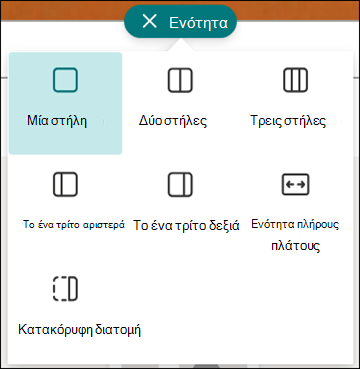
Για περισσότερες πληροφορίες, ανατρέξτε στο άρθρο σχετικά με τον τρόπο προσθήκης ενοτήτων και στηλών σε μια σύγχρονη σελίδα του SharePoint.
Προσθήκη τμημάτων Web
Τα τμήματα Web προσφέρουν έναν τρόπο για να προσθέσετε πλούσιο περιεχόμενο στην τοποθεσία του SharePoint.
Κατά την επεξεργασία, τα διαθέσιμα τμήματα Web μπορούν να προστεθούν απευθείας από τη σελίδα ή από την Εργαλειοθήκη , μεταβαίνοντας στη γραμμή εργαλείων στη δεξιά πλευρά της σελίδας σας κατά την επεξεργασία.

Για περισσότερες πληροφορίες σχετικά με την προσθήκη τμημάτων Web, ανατρέξτε στο θέμα Χρήση τμημάτων Web σε σελίδες του SharePoint.
Θέλετε να δημιουργήσετε μια τοποθεσία του SharePoint;
Δείτε ένα από τα παρακάτω άρθρα για να δημιουργήσετε μια τοποθεσία στο SharePoint.