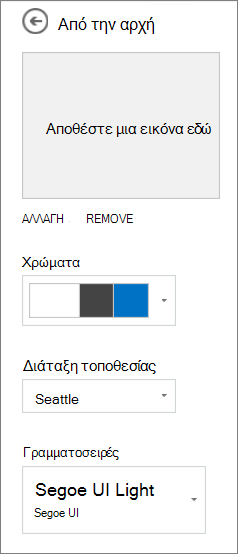
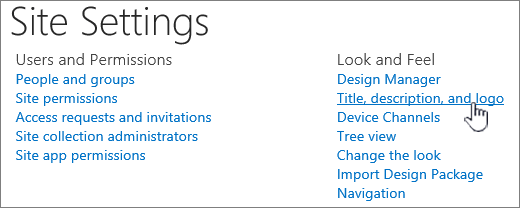
Αυτό το άρθρο περιγράφει τον τρόπο αλλαγής της συνολικής εμφάνισης της τοποθεσίας σας SharePoint ως κατόχου τοποθεσίας ή χρήστη με δικαιώματα σχεδίασης. Μπορείτε να προσαρμόσετε την εμφάνιση της τοποθεσίας σας στο SharePoint γρήγορα και εύκολα, ώστε να αντικατοπτρίζει το επαγγελματικό στυλ και την εμπορική επωνυμία σας. Οι διαθέσιμες επιλογές εξαρτώνται από την έκδοση του SharePoint που χρησιμοποιείτε.
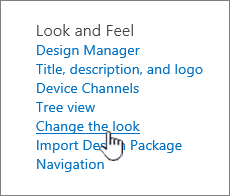
Εύρεση της σύνδεσης "Αλλαγή της εμφάνισης"
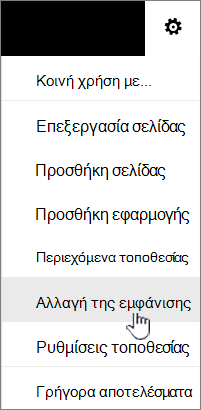
 στην επάνω δεξιά γωνία της τοποθεσίας του SharePoint και, στη συνέχεια, επιλέξτε Αλλαγή της εμφάνισης.
Σημείωση
- Εάν δεν βλέπετε την επιλογή "Αλλαγή της εμφάνισης", ενδέχεται να μην έχετε δικαιώματα διαχείρισης αυτής της επιλογής ή να βρίσκεστε στο πλαίσιο της κλασικής εμπειρίας.
- Για περισσότερες πληροφορίες σχετικά με τα δικαιώματα, ανατρέξτε στο θέμα Κατανόηση των επιπέδων δικαιωμάτων στο SharePoint ή ρωτήστε τον διαχειριστή σας.
- Για να αλλάξετε την εμφάνιση των τοποθεσιών SharePoint με κλασική εμπειρία, επισκεφθείτε εδώ.
Χρήση θέματος για αλλαγή των χρωμάτων της τοποθεσίας σας στο SharePoint
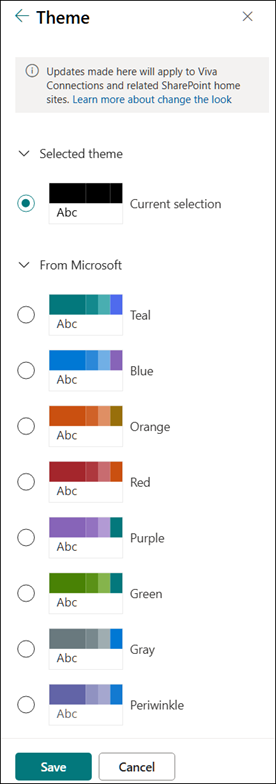
Επιλέξτε "Αλλαγή θέματος εμφάνισης>".
|
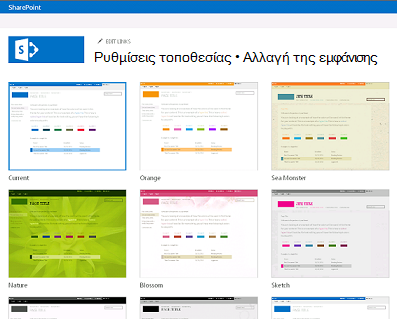
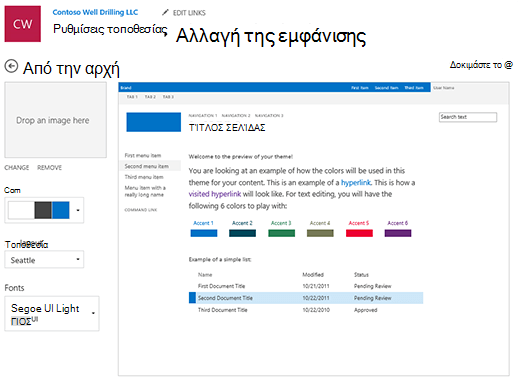
Επιλέξτε την εμφάνιση που θέλετε. Θα δείτε μια προεπισκόπηση της εμφάνισης της τοποθεσίας σας με την εφαρμογή του επιλεγμένου θέματος. Επιλέξτε ένα εταιρικό θέμα με εγκεκριμένη εμπορική προσαρμογή για την εταιρεία σας ή χρησιμοποιήστε ένα από τα σχέδια της κλασικής εμπειρίας. Μπορείτε να επιλέξετε ένα από τα προεπιλεγμένα θέματα του SharePoint και να το προσαρμόσετε ανάλογα με τις ανάγκες. Η λίστα με τα κύρια χρώματα και τα χρώματα έμφασης ποικίλλει ανάλογα με το προεπιλεγμένο θέμα του SharePoint που επιλέγετε να προσαρμόσετε. Για να προσαρμόσετε τα χρώματα ενός από τα προεπιλεγμένα θέματα του SharePoint:
|
|---|
Σημείωση
- Ο διαχειριστής μπορεί να έχει ρυθμίσει το θέμα τοποθεσίας ώστε να εμφανίζει μόνο μια λίστα με θέματα εγκεκριμένα από την εταιρεία. Εάν συμβεί αυτό, δεν θα μπορείτε να δείτε κάποιο από τα προεπιλεγμένα θέματα του SharePoint.
- Εάν ενημερώνετε το θέμα σε μια δευτερεύουσα τοποθεσία ή ο διαχειριστής σας έχει ορίσει τις τοποθεσίες για την κλασική εμπειρία, ακολουθήστε τις οδηγίες στην ενότητα "Σχέδια κλασικής εμπειρίας".
- Προς το παρόν, δεν μπορείτε να αλλάξετε το χρώμα φόντου για την τοποθεσία σας χρησιμοποιώντας αυτήν τη ρύθμιση. Οι διαχειριστές του SharePoint μπορούν να κάνουν αλλαγές σε θέματα που εγκρίνονται από την εταιρεία, όπως περιγράφεται στο θέμα του SharePoint.
- Το χρώμα του κουμπιού βασίζεται στο χρώμα έμφασης του θέματος της τοποθεσίας και δεν μπορεί να αλλάξει ανεξάρτητα από το θέμα της τοποθεσίας.
- Μάθετε πώς μπορείτε να προσαρμόσετε την περιοχή τίτλου σελίδας εδώ.
- Για να δημιουργήσετε και να αποστείλετε ένα εταιρικό θέμα, ανατρέξτε στο θέμα " Θέμα τοποθεσίας του SharePoint".
- Για πρόσθετους τρόπους προσαρμογής της τοποθεσίας σας, ανατρέξτε στο θέμα Προσαρμογή της τοποθεσίας του SharePoint.
Προσαρμογή της κεφαλίδας της τοποθεσίας σας
Επιλέξτε Αλλαγή της κεφαλίδας>εμφάνισης.
Σημείωση
Οι διατάξεις ελάχιστης και εκτεταμένης κεφαλίδας θα καταργηθούν προσωρινά από τον πίνακα αλλαγής εμφάνισης για τους πελάτες GCC, GCC High, DoD, Gallatin και Sovereign clouds. Οι τοποθεσίες που χρησιμοποιούν την ελάχιστη κεφαλίδα θα μεταβούν αυτόματα στη συμπαγή κεφαλίδα και οι τοποθεσίες που χρησιμοποιούν τη διάταξη εκτεταμένης κεφαλίδας θα μεταβούν αυτόματα στην τυπική κεφαλίδα.
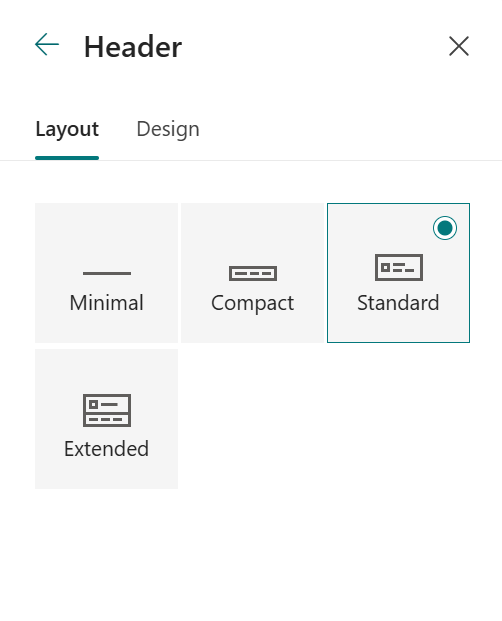
Επιλέξτε μια διάταξη: (Η συμπαγής διάταξη είναι η προεπιλογή για όλες τις σύγχρονες τοποθεσίες):
Ελάχιστη διάταξη: Μειωμένο ύψος με όλο το περιεχόμενο σε μία γραμμή, συμπεριλαμβανομένου του μικρού λογότυπου τοποθεσίας, του τίτλου τοποθεσίας, της περιήγησης τοποθεσίας και των ενεργειών και ετικετών τοποθεσίας.

Συμπαγής διάταξη: Μια διάταξη μεγαλύτερου ύψους που χρησιμοποιεί το λογότυπο τοποθεσίας πλήρους μεγέθους ενώ διατηρεί το περιεχόμενο σε μία γραμμή.

Standard διάταξη: Μια διάταξη με το λογότυπο τοποθεσίας πλήρους μεγέθους και το περιεχόμενο χωρισμένα σε 2 γραμμές.

Εκτεταμένη διάταξη: Η μεγαλύτερη διάταξη με περιεχόμενο χωρισμένη σε 2 περιοχές περιεχομένου με λογότυπο ιστότοπου, τίτλο ιστότοπου και προαιρετική εικόνα φόντου ξεχωριστά από τα άλλα περιεχόμενα παρακάτω.

Σημείωση
Εάν χρησιμοποιείτε την Εκτεταμένη κεφαλίδα σε μια συγκεντρωτική τοποθεσία που έχει οριστεί ως Οικία, η περιήγηση στην τοποθεσία θα αντικατασταθεί με τη γραμμή περιήγησης της ενότητας.
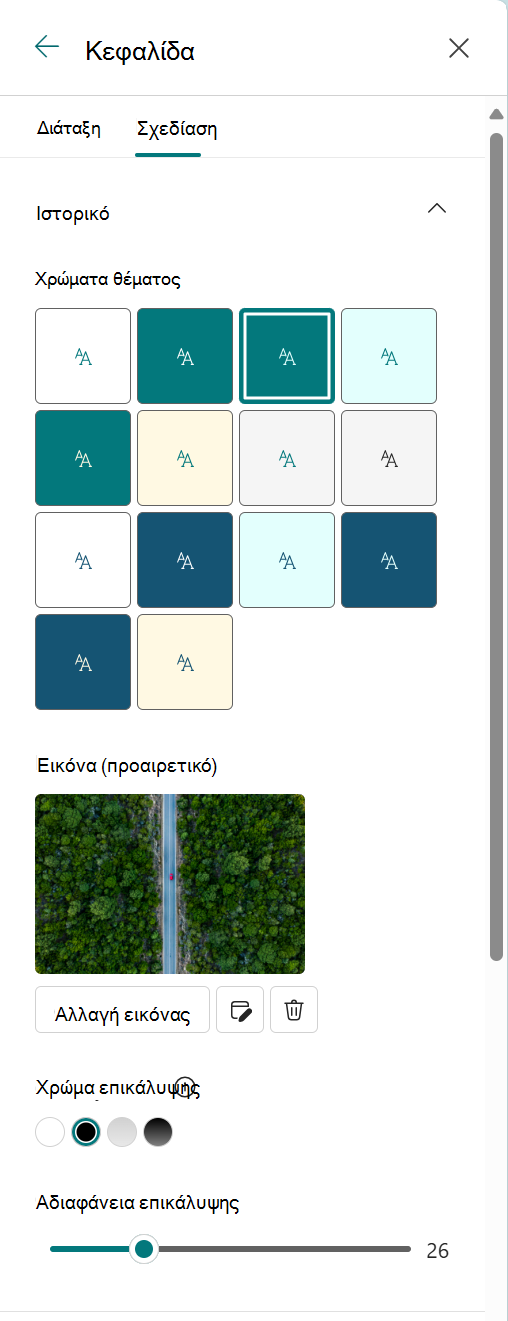
Μεταβείτε στην καρτέλα "Σχεδίαση", στην ενότητα "Φόντο", επιλέξτε ένα χρώμα θέματος για να αλλάξετε το χρώμα φόντου της κεφαλίδας της τοποθεσίας σας. Εναλλακτικά, ανεβάστε μια εικόνα ως φόντο και προσαρμόστε την επικάλυψη, την αδιαφάνεια, το σημείο εστίασης για την εικόνα φόντου.
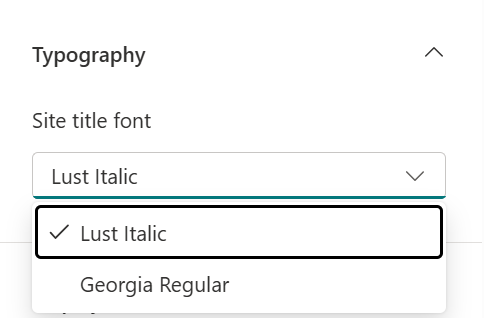
Στην ενότητα Τυπογραφία , αλλάξτε τη γραμματοσειρά του τίτλου τοποθεσίας επιλέγοντας από τη διαθέσιμη λίστα πακέτων γραμματοσειρών:
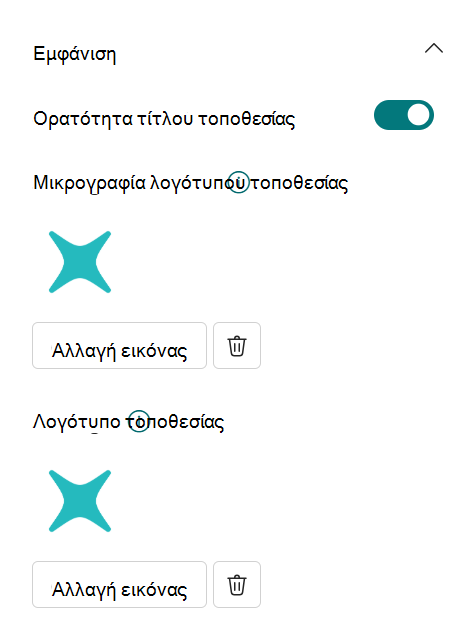
Στην ενότητα "Εμφάνιση", κάντε τα εξής:
- Επιλέξτε το Εναλλαγή για να ορίσετε την ορατότητα του τίτλου του ιστότοπού σας.
- Επιλέξτε "Αλλαγή " για να προσθέσετε μια μικρογραφία λογότυπου τοποθεσίας (πρέπει να είναι ένα τετράγωνο λογότυπο για προεπιλεγμένη χρήση σε εμπειρίες που απαιτούν τετράγωνες αναλογίες εικόνας).
- Επιλέξτε "Αλλαγή " για να προσθέσετε ένα λογότυπο τοποθεσίας. Εάν χρησιμοποιείτε εκτεταμένη διάταξη, επιλέξτε "Στοίχιση λογότυπου τοποθεσίας ".
Σημείωση
Για να βεβαιωθείτε ότι το εικονίδιό σας αποδίδεται σωστά, επιλέξτε ένα που ταιριάζει στην περιοχή από 64 x 64 pixel έως 192 x 64 pixel (πλάτος x ύψος).
Όταν τελειώσετε, επιλέξτε Αποθήκευση.
Αλλαγή στυλ περιήγησης
Επιλέξτε "Αλλαγή της εμφάνισης>"Περιήγηση.
Στην περιοχή "Προσανατολισμός", επιλέξτε "Οριζόντιος " ή "Κατακόρυφος". Εάν επιλέξετε Οριζόντια, μπορείτε στη συνέχεια να ορίσετε μία από τις ακόλουθες επιλογές:
Megamenu
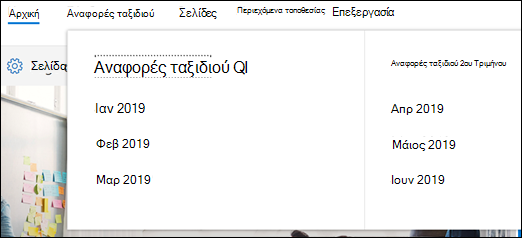
Σε επικάλυψη
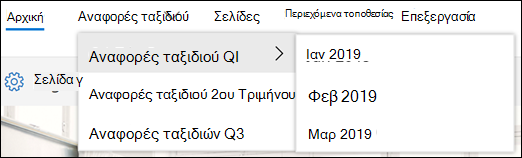
Σημείωση
- Το Megamenu δεν υποστηρίζεται σε τοποθεσίες με ενεργοποιημένες τις κλασικές δυνατότητες δημοσίευσης.
- Για να αλλάξετε τις συνδέσεις περιήγησης, ανατρέξτε στο θέμα Προσαρμογή της περιήγησης στην τοποθεσία SharePoint.
- Οι συνδέσεις που προστίθενται στο 3ο επίπεδο κατά τη χρήση του στυλ megamenu εμφανίζονται μόνο ως μία κατακόρυφη λίστα.
Μεταβείτε στην καρτέλα "Σχεδίαση", στην ενότητα "Τυπογραφία ", αλλάξτε τη γραμματοσειρά των συνδέσεων πλοήγησης επιλέγοντας από τη διαθέσιμη λίστα πακέτων γραμματοσειράς:
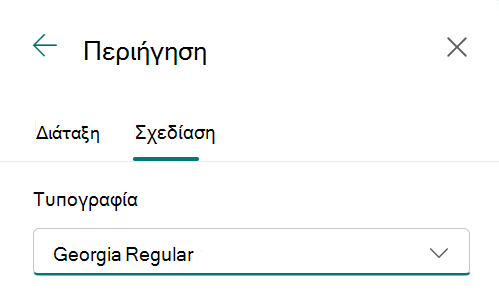
Επιλέξτε Αποθήκευση για να εφαρμοστούν οι αλλαγές σας.
Προσθήκη υποσέλιδου τοποθεσίας
Στην τοποθεσία σας, κάντε κλικ στο κουμπί Ρυθμίσεις
 και, στη συνέχεια, κάντε κλικ στην επιλογή Αλλαγή της εμφάνισης>υποσέλιδου.
Σημείωση
- Αν δεν βλέπετε την επιλογή "Αλλαγή της εμφάνισης " στο μενού " Ρυθμίσεις ", ενδέχεται να μην έχετε δικαιώματα διαχείρισης αυτής της επιλογής. Για περισσότερες πληροφορίες, ανατρέξτε στο θέμα Κατανόηση των επιπέδων δικαιωμάτων στο SharePoint ή ρωτήστε τον διαχειριστή σας.
- Η δυνατότητα υποσέλιδου τοποθεσίας είναι διαθέσιμη μόνο σε σελίδες τοποθεσίας επικοινωνίας. Δεν είναι διαθέσιμα για σελίδες λίστας, σελίδες βιβλιοθήκης ή άλλες σελίδες της τοποθεσίας σας.
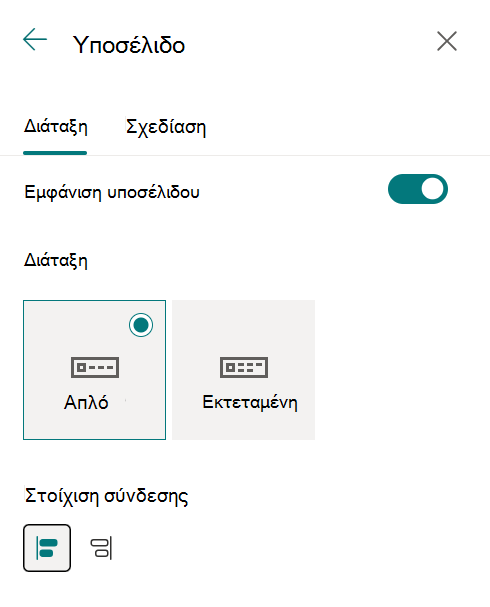
Αλλάξτε το διακόπτη ορατότητας υποσέλιδου σε "Ενεργό" για να προσθέσετε ένα υποσέλιδο στην τοποθεσία σας.
Επιλέξτε μια διάταξη:
Απλή διάταξη: Εμφάνιση ενός επιπέδου συνδέσεων και ετικετών, πλάτους έως και οκτώ στηλών.

Εκτεταμένη διάταξη: Εμφάνιση δύο επιπέδων συνδέσεων και ετικετών, πλάτους έως και οκτώ στηλών.

4. Αλλαγή στοίχισης σύνδεσης υποσέλιδου.
5. Επιλέξτε "Αποστολή" για να προσθέσετε την εικόνα λογότυπου στο υποσέλιδο. Αλλάζει αυτόματα το μέγεθος της εικόνας.
6. Για να προσθέσετε ένα όνομα για το υποσέλιδό, πληκτρολογήστε ένα εμφανιζόμενο όνομα.
7. Μεταβείτε στην καρτέλα "Σχεδίαση", επιλέξτε ένα χρώμα φόντου ή προσθέστε μια εικόνα.
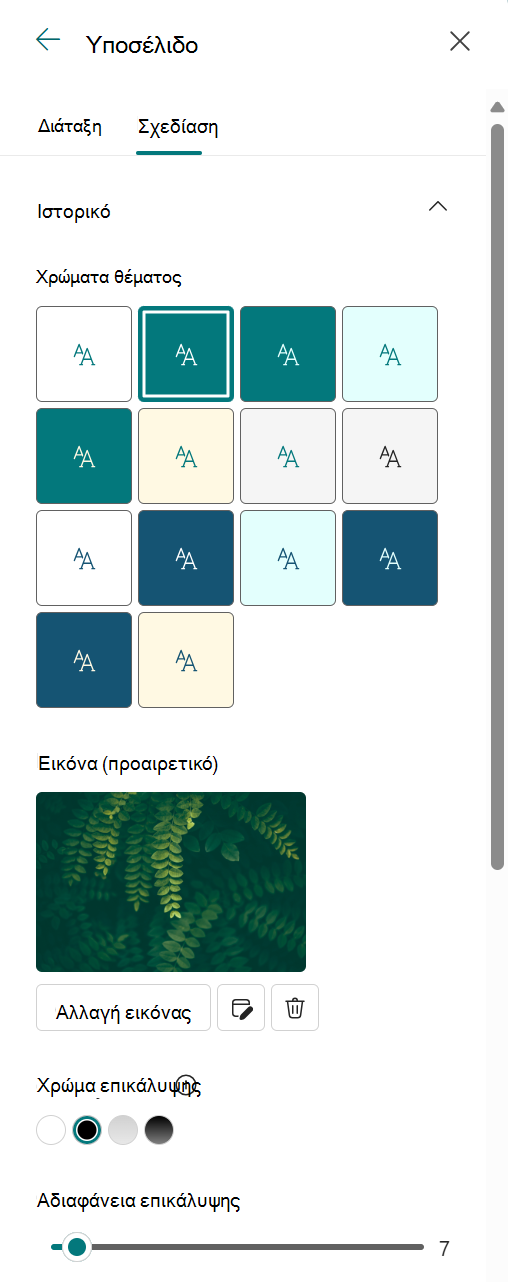
8. Στην ενότητα "Τυπογραφία ", αλλάξτε τη γραμματοσειρά ονόματος υποσέλιδου και συνδέσεων, επιλέγοντας από τη διαθέσιμη λίστα πακέτων γραμματοσειράς:
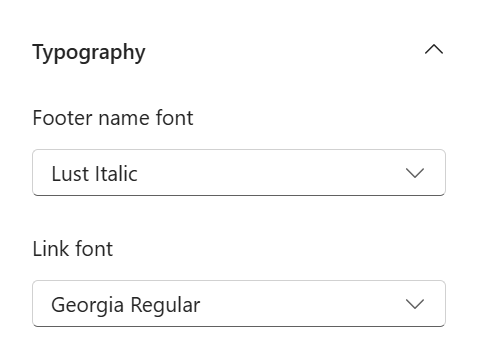
9. Επιλέξτε "Αποθήκευση " για να αποθηκεύσετε τις αλλαγές σας.
Επεξεργασία ετικετών υποσέλιδων και συνδέσεων
Αφού προσθέσετε ένα υποσέλιδο στην τοποθεσία σας, μπορείτε να προσθέσετε συνδέσεις ή ετικέτες στο υποσέλιδο. Επιλέξτε Επεξεργασία στο υποσέλιδο στην αριστερή πλευρά των ετικετών μενού και των συνδέσεων.
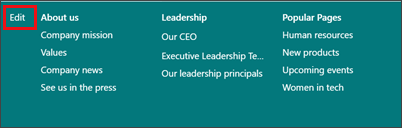
Για λεπτομέρειες σχετικά με την προσθήκη ή την επεξεργασία συνδέσεων και ετικετών, ανατρέξτε στο θέμα Προσαρμογή της περιήγησης στην τοποθεσία του SharePoint. Μπορείτε να προσθέσετε ένα επίπεδο έως και οκτώ συνδέσεων ή ετικετών.