
Όταν δεν χρειάζεστε πλέον μια τοποθεσία Microsoft SharePoint - όπως μια τοποθεσία που δημιουργήθηκε για ένα συγκεκριμένο έργο - θα πρέπει να διαγράφεται για να εξασφαλιστεί ότι θα είναι δυνατή η εύρεση μόνο σχετικού περιεχομένου.
Για να διαγράψετε τοποθεσίες, πρέπει να είστε διαχειριστής τοποθεσίας ή διαχειριστής του SharePoint. Εάν είστε διαχειριστής τοποθεσίας, αλλά δεν μπορείτε να διαγράψετε μια τοποθεσία, ο διαχειριστής σας μπορεί να έχει απενεργοποιήσει αυτή τη δυνατότητα.
Σημειώσεις
- Για να διαγράψετε μια τοποθεσία επικοινωνίας ή μια τοποθεσία ομάδας, πρέπει να είστε διαχειριστής τοποθεσίας. (Για την τοποθεσία ομάδας, οι κάτοχοι ομάδας είναι αυτόματα διαχειριστές τοποθεσίας.)
- Όταν διαγράφετε μια τοποθεσία επικοινωνίας ή μια τοποθεσία ομάδας, διαγράφετε επίσης οποιεσδήποτε σελίδες, περιεχόμενο και πληροφορίες χρήστη, συμπεριλαμβανομένων εγγράφων, βιβλιοθηκών εγγράφων και λιστών.
- Οι τοποθεσίες που σχετίζονται με ένα διανομέα μπορούν να διαγραφούν όπως οποιαδήποτε άλλη τοποθεσία.
- Όταν διαγράφετε μια τοποθεσία ομάδας που σχετίζεται με την ομάδα σας, ενδέχεται να υπάρξει καθυστέρηση πριν από την κατάργηση της τοποθεσίας από το SharePoint.
Διαγραφή τοποθεσίας επικοινωνίας ή τοποθεσίας ομάδας
Όταν διαγράφετε μια τοποθεσία ομάδας ή επικοινωνίας, διαγράφετε επίσης τυχόν δευτερεύουσες τοποθεσίες, περιεχόμενο και πληροφορίες χρήστη που αποτελούν τμήμα της τοποθεσίας, όπως έγγραφα, βιβλιοθήκες εγγράφων, λίστες και δεδομένα λίστας.
Μεταβείτε στην τοποθεσία ομάδας ή επικοινωνίας που θέλετε να διαγράψετε.
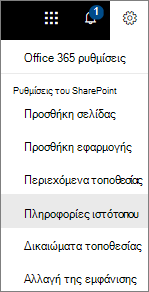
Επιλέξτε το κουμπί Ρυθμίσεις
 στο επάνω μέρος της τοποθεσίας και, στη συνέχεια, επιλέξτε Πληροφορίες τοποθεσίας.
Σημείωση
Εάν δεν βλέπετε πληροφορίες τοποθεσίας στον πίνακα "Ρυθμίσεις ", συνεργαστείτε με το διαχειριστή του SharePoint για να αποκτήσετε πρόσβαση.
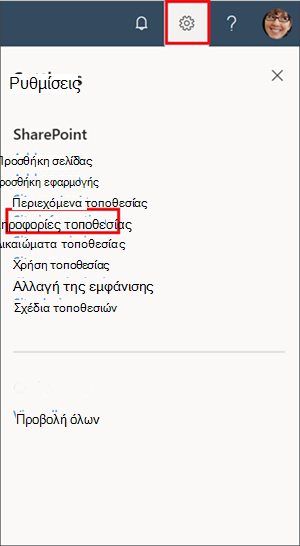
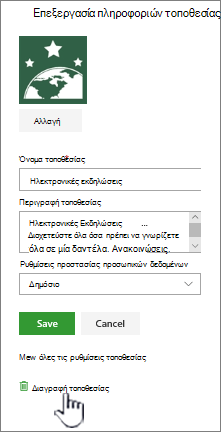
Στο κάτω μέρος του παραθύρου "Πληροφορίες τοποθεσίας", επιλέξτε "Διαγραφή τοποθεσίας".

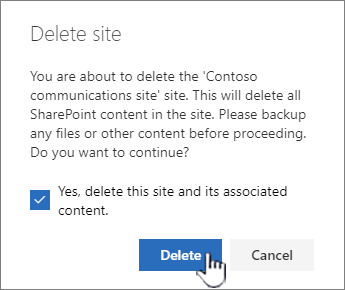
Επιλέξτε το πλαίσιο επιβεβαίωσης και, στη συνέχεια, επιλέξτε Διαγραφή.
Επιβεβαίωση για τοποθεσίες επικοινωνίας
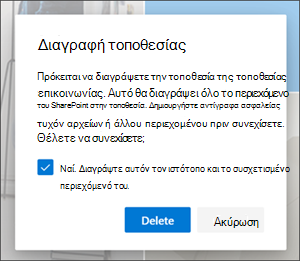
Επιβεβαίωση για τοποθεσίες ομάδας




Γρήγορα βήματα διαγραφής τοποθεσίας ή δευτερεύουσας τοποθεσίας
Εάν έχετε εμπειρία με το SharePoint, δείτε πώς μπορείτε να διαγράψετε μια τοποθεσία ή μια δευτερεύουσα τοποθεσία σε οποιαδήποτε έκδοση.
-
SharePoint στην τοποθεσία ομάδας του Microsoft 365: >Πληροφορίες> τοποθεσίαςΔιαγραφή τοποθεσίας> Επιλέξτε το πλαίσιο ελέγχου για να διαγράψετε την ομάδα >Επιλέξτε "Διαγραφή"
-
Τοποθεσία επικοινωνίας του SharePoint στο Microsoft 365 ή SharePoint Server 2019: > ΡυθμίσειςΠληροφορίες> τοποθεσίαςΔιαγραφή τοποθεσίας> Επιλέξτε το πλαίσιο ελέγχου για να διαγράψετε την τοποθεσία >Επιλέξτε "Διαγραφή"
- SharePoint Server 2019 Τοποθεσία ομάδας: Ρυθμίσεις
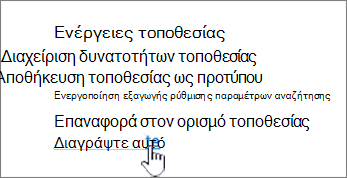
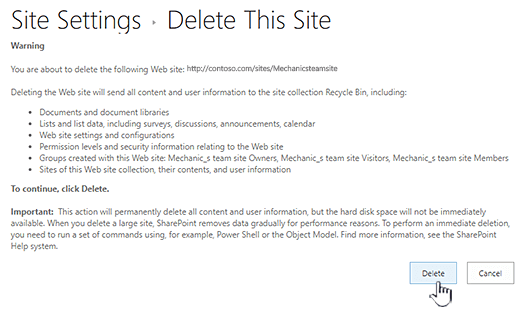
 >Πληροφορίες> τοποθεσίαςΠροβολή όλων των ρυθμίσεων> τοποθεσίαςΕνέργειες> τοποθεσίαςΔιαγραφή αυτής της τοποθεσίας>Επιλέξτε "Διαγραφή"
 - Κλασική εμπειρία του SharePoint ή παλαιότερες εκδόσεις του SharePoint στο Microsoft 365: Ρυθμίσεις>Ρυθμίσεις> τοποθεσίαςΕνέργειες> τοποθεσίαςΔιαγραφή αυτής της τοποθεσίας>Επιλέξτε "Διαγραφή"
- SharePoint Server 2016: Ρυθμίσεις>Ρυθμίσεις> τοποθεσίαςΕνέργειες> τοποθεσίαςΔιαγραφή αυτής της τοποθεσίας>Επιλέξτε "Διαγραφή"
Διαγράψατε μια τοποθεσία κατά λάθος;
Εάν διαγράψετε κατά λάθος μια τοποθεσία στο SharePoint, ένας διαχειριστής συλλογής τοποθεσιών μπορεί συνήθως να την επαναφέρει από τον Κάδο Ανακύκλωσης της συλλογής τοποθεσιών. Ανατρέξτε στο θέμα Επαναφορά διαγραμμένων στοιχείων από τον κάδο ανακύκλωσης της συλλογής τοποθεσιών.
Θέλετε να διαγράψετε μια σελίδα;
Οι κάτοχοι και οι διαχειριστές τοποθεσιών του SharePoint μπορούν να διαγράψουν σύγχρονες σελίδες από μια τοποθεσία του SharePoint. Ανατρέξτε στο θέμα Διαγραφή σελίδας από μια τοποθεσία του SharePoint.
Θέλετε να προσθέσετε ή να καταργήσετε μέλη από την τοποθεσία σας;
Εάν είστε κάτοχος τοποθεσίας, μπορείτε να δώσετε πρόσβαση στην τοποθεσία και σε άλλα άτομα, προσθέτοντάς τα ως κατόχους, μέλη ή επισκέπτες. Δείτε την ενότητα Κοινή χρήση τοποθεσίας.