
Σημείωση
Μια νέα εμπειρία εντοπισμού και δημοσίευσης θα αντικαταστήσει την εκκίνηση του SharePoint στο μέλλον. Ο διαχειριστής IT μπορεί να ενεργοποιήσει τις νέες εμπειρίες για τον οργανισμό σας.
Η αρχική σελίδα του SharePoint είναι το σημείο όπου μπορείτε εύκολα να βρείτε και να αποκτήσετε πρόσβαση σε τοποθεσίες και πύλες του SharePoint εντός της εταιρείας σας. Θα βρείτε επίσης ειδήσεις από τις τοποθεσίες που παρακολουθείτε, προτεινόμενες τοποθεσίες και, εάν χρησιμοποιείτε το SharePoint στο Microsoft 365, ειδήσεις από τοποθεσίες που επισκέπτεστε συχνά και άλλες ειδήσεις που προτείνονται από το Microsoft Graph. Μάθετε περισσότερα σχετικά με τις συχνές τοποθεσίες, τις προτεινόμενες τοποθεσίες, τις ειδήσεις από τοποθεσίες και άλλες δυνατότητες της αρχικής σελίδας του SharePoint, παρακολουθώντας αυτό το βίντεο ή εξετάζοντας την ενότητα Τι θα δείτε στην αρχική σελίδα του SharePoint Microsoft 365 παρακάτω.
Σημείωση
- Η εμφάνιση της αρχικής σελίδας του SharePoint άλλαξε πρόσφατα.
- Η αρχική σελίδα του SharePoint έχει μετονομαστεί ως αρχική σελίδα του SharePoint στο SharePoint για Microsoft 365.
Εάν ενεργοποιηθεί από το διαχειριστή σας, μπορείτε να δημιουργήσετε μια τοποθεσία ομάδας ή επικοινωνίας (βίντεο). επίσης από την αρχική σελίδα του SharePoint. Εάν χρησιμοποιείτε το SharePoint Online, μπορείτε επίσης να δημιουργήσετε μια δημοσίευση ειδήσεων. Χρησιμοποιήστε την αναζήτηση για να βρείτε άλλες τοποθεσίες, αρχεία ή άτομα στον οργανισμό σας.
Για να προβάλετε την αρχική σελίδα του SharePoint στο Microsoft 365 στο Microsoft 365:
Εισέλθετε στο Microsoft 365. Για βοήθεια, ανατρέξτε στο θέμα Πού μπορώ να πραγματοποιήσω είσοδο στο Microsoft 365.
Στην επάνω αριστερή γωνία της σελίδας, επιλέξτε το εικονίδιο εκκίνησης εφαρμογών
 και, στη συνέχεια, επιλέξτε SharePoint.

Δεν μπορείτε να βρείτε την εφαρμογή που αναζητάτε; Από την εκκίνηση εφαρμογών, επιλέξτε Περισσότερες εφαρμογές για να δείτε μια αλφαβητική λίστα των εφαρμογών Microsoft 365 που είναι διαθέσιμες σε εσάς. Από εκεί, μπορείτε να αναζητήσετε μια συγκεκριμένη εφαρμογή.
Τι θα βλέπετε στην αρχική σελίδα του SharePoint στο Microsoft 365

Αναζήτηση - Ένα πλαίσιο αναζήτησης όπου μπορείτε να αναζητήσετε τοποθεσίες που επισκεφθήκατε πρόσφατα ή αρχεία που προβάλατε ή επεξεργαστήκατε πρόσφατα. Μπορείτε επίσης να αναζητήσετε άλλες τοποθεσίες, αρχεία ή άτομα στον οργανισμό σας.
Δημιουργία τοποθεσίας - Τη δυνατότητα δημιουργίας μιας νέας τοποθεσίας, εάν ενεργοποιηθεί από το διαχειριστή σας. Ανατρέξτε στο θέμα "Δημιουργία νέας τοποθεσίας ομάδας" ή "Δημιουργία τοποθεσίας επικοινωνίας" στο SharePoint Online για περισσότερες πληροφορίες.
Δημιουργία νέας ανάρτησης - Η δυνατότητα δημιουργίας δημοσίευσης ειδήσεων.
Παρακάτω -Τοποθεσίες του SharePoint που παρακολουθείτε.
Πρόσφατα - Πρόσφατες τοποθεσίες του SharePoint που έχετε επισκεφθεί. Κάνοντας κλικ στην επιλογή "Προβολή όλων ", θα μεταφερθείτε σε μια σελίδα που παραθέτει όλες τις πρόσφατες τοποθεσίες του SharePoint που επισκεφθήκατε.
Επιλεγμένοι σύνδεσμοι - Συνδέσεις προς τοποθεσίες και πύλες του SharePoint που διατίθενται από τον οργανισμό σας.
Σημείωση
Εάν είστε διαχειριστής του Microsoft 365, μπορείτε να ορίσετε ποιες συνδέσεις εμφανίζονται σε αυτήν την ενότητα. Για περισσότερες πληροφορίες, ανατρέξτε στο θέμα Αλλαγή της λίστας συνδέσεων στην αρχική σελίδα του SharePoint.
Νέα από ιστότοπους - Μια ενότητα ειδήσεων που εμφανίζει πρόσφατες ειδήσεις από τις τοποθεσίες που παρακολουθείτε, τις τοποθεσίες που επισκέπτεστε συχνά και άλλες ειδήσεις που προτείνονται από την Office Graph. Κάντε κλικ στο κουμπί Προβολή όλων για να δείτε μια λίστα με τα 100 τελευταία άρθρα.
Συχνές τοποθεσίες - Τοποθεσίες του SharePoint που επισκέπτεστε συχνά. Εκτός από το όνομα και τη σύνδεση της τοποθεσίας, θα δείτε επίσης πληροφορίες πρόσφατης δραστηριότητας σχετικά με την τοποθεσία, για παράδειγμα, εάν κάτι στην τοποθεσία έχει ενημερωθεί πρόσφατα. Εάν αναφέρονται 12 ή περισσότερες τοποθεσίες σε αυτή την ενότητα, θα δείτε μια σύνδεση " Προβολή όλων " που, όταν κάνετε κλικ σε αυτήν, θα σας μεταφέρει σε μια σελίδα που παραθέτει όλες τις τοποθεσίες του SharePoint που επισκέπτεστε συχνά.
Σημείωση
Η διαχείριση της λίστας των συχνών τοποθεσιών γίνεται από το Microsoft Graph. Δεν είναι δυνατή η επιλογή, η ενημέρωση ή η διαγραφή της από χρήστες ή διαχειριστές.
Προτεινόμενες τοποθεσίες - Προτεινόμενες τοποθεσίες του SharePoint που δημιουργούνται από το Office Graph.
Αποθήκευση για αργότερα - Οι δημοσιεύσεις ειδήσεων που έχουν αποθηκευτεί για αργότερα θα εμφανίζονται εδώ.
Νέα έναρξη του SharePoint - Μια θέση για τη δημιουργία και την παρακολούθηση προσωπικών σελίδων στο SharePoint. Οι χρήστες μπορούν να δημιουργήσουν προσωπικές σελίδες χρησιμοποιώντας τα διαθέσιμα πρότυπα, να τις δημοσιεύσουν στον εαυτό τους ή σε μια τοποθεσία προορισμού, ανάλογα με τις ανάγκες και, στη συνέχεια, να παρακολουθούν όλες τις σελίδες σε ένα σημείο.
Σημείωση
Η λίστα των προτεινόμενων τοποθεσιών του SharePoint που δημιουργείται από την Office Graph στην ενότητα "Προτεινόμενα" μπορεί να περιοριστεί εάν η Office Graph είναι απενεργοποιημένη ή δεν είναι διαθέσιμη. Οι διαχειριστές μπορούν να ενεργοποιήσουν την Office Graph, επιτρέποντας την πρόσβαση στο Office Graph στην Κέντρο διαχείρισης Microsoft 365. Ενώ δεν μπορείτε να απενεργοποιήσετε την Office Graph εάν είναι ενεργοποιημένη από τον διαχειριστή σας, μπορείτε να ενεργοποιήσετε ή να απενεργοποιήσετε τη χρήση των εγγράφων σας χρησιμοποιώντας το Delve. Από τη σελίδα του προφίλ σας (κάντε κλικ στο όνομα ή την εικόνα σας στην επάνω δεξιά γωνία, επιλέξτε Το προφίλ μου. Όταν βρεθείτε στη σελίδα του προφίλ σας, μεταβείτε στο εικονίδιο "Ρυθμίσεις",  >Ρυθμίσεις δυνατοτήτων" και στην περιοχή "Έγγραφα στο Delve" επιλέξτε "Ενεργοποίηση".
Αποθήκευση δημοσίευσης ειδήσεων για αργότερα
Μπορείτε να αποθηκεύσετε οποιαδήποτε δημοσίευση ειδήσεων στην ενότητα "Ειδήσεις " για να τη διαβάσετε αργότερα. Κάθε δημοσίευση ειδήσεων έχει μια σύνδεση στο κάτω μέρος της κάρτας που χρησιμοποιείτε για να την αποθηκεύσετε για αργότερα.
Σημείωση
Η επιλογή "Αποθήκευση αυτού του στοιχείου για αργότερα" δεν υποστηρίζεται για τους χρήστες-επισκέπτες. Ενδέχεται να έχουν τη δυνατότητα να επιλέξουν "Αποθήκευση αυτού του στοιχείου" για αργότερα, αλλά το στοιχείο δεν πρόκειται να αποθηκευτεί.
Για να αποθηκεύσετε για αργότερα
Εντοπίστε τη δημοσίευση ειδήσεων που θέλετε να αποθηκεύσετε και κάντε κλικ στη σύνδεση στο κάτω μέρος της κάρτας.

Για να προβάλετε τις δημοσιεύσεις ειδήσεων που έχετε ήδη αποθηκεύσει, κάντε κλικ στην επιλογή Αποθηκευμένες για αργότερα στο κάτω μέρος οποιουδήποτε στοιχείου έχετε αποθηκεύσει.
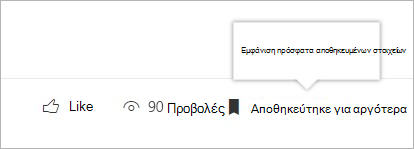
Εμφανίζεται ένα παράθυρο για γρήγορη πρόσβαση στα πιο πρόσφατα αποθηκευμένα στοιχεία. Εάν το αποθηκευμένο στοιχείο δεν εμφανίζεται σε αυτήν τη λίστα, κάντε κλικ στην επιλογή "Εμφάνιση όλων των αποθηκευμένων στοιχείων " στο κάτω μέρος του πίνακα για να δείτε όλα τα αποθηκευμένα στοιχεία.
Παρακολούθηση τοποθεσίας
Μπορείτε να παρακολουθήσετε μια τοποθεσία του SharePoint στο Microsoft 365 και μια σύνδεση σε αυτήν την τοποθεσία θα προστεθεί στην ενότητα "Παρακολούθηση " της αρχικής σελίδας του SharePoint στο Microsoft 365. Οι τοποθεσίες παρατίθενται με τη σειρά με την οποία παρακολουθήθηκαν, με την τοποθεσία που παρακολουθήθηκε πιο πρόσφατα να εμφανίζεται πρώτη στη λίστα.
Για να παρακολουθήσετε μια τοποθεσία
Εντοπίστε την τοποθεσία του SharePoint στο Microsoft 365 που θέλετε να παρακολουθήσετε. Μπορείτε να εντοπίσετε μια τοποθεσία είτε αναζητώντας την στο πλαίσιο αναζήτησης στο επάνω μέρος της αρχικής σελίδας του SharePoint in Microsoft 365 είτε βρίσκοντάς την σε μία από τις ενότητες στην αρχική σελίδα του SharePoint in Microsoft 365.
Εάν βρίσκεστε στην αρχική σελίδα του SharePoint στο Microsoft 365, κάντε ένα από τα εξής:
Κάντε κλικ στο αστέρι δίπλα στο όνομα της τοποθεσίας στην αριστερή γραμμή περιήγησης για να παρακολουθήσετε την τοποθεσία. Το αστέρι θα γίνει συμπαγές για να δείξει ότι ακολουθείτε την τοποθεσία.

Εάν βρίσκεστε στην τοποθεσία που θέλετε να παρακολουθείτε, κάντε κλικ στην επιλογή
 που βρίσκεται στη δεξιά πλευρά της γραμμής μενού για να την προσθέσετε στη λίστα των τοποθεσιών που παρακολουθείτε.
Μια σύνδεση προς την τοποθεσία θα προστεθεί στη λίστα των τοποθεσιών που παρακολουθείτε στο αριστερό τμήμα παραθύρου της αρχικής σελίδας του SharePoint στο Microsoft 365.
Διακοπή παρακολούθησης μιας τοποθεσίας
Μπορείτε να σταματήσετε να παρακολουθείτε μια τοποθεσία του SharePoint και η σύνδεση προς αυτή την τοποθεσία θα καταργηθεί από την ενότητα "Παρακολούθηση " της αρχικής σελίδας του SharePoint.
Για να διακόψετε την παρακολούθηση μιας τοποθεσίας
Στην αρχική σελίδα του SharePoint στο Microsoft 365, στην ενότητα "Παρακολούθηση ", εντοπίστε την τοποθεσία που θέλετε να σταματήσετε να παρακολουθείτε.
Κάντε ένα από τα εξής:
- Κάντε κλικ στο αστέρι δίπλα στο όνομα της τοποθεσίας στην αριστερή γραμμή περιήγησης. Το αστέρι θα γίνει κούφιο και μια σύνδεση προς την τοποθεσία δεν θα εμφανίζεται πλέον στη λίστα των τοποθεσιών που παρακολουθείτε.

- Εάν βρίσκεστε στην τοποθεσία που θέλετε να παρακολουθήσετε, κάντε κλικ στην επιλογή
 που βρίσκεται στη δεξιά πλευρά της γραμμής μενού για να διακόψετε την παρακολούθηση μιας τοποθεσίας.
- Κάντε κλικ στο αστέρι δίπλα στο όνομα της τοποθεσίας στην αριστερή γραμμή περιήγησης. Το αστέρι θα γίνει κούφιο και μια σύνδεση προς την τοποθεσία δεν θα εμφανίζεται πλέον στη λίστα των τοποθεσιών που παρακολουθείτε.
Σημείωση
Εάν μια τοποθεσία που ακολουθείτε έχει διαγραφεί, δεν μπορεί να καταργηθεί η ακολούθησή της.
Χρησιμοποιήστε την αναζήτηση στην αρχική σελίδα του SharePoint στο Microsoft 365 για να βρείτε τοποθεσίες, αρχεία και άτομα στον οργανισμό σας
Η αρχική σελίδα του SharePoint στο Microsoft 365 περιλαμβάνει ένα έξυπνο πλαίσιο αναζήτησης που σας επιτρέπει να βρίσκετε γρήγορα τις τοποθεσίες, τα αρχεία και τα άτομα που αναζητάτε. Η αναζήτηση είναι προσωπική. Ακόμα και πριν αρχίσετε να πληκτρολογείτε, θα δείτε αποτελέσματα με βάση την προηγούμενη δραστηριότητά σας στο SharePoint. Τα αποτελέσματα ενημερώνονται καθώς ξεκινάτε την πληκτρολόγηση. Μάθετε περισσότερα σχετικά με την αναζήτηση.
Νέα έναρξη του SharePoint
Μια θέση για τη δημιουργία και την παρακολούθηση προσωπικών σελίδων στο SharePoint. Οι χρήστες μπορούν να δημιουργήσουν προσωπικές σελίδες χρησιμοποιώντας τα διαθέσιμα πρότυπα, να τις δημοσιεύσουν στον εαυτό τους ή σε μια τοποθεσία προορισμού, ανάλογα με τις ανάγκες και, στη συνέχεια, να παρακολουθούν όλες τις σελίδες σε ένα σημείο.
Δημιουργία σελίδας στο SharePoint
- Κάντε κλικ σε ένα από τα πρότυπα που παρατίθενται στις εναλλασσόμενες εικόνες
Σύνταξη σελίδας
- Χρήση του διαθέσιμου συνόλου τμημάτων Web και σύνταξη του περιεχομένου
Δημοσίευση σελίδας
- Ο συντάκτης μπορεί να επιλέξει να προβεί σε αυτο-δημοσίευση και κοινή χρήση με άλλα άτομα, εάν είναι απαραίτητο
- Ο συντάκτης μπορεί να επιλέξει να δημοσιεύσει σε μια τοποθεσία προορισμού για στοχευμένη διανομή και διαχείριση της σελίδας
Παρακολούθηση σελίδων
- Παρακολούθηση σελίδων που δημοσιεύονται στο SharePoint
- Παρακολούθηση σελίδων που βρίσκονται σε κατάσταση πρόχειρου για σελίδες που δημιουργήθηκαν μέσω προτύπων από την "Νέα έναρξη του SharePoint"
Συνήθεις ερωτήσεις σχετικά με τη νέα έναρξη του SharePoint
Ποια τεχνουργήματα υποστηρίζονται στη "Νέα έναρξη" του SharePoint;
- Μπορείτε να δημιουργήσετε τοποθεσίες και σελίδες στη Νέα έναρξη του SharePoint.
Πού θα αποθηκευτούν αυτές οι σελίδες;
- Αυτές οι σελίδες θα αποθηκευτούν στη βιβλιοθήκη σελίδων του SharePoint στο OneDrive.
Μπορούμε να μοιραστούμε αυτές τις σελίδες με άλλους χρήστες;
- Ναι, ο δημιουργός θα μπορεί να μοιραστεί τις σελίδες με το σωστό κοινό.
Πώς θα επηρεάσει η απενεργοποίηση της δημιουργίας τοποθεσίας στη Νέα εκκίνηση του SharePoint;
- Η απενεργοποίηση της δημιουργίας τοποθεσίας θα απενεργοποιήσει επίσης τη δημιουργία τοποθεσίας κατά την εκκίνηση του New SharePoint. Εάν έχετε ήδη απενεργοποιήσει τη δημιουργία τοποθεσίας για τους τελικούς χρήστες, αυτή η ρύθμιση τηρείται και στη "Νέα εκκίνηση του SharePoint".