
Στο άρθρο αυτό εξηγούνται οι δυνατότητες που είναι διαθέσιμες όταν ενεργοποιείτε την υποδομή δημοσίευσης σε μια τοποθεσία του Microsoft SharePoint. Μπορείτε επίσης να προσθέσετε μια σελίδα σε μια τοποθεσία και ναχρησιμοποιήσετε νέα τμήματα Web χωρίς να ενεργοποιήσετε αυτήν τη δυνατότητα.
Συμβουλή
Οι δυνατότητες που περιγράφονται σε αυτό το άρθρο δεν απεικονίζουν τις περισσότερες τρέχουσες λειτουργίες των τοποθεσιών SharePoint, οι οποίες συχνά αποκαλούνται "σύγχρονες". Συνιστάται να χρησιμοποιείτε μια τοποθεσία επικοινωνίας για τις πιο πρόσφατες τοποθεσίες, σελίδες και δυνατότητες των τμημάτων Web. Μάθετε περισσότερα σχετικά με τις τοποθεσίες επικοινωνίας.
Σε αυτό το άρθρο
Μια τοποθεσία δημοσίευσης του SharePoint δημιουργείται με χρήση του προτύπου "Τοποθεσία πύλης δημοσίευσης" ή του προτύπου εταιρικού wiki. Το πρότυπο τοποθεσίας πύλης δημοσίευσης είναι ιδιαίτερα δομημένο και σας επιτρέπει να ελέγχετε τις διατάξεις σελίδας, τις πρακτικές σύνταξης και τα χρονοδιαγράμματα δημοσίευσης. Το εταιρικό wiki είναι λιγότερο δομημένο και προορίζεται για εύκολη σύνταξη όταν δεν απαιτούνται επίσημες διαδικασίες διαχείρισης περιεχομένου.
Για να μπορέσετε να δημιουργήσετε μια τοποθεσία δημοσίευσης, ενεργοποιήστε τη δυνατότητα υποδομής δημοσίευσης στην τοποθεσία ανώτατου επιπέδου της συλλογής σας. Μόλις ενεργοποιηθούν οι δυνατότητες δημοσίευσης, οι δευτερεύουσες τοποθεσίες μεταβιβάζονται αυτόματα.
Ενεργοποίηση της δυνατότητας υποδομής δημοσίευσης
Σημείωση
Εάν δημιουργήσατε την τοποθεσία ή τη συλλογή τοποθεσιών σας χρησιμοποιώντας ένα από τα πρότυπα τοποθεσίας δημοσίευσης, η υποδομή δημοσίευσης είναι ήδη ενεργή και οι δυνατότητες δημοσίευσης είναι έτοιμες για χρήση.
- Από τη ρίζα της συλλογής τοποθεσιών σας, κάντε κλικ στην επιλογή
 >Ρυθμίσεις τοποθεσίας.
 - Στη σελίδα "Ρυθμίσεις τοποθεσίας", στην περιοχή Διαχείριση συλλογής τοποθεσιών, κάντε κλικ στην επιλογή Δυνατότητες συλλογής τοποθεσιών.
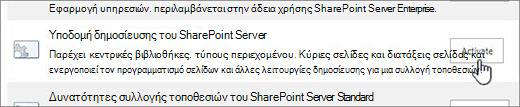
- Στη σελίδα "Δυνατότητες συλλογής τοποθεσιών", δίπλα στην επιλογή Υποδομή δημοσίευσης του SharePoint Server, κάντε κλικ στην επιλογή Ενεργοποίηση.
Δυνατότητες δημοσίευσης
Ακολουθούν οι δυνατότητες που είναι διαθέσιμες όταν ενεργοποιηθεί η δημοσίευση σε μια συλλογή τοποθεσιών του SharePoint. Ορισμένες δυνατότητες είναι εμφανείς στην κορδέλα, ενώ άλλες είναι ορατές μόνο μέσω των συνδέσεων στη σελίδα "Ρυθμίσεις τοποθεσίας" ή στις βιβλιοθήκες.
Περιήγηση και Κορδέλα
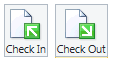
Όταν επεξεργάζεστε μια σελίδα στην ομάδα "Επεξεργασία" της καρτέλας "Μορφοποίηση κειμένου" στην κορδέλα, θα βρείτε κουμπιά Check In/Ανάληψη ελέγχου, τα οποία σας επιτρέπουν να επεξεργαστείτε το περιεχόμενο της σελίδας διατηρώντας παράλληλα τον έλεγχο έκδοσης. Αυτή η δυνατότητα είναι διαθέσιμη τόσο στην Πύλη δημοσίευσης όσο και στο Enterprise Wiki.
Στις τοποθεσίες που χρησιμοποιούν ροές εργασίας έγκρισης, η καρτέλα "Δημοσίευση" περιλαμβάνει τα κουμπιά "Δημοσίευση", " Έγκριση" και "Απόρριψη ". Όλα αυτά αποτελούν μέρος της ροής εργασιών έγκρισης που εξασφαλίζει ότι τίποτα δεν δημοσιεύεται στην τοποθεσία σας χωρίς την έγκριση των καθορισμένων αναθεωρητών. Υπάρχει επίσης ένα κουμπί Γρήγορης ανάπτυξης που δημοσιεύει την επόμενη φορά που θα δημοσιευτεί περιεχόμενο. Το κουμπί "Δημοσίευση" παραθέτει διάφορες επιλογές, συμπεριλαμβανομένης της υποβολής, η οποία ξεκινά τη ροή εργασιών δρομολογώντας την τρέχουσα σελίδα σε μία ή περισσότερες εγκρίσεις για αναθεώρηση. Μπορείτε, επίσης, να ακυρώσετε την έγκριση ή να καταργήσετε τη δημοσίευση μιας σελίδας από εδώ, ανάλογα με τα δικαιώματά σας.
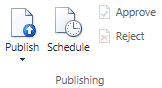
Το κουμπί "Χρονοδιάγραμμα" ανοίγει ένα παράθυρο διαλόγου όπου μπορείτε να καθορίσετε πότε θα πρέπει να δημοσιευτεί η σελίδα και πότε, εάν ποτέ, θα πρέπει να αποσυρθεί.
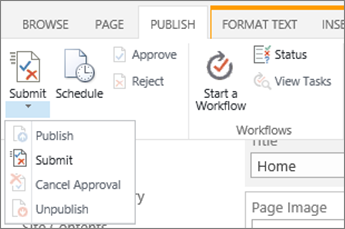 Οι ροές εργασίας έγκρισης και ο προγραμματισμός δεν είναι διαθέσιμα για συλλογές τοποθεσιών Web άμεσα προσβάσιμες από το Internet.
Λίστες και βιβλιοθήκες
Σημαντικό
Η δυνατότητα "Περιεχόμενο και δομή τοποθεσίας" καταργήθηκε στο SharePoint τον Οκτώβριο του 2018. Το σημείο εισόδου του περιβάλλοντος εργασίας χρήστη στην SiteManager.aspx καταργήθηκε από το SharePoint τον Μάρτιο του 2019.
Το SharePoint παρέχει διάφορες προηγμένες δυνατότητες για την υποστήριξη της διαχείρισης περιεχομένου, περιεχομένου και δομής τοποθεσιών. Για περισσότερες πληροφορίες σχετικά με τον τρόπο μετακίνησης και αντιγραφής αρχείων σε μια βιβλιοθήκη εγγράφων στο SharePoint, ανατρέξτε στα θέματα:
Ενότητα "Περιβάλλον εργασίας χρήστη" των σύγχρονων βιβλιοθηκών εγγράφων στο SharePoint
Αντιγραφή αρχείων και φακέλων μεταξύ τοποθεσιών του OneDrive και τοποθεσιών του SharePoint (συμπεριλαμβάνεται η δυνατότητα "Αντιγραφή αρχείου" και "Μετακίνηση" για τις βιβλιοθήκες εγγράφων του SharePoint)
Εάν δεν έχετε ξεκινήσει ακόμα να χρησιμοποιείτε τις σύγχρονες εμπειρίες λίστας/βιβλιοθήκης, τότε η ρύθμιση και η χρήση του υπολογιστή σας για τον συγχρονισμό περιεχομένου τοπικά για σκοπούς αντιγραφής και μετακίνησης αποτελεί μια επιλογή. Για περισσότερες πληροφορίες, ανατρέξτε στο θέμα Ρύθμιση του υπολογιστή σας για συγχρονισμό του OneDrive για αρχεία εργασίας ή σχολείου στο Microsoft 365.
Όταν ενεργοποιείτε τη δυνατότητα υποδομής δημοσίευσης, προστίθεται ένα σύνολο λιστών και βιβλιοθηκών στην τοποθεσία δημοσίευσης σε επίπεδο συλλογής τοποθεσιών.
- Λίστα επαναχρησιμοποιήσιμου περιεχομένου Περιέχει περιεχόμενο HTML ή κειμένου που μπορεί να εισαχθεί σε ιστοσελίδες.
- Βιβλιοθήκη εγγράφων συλλογής τοποθεσιών Αποθηκεύει έγγραφα που χρησιμοποιούνται σε ολόκληρη τη συλλογή τοποθεσιών.
- Βιβλιοθήκη εικόνων συλλογής τοποθεσιών Αποθηκεύει εικόνες που χρησιμοποιούνται σε όλη τη συλλογή τοποθεσιών.
Επιπλέον, έχουν προστεθεί τέσσερις βιβλιοθήκες σε επίπεδο τοποθεσίας για την αποθήκευση περιεχομένου τοποθεσίας. Θα βρείτε αυτά τα στοιχεία στα περιεχόμενα της τοποθεσίας:
- Βιβλιοθήκη σελίδων Αποθηκεύει σελίδες τοποθεσιών.
- Βιβλιοθήκη εικόνων Περιέχει εικόνες που χρησιμοποιούνται σε σελίδες τοποθεσίας.
- Βιβλιοθήκη εγγράφων Περιέχει όλα τα έγγραφα που χρησιμοποιούνται στις σελίδες της τοποθεσίας.
- Εργασίες ροής εργασιών Αποθηκεύει τις εργασίες ροής εργασίας που έχουν δημιουργηθεί για την τοποθεσία.
Τμήματα Web
Οι τοποθεσίες δημοσίευσης περιλαμβάνουν διάφορα τμήματα Web που επιτρέπουν στους συντάκτες να εισάγουν βίντεο, εμπλουτισμένο κείμενο, φόρμες και δυναμικό περιεχόμενο σε μια σελίδα τοποθεσίας. Θα βρείτε αυτά τα Τμήματα Web στην περιοχή Εισαγωγή > κατηγοριών Τμημάτων > Web. Αυτά τα τρία τμήματα Web, τα οποία είναι μοναδικά στις τοποθεσίες δημοσίευσης, είναι διαθέσιμα σε επίπεδο συλλογής τοποθεσιών και για όλες τις δευτερεύουσες τοποθεσίες της συλλογής τοποθεσιών:
- Τμήμα Web ερωτήματος περιεχομένου Εμφανίζει μια δυναμική προβολή περιεχομένου στην τοποθεσία σας με βάση ένα ερώτημα που δημιουργείτε στο παράθυρο ιδιοτήτων του Τμήματος Web. Αυτό είναι κάτω από την κατηγορία Συνάθροιση περιεχομένου .
- Τμήμα Web συνδέσεων σύνοψης Επιτρέπει στους συντάκτες να δημιουργούν συνδέσεις που μπορούν να ομαδοποιηθούν και να στυλ. Αυτό είναι κάτω από την κατηγορία Συνάθροιση περιεχομένου .
- Τμήμα Web πίνακα περιεχομένων Χρησιμοποιείται για την αυτόματη δημιουργία ενός καταλόγου που οδηγεί σε διάφορα τμήματα της συλλογής τοποθεσιών σας. Αυτό είναι κάτω από την κατηγορία Συνάθροιση περιεχομένου .
Κύριες σελίδες, διατάξεις σελίδας, τύποι περιεχομένου και στήλες
Οι κύριες σελίδες και οι διατάξεις σελίδας υπαγορεύουν τη συνολική εμφάνιση και αίσθηση της τοποθεσίας του SharePoint. Οι κύριες σελίδες περιέχουν στοιχεία ελέγχου που είναι κοινόχρηστα σε πολλές διατάξεις σελίδας, όπως η περιήγηση, η αναζήτηση ή η προτίμηση γλώσσας για πολύγλωσσες τοποθεσίες. Οι διατάξεις σελίδας περιέχουν στοιχεία ελέγχου πεδίων και τμήματα Web. Οι διατάξεις σελίδας και οι κύριες σελίδες συνεργάζονται για να δημιουργήσουν τη διάταξη για μια ιστοσελίδα.
Σε μια τοποθεσία δημοσίευσης, η κύρια σελίδα ενημερώνεται για να συμπεριλάβει μια καρτέλα "Δημοσίευση", όπου μπορείτε να βρείτε τα κουμπιά προγραμματισμού και ροής εργασιών που εμφανίζονται παραπάνω σε αυτό το άρθρο. Μαζί με την ενημερωμένη κύρια σελίδα έρχονται και τα ακόλουθα στοιχεία.
| Στοιχείο | Περιγραφή |
|---|---|
| Τύποι περιεχομένου | Το πρότυπο πύλης δημοσίευσης πύλης δημοσίευσης περιλαμβάνει τις λειτουργίες "Σελίδα άρθρου", "Σελίδα έργου", "Σελίδα υποδοχής", "Σελίδα εταιρικού wiki", "Σελίδα συνάθροισης" και "Σελίδα ανακατεύθυνσης". |
| Διατάξεις σελίδας | Εικόνα στα αριστερά, εικόνα στα δεξιά και Splash. Αυτές οι διατάξεις σελίδας συσχετίζονται αυτόματα με τους τύπους περιεχομένου που αναφέρονται παραπάνω όταν είναι ενεργοποιημένες οι δυνατότητες δημοσίευσης. Για το εταιρικό wiki, οι διατάξεις σελίδας περιλαμβάνουν τις διατάξεις "Βασική σελίδα", "Βασική σελίδα έργου" και "Σελίδα ανακατεύθυνσης". |
| Στήλες |
|
Σημείωση
Ο χειρισμός των κύριων σελίδων και των διατάξεων σελίδας για την τοποθεσία Web που είναι δημόσια προσβάσιμος είναι διαφορετικός και δεν περιλαμβάνονται σε αυτό το άρθρο.
Χρήστες και δικαιώματα
Για να μπορείτε να αντιστοιχίζετε εύκολα χρήστες σε συγκεκριμένους ρόλους που σχετίζονται με τη δημοσίευση, η τοποθεσία της πύλης δημοσιεύσεων περιλαμβάνει τις ομάδες "Υπεύθυνοι έγκρισης", "Σχεδιαστές", "Διαχειριστές ιεραρχίας", "Περιορισμένοι αναγνώστες" και "Αναγνώστες πόρων στυλ". Το εταιρικό Wiki έχει τις ίδιες αυτές ομάδες, καθώς και τους Θεατές. Επιπλέον, προστίθενται τρία επίπεδα δικαιωμάτων στη συλλογή τοποθεσιών: "Έγκριση", "Διαχείριση ιεραρχίας" και "Περιορισμένη ανάγνωση". Από προεπιλογή, οι τοποθεσίες που δημιουργούνται κάτω από το επίπεδο συλλογής τοποθεσιών χρησιμοποιούν ή μεταβιβάζουν τις ομάδες και τα επίπεδα δικαιωμάτων από τη γονική τοποθεσία.
Σημείωση
Αφού ενεργοποιήσετε τη δυνατότητα δημοσίευσης και ξεκινήσετε να τη χρησιμοποιείτε, να είστε προσεκτικοί εάν αποφασίσετε να την απενεργοποιήσετε. Τα δεδομένα χρήστη ή η προσαρμογή που σχετίζεται με αυτήν τη δυνατότητα ενδέχεται να χαθούν. Επιπλέον, τυχόν ενεργές δυνατότητες και εφαρμογές που εξαρτώνται από αυτήν τη δυνατότητα ενδέχεται να μην λειτουργούν.