
Έχετε δημιουργήσει μια εξαιρετική σελίδα του Microsoft SharePoint και θέλετε να την καταστήσετε διαθέσιμη σε άλλους χρήστες για να τη χρησιμοποιήσουν ως σημείο εκκίνησης για τις σελίδες τους. Ή, πρέπει να δημιουργήσετε μια σελίδα, αλλά δεν είστε βέβαιοι από πού να ξεκινήσετε. Ένα πρότυπο σελίδας μπορεί να είναι ο σωστός δρόμος.
Σημείωση
- Ορισμένες λειτουργίες παρουσιάζονται σταδιακά στους οργανισμούς που έχουν επιλέξει να συμμετάσχουν στο πρόγραμμα στοχευμένης κυκλοφορίας. Αυτό σημαίνει ότι ενδέχεται να μην μπορείτε να δείτε ακόμα αυτή τη δυνατότητα ή ότι αυτή ενδέχεται να δείχνει διαφορετική από τον τρόπο που περιγράφεται στα άρθρα της Βοήθειας.
- Πρέπει να έχετε δικαιώματα επεξεργασίας στην τοποθεσία ή να είστε κάτοχος της τοποθεσίας για να προσθέσετε σελίδες και πρότυπα. Εάν είστε κάτοχος τοποθεσίας, αλλά δεν μπορείτε να προσθέσετε μια σελίδα, ο διαχειριστής σας μπορεί να έχει απενεργοποιήσει αυτή τη δυνατότητα.
- Τα πρότυπα σελίδας δεν μπορούν να χρησιμοποιηθούν σε τοποθεσίες ή ομάδες αυτήν τη στιγμή.
- Τα πρότυπα σελίδας δεν μπορούν να δημιουργηθούν από τις αρχικές σελίδες.
Δείτε πώς λειτουργεί ένα πρότυπο σελίδας: αφού δημιουργήσετε ένα πρότυπο, οι άλλοι χρήστες μπορούν να το επιλέξουν από τη Συλλογή προτύπων και να το χρησιμοποιήσουν ως σημείο εκκίνησης για τις δικές τους σελίδες. Αφού δημιουργήσουν τη σελίδα τους, μπορούν να κάνουν όποιες αλλαγές θέλουν στη σελίδα τους χωρίς να επηρεαστεί το πρότυπο από το οποίο ξεκίνησαν. Παρομοίως, εάν το πρότυπο σελίδας επεξεργαστεί ή αλλάξει αργότερα, δεν θα επηρεάσει μια σελίδα που έχει ήδη δημιουργηθεί από αυτό το πρότυπο.
Χρήση προτύπου
Το SharePoint προσφέρει πλέον σύγχρονα πρότυπα σελίδας, παρέχοντάς σας έναν φρέσκο και διαισθητικό τρόπο για να δημιουργείτε όμορφες, ελκυστικές σελίδες ή δημοσιεύσεις ειδήσεων με λίγα μόνο κλικ. Με κομψές, μοντέρνες διατάξεις και μια νέα Συλλογή προτύπων, μπορείτε εύκολα να βρίσκετε, να βλέπετε σε προεπισκόπηση και να χρησιμοποιείτε πρότυπα που έχουν σχεδιαστεί για να σας βοηθήσουν να παρέχετε άμεσα περιεχόμενο υψηλής ποιότητας.
Πρόσβαση σε πρότυπα σελίδων μέσω της Συλλογής προτύπων
Μπορείτε να ξεκινήσετε τη δημιουργία μιας σελίδας ή μιας δημοσίευσης ειδήσεων χρησιμοποιώντας πρότυπα από οποιοδήποτε από αυτά τα σημεία εισόδου:
1. Αρχική σελίδα τοποθεσίας
- Μεταβείτε στην αρχική σελίδα της τοποθεσίας σας.
- Επιλέξτε + Νέα<Σελίδα ή Δημοσίευση ειδήσεων.

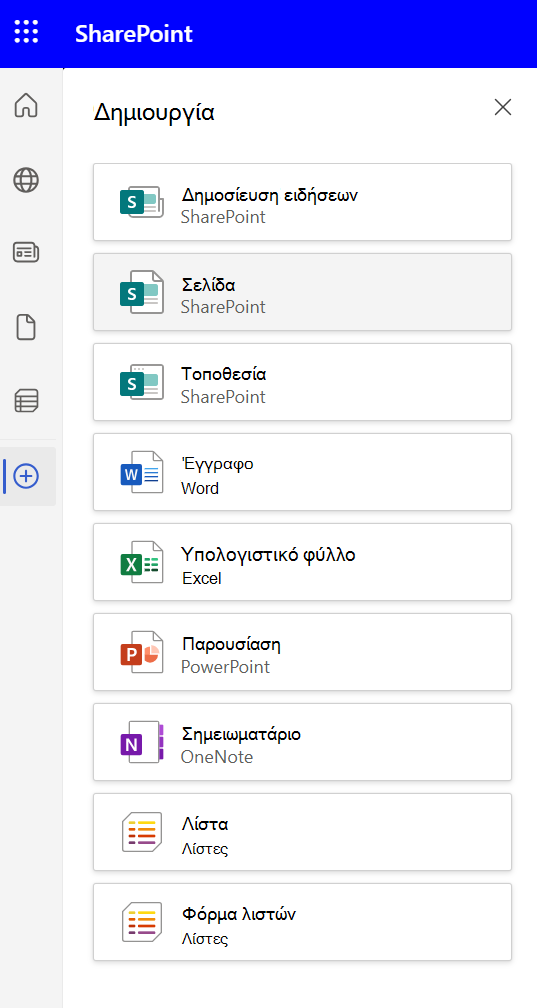
2. Γραμμή εφαρμογής SharePoint
- Ανοίξτε τη γραμμή εφαρμογής.
- Επιλέξτε + Δημιουργία - δημοσίευσης ειδήσεων ή Σελίδας.
3. Τμήμα Web ειδήσεων
- Στη λειτουργία προβολής, μεταβείτε στο τμήμα Web Ειδήσεων, επιλέξτε + Προσθήκη < δημοσίευσης Ειδήσεων.

Νέα συλλογή προτύπων
Η Συλλογή προτύπων χρησιμεύει ως η μοναδική θέση για να αναζητήσετε και να επιλέξετε πρότυπα.
- Αποθηκευμένα σε αυτήν την τοποθεσία - Αποκτήστε πρόσβαση σε προσαρμοσμένα ή αποθηκευμένα πρότυπα που είναι μοναδικά για την τοποθεσία σας.
- Εφαρμογές πλήρους σελίδας - Οι εφαρμογές μπορούν να τοποθετηθούν σε μια πλήρη σελίδα για να παρέχουν περισσότερο χώρο και να διευκολύνουν την εύρεση και τη χρήση τους.
- Από τη Microsoft - Επιλέξτε από ένα επιμελημένο σύνολο επαγγελματικά σχεδιασμένων προτύπων OOB που θα σας βοηθήσουν να ξεκινήσετε αμέσως.

Επιλογή προτύπου σελίδας
- Επιλέξτε το πρότυπο από το οποίο θέλετε να ξεκινήσετε. Εάν θέλετε να ξεκινήσετε μια σελίδα από την αρχή, επιλέξτε Δημιουργία κενής.
- Προσθέστε το περιεχόμενό σας. Μπορείτε επίσης να κάνετε αλλαγές όπως προσθήκη ή κατάργηση τμημάτων Web, μετακίνηση τμημάτων Web και ούτω καθεξής. Οι αλλαγές που κάνετε δεν θα επηρεάσουν το πρότυπο με το οποίο ξεκινήσατε. Για περισσότερες πληροφορίες σχετικά με τη δημιουργία σελίδων και τη χρήση τμημάτων Web, ανατρέξτε στο θέμα "Δημιουργία και χρήση σύγχρονων σελίδων σε μια τοποθεσία του SharePoint".
- Όταν ολοκληρώσετε τη διαδικασία, αποθηκεύστε τη σελίδα σας επιλέγοντας "Αποθήκευση και κλείσιμο".
- Όταν είστε έτοιμοι να κάνετε τη σελίδα σας ορατή σε όλους όσους έχουν πρόσβαση στην τοποθεσία σας, επιλέξτε Δημοσίευση ή Δημοσίευση και αποστολή (για δημοσιεύσεις ειδήσεων).
Δημιουργία προτύπου
Δημιουργήστε ή ανοίξτε μια σελίδα ή δημοσίευση ειδήσεων που θέλετε να χρησιμοποιήσετε ως βάση για το πρότυπό σας. Προσθέστε ή αλλάξτε τα τμήματα Web και το περιεχόμενο που θέλετε να υπάρχουν στο πρότυπο, όπως θα κάνατε σε οποιαδήποτε νέα σελίδα. Για περισσότερες πληροφορίες σχετικά με τη δημιουργία σελίδων και τη χρήση τμημάτων Web, ανατρέξτε στο θέμα "Δημιουργία και χρήση σύγχρονων σελίδων σε μια τοποθεσία του SharePoint".
Όταν η σελίδα σας έχει την εμφάνιση που θέλετε, επιλέξτε το κάτω βέλος δίπλα στην επιλογή Αποθήκευση και κλείσιμο στο επάνω μέρος της σελίδας και επιλέξτε Αποθήκευση ως πρότυπο.
Αφού αποθηκεύσετε το πρότυπό σας, θα εμφανιστεί στο παράθυρο Πρότυπα στην περιοχή Αποθηκευμένα σε αυτήν την τοποθεσία.Σημείωση
- Ένας εναλλακτικός τρόπος για να δημιουργήσετε ένα πρότυπο είναι να μεταβείτε σε μια δημοσιευμένη σελίδα που θέλετε να χρησιμοποιήσετε ως βάση για το πρότυπό σας, να κάνετε κλικ στο κουμπί Προβιβασμός και, στη συνέχεια, να κάνετε κλικ στην επιλογή Αποθήκευση ως προτύπου σελίδας.
- Οι σελίδες προτύπων δεν δημοσιεύονται. Μόνο οι σελίδες που δημιουργήθηκαν από τα πρότυπα μπορούν να δημοσιευτούν.
Μετάβαση σε ένα προσαρμοσμένο πρότυπο από το παράθυρο "Πρότυπο"
Όταν δημιουργήσετε προσαρμοσμένα πρότυπα, μπορείτε να μεταβείτε σε μια πραγματική σελίδα προτύπου από το παράθυρο προτύπων. Στη συνέχεια, μπορείτε να το προβάλετε ή να το επεξεργαστείτε.
Κάντε το εξής:
Επιλέξτε Νέα και, στη συνέχεια, Σελίδα στο επάνω μέρος του ιστότοπού σας. Θα εμφανιστεί το παράθυρο "Πρότυπο".
Επιλέξτε τα κατακόρυφα αποσιωπητικά στην κάτω δεξιά γωνία του προτύπου και επιλέξτε Μετάβαση στο πρότυπο (το οποίο θα σας μεταφέρει στη σελίδα προτύπου όπου μπορείτε να προβάλετε ή να κάνετε αλλαγές και να αποθηκεύσετε ξανά).

Διαγραφή προσαρμοσμένου προτύπου από την τοποθεσία
Όταν διαγράφετε ένα προσαρμοσμένο πρότυπο, καταργείται οριστικά από την τοποθεσία σας.
- Επιλέξτε Νέα και, στη συνέχεια, Σελίδα στο επάνω μέρος του ιστότοπού σας. Θα εμφανιστεί το παράθυρο "Πρότυπο".
- Για να καταργήσετε το πρότυπο από την τοποθεσία σας, επιλέξτε Διαγραφή από την τοποθεσία.

Ορισμός ενός προτύπου ως προεπιλεγμένης επιλογής στο παράθυρο "Πρότυπο"
Όταν οι χρήστες επιλέγουν Δημιουργία και, στη συνέχεια, Σελίδα, το προεπιλεγμένο επιλεγμένο πρότυπο στο παράθυρο Πρότυπο είναι Κενό. Εάν οι χρήστες δεν επιλέξουν ένα διαφορετικό πρότυπο, το κενό πρότυπο θα χρησιμοποιηθεί για τη νέα τους σελίδα.
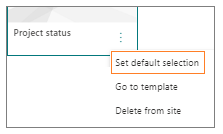
Εάν προτιμάτε να έχετε ένα άλλο πρότυπο ως προεπιλεγμένη επιλογή, επιλέξτε τα κατακόρυφα αποσιωπητικά στο κάτω μέρος της δεξιά πλευράς του προτύπου που θέλετε και, στη συνέχεια, επιλέξτε Ορισμός προεπιλεγμένης επιλογής.
Σημείωση
Όταν αλλάζετε την προεπιλεγμένη επιλογή στο παράθυρο "Πρότυπο", αυτή αλλάζει για όλους τους χρήστες της τοποθεσίας.
Εναλλακτική μέθοδος για να βρείτε, να επεξεργαστείτε και να διαγράψετε προσαρμοσμένα πρότυπα χρησιμοποιώντας τη βιβλιοθήκη σελίδων
Τα πρότυπα σελίδας είναι αντίγραφα σελίδων που είναι αποθηκευμένα σε πρόχειρη κατάσταση στο φάκελο " Πρότυπα " στη βιβλιοθήκη σελίδων . Οι σελίδες προτύπων δεν δημοσιεύονται. Μόνο οι σελίδες που δημιουργήθηκαν από τα πρότυπα μπορούν να δημοσιευτούν.
Μπορείτε να μεταβείτε στο φάκελο "Πρότυπα" στη βιβλιοθήκη σελίδων κάνοντας τα εξής:
- Επιλέξτε Νέα>σελίδα στο επάνω μέρος μιας υπάρχουσας τοποθεσίας ή σελίδας.
- Στο κάτω μέρος του παραθύρου "Πρότυπο" που ανοίγει, επιλέξτε " Προβολή φακέλου προτύπων".
Επεξεργασία προτύπου
Για να επεξεργαστείτε ένα πρότυπο, μπορείτε να το ανοίξετε από το φάκελο "Πρότυπα " στη βιβλιοθήκη "Σελίδες " και να κάνετε κλικ στην επιλογή "Επεξεργασία".
Διαγραφή προτύπου
Για να διαγράψετε ένα πρότυπο, επιλέξτε το από το φάκελο " Πρότυπα " στη βιβλιοθήκη "Σελίδες ", κάντε δεξί κλικ στο πρότυπο και επιλέξτε "Διαγραφή".