
Όταν προσθέτετε μια σύγχρονη σελίδα σε μια τοποθεσία, προσθέτετε και προσαρμόζετε τμήματα Web, τα οποία αποτελούν τις δομικές μονάδες της σελίδας σας. Αυτό το άρθρο περιγράφει το τμήμα Web "Συμβάντα", το οποίο σας επιτρέπει να εμφανίζετε εύκολα τα προσεχή συμβάντα στη σελίδα σας.
Σημείωση
Ορισμένες λειτουργίες παρουσιάζονται σταδιακά στους οργανισμούς που έχουν επιλέξει να συμμετάσχουν στο πρόγραμμα στοχευμένης κυκλοφορίας. Αυτό σημαίνει ότι ενδέχεται να μην μπορείτε να δείτε ακόμα αυτή τη δυνατότητα ή ότι αυτή ενδέχεται να δείχνει διαφορετική από τον τρόπο που περιγράφεται στα άρθρα της Βοήθειας.
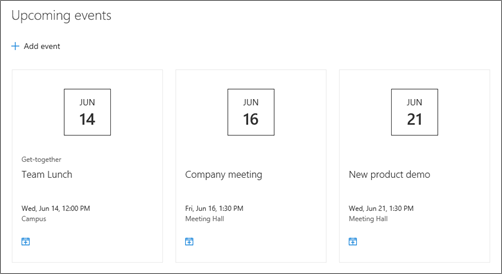
Προσθήκη του τμήματος Web "Συμβάντα"
Προσθήκη του τμήματος Web "Συμβάντα"
Σημείωση
Τα επαναλαμβανόμενα συμβάντα δεν υποστηρίζονται, ακόμα και αν ορίσετε με μη αυτόματο τρόπο μια περιοδικότητα στη λίστα συμβάντων που χρησιμοποιείτε. Θα χρειαστεί να δημιουργήσετε ένα νέο συμβάν για κάθε εμφάνιση ή, εάν ρυθμίζετε συμβάντα για μια ομάδα Office 365 σε μια τοποθεσία ομάδας, να χρησιμοποιήσετε το τμήμα Web ημερολογίου ομάδας.
Εάν δεν βρίσκεστε ήδη σε λειτουργία επεξεργασίας, κάντε κλικ στην επιλογή Επεξεργασία στην επάνω δεξιά γωνία της σελίδας. Βρείτε την Εργαλειοθήκη (
 ) στα δεξιά.
Επιλέξτε "Εμφάνιση όλων των τμημάτων Web" και, στη συνέχεια, επιλέξτε ή κάντε μεταφορά και απόθεση συμβάντων από τη λίστα των τμημάτων Web.
Κάντε κλικ στην επιλογή Επεξεργασία ιδιοτήτων (
 ) επάνω αριστερά στο τμήμα Web.
Επιλέξτε μια προέλευση για τα συμβάντα σας: Λίστα συμβάντων σε αυτήν την τοποθεσία, Αυτή την τοποθεσία, Αυτή η συλλογή τοποθεσιών, Επιλογή τοποθεσιών ή Όλες οι τοποθεσίες. Εάν η τοποθεσία σας είναι συνδεδεμένη με μια συγκεντρωτική τοποθεσία, θα έχετε επίσης την επιλογή να επιλέξετε Όλες οι τοποθεσίες στο διανομέα ή Επιλέξτε τοποθεσίες από το διανομέα.

Σημείωση
Όταν επιλέξετε "Επιλογή τοποθεσιών", μπορείτε να αναζητήσετε την τοποθεσία που θέλετε να προσθέσετε ή να επιλέξετε μία ή περισσότερες τοποθεσίες από τις "Συχνές τοποθεσίες" ή τις "Πρόσφατες τοποθεσίες". Μπορείτε να επιλέξετε έως 30 τοποθεσίες.
- Η επιλογή "Επιλογή τοποθεσιών" δεν είναι διαθέσιμη στον SharePoint Server, το GCC High και το DoD της κυβέρνησης των Η.Π.Α. και Office 365 διαχειρίζεται η 21Vianet.
Λίστα συμβάντων: Εάν υπάρχουν περισσότερες από μία λίστες συμβάντων στην τοποθεσία, μπορείτε να επιλέξετε αυτή που θέλετε. Εάν δεν έχετε μια υπάρχουσα λίστα, το τμήμα Web "Συμβάντα" δημιουργεί μια κενή λίστα συμβάντων για εσάς, με τις προεπιλεγμένες ρυθμίσεις μιας λίστας Calendar.
Εάν επιλέξετε να εμφανίσετε συμβάντα από πολλές τοποθεσίες και δεν βλέπετε όλα τα συμβάντα σας να εμφανίζονται στη σελίδα, ανατρέξτε στο θέμα Πώς εντοπίζονται και εμφανίζονται τα συμβάντα από πολλές τοποθεσίες.
Εάν η λίστα σας έχει κατηγορίες, μπορείτε να επιλέξετε μία με βάση την οποία θα φιλτράρετε τα συμβάντα που εμφανίζονται.
Επιλέξτε ένα εύρος ημερομηνιών με βάση το οποίο θέλετε να φιλτράρετε τα συμβάντα σας στην αναπτυσσόμενη λίστα Εύρος ημερομηνιών . Μπορείτε να επιλέξετε "Όλα τα επερχόμενα συμβάντα " (προεπιλογή), "Αυτήν την εβδομάδα", "Επόμενες δύο εβδομάδες", "Αυτόν τον μήνα" ή "Αυτό το τρίμηνο".
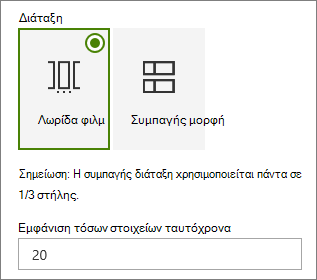
Επιλέξτε μια διάταξη: Λωρίδα φιλμ ή Συμπαγής.
Προσθήκη συμβάντος
Σε μια δημοσιευμένη σελίδα, μπορείτε να αρχίσετε να προσθέτετε συμβάντα.
Σημείωση
Μπορείτε να προσθέσετε συμβάντα σε μια αποθηκευμένη ή δημοσιευμένη σελίδα, αλλά όχι σε μια σελίδα που βρίσκεται σε λειτουργία επεξεργασίας.
Κάντε κλικ στην επιλογή Προσθήκη συμβάντος.
Δώστε ένα όνομα στην εκδήλωση στο επάνω μέρος της σελίδας. Προαιρετικά, μπορείτε να προσθέσετε μια εικόνα στην περιοχή τίτλου κάνοντας κλικ στο κουμπί Προσθήκη εικόνας επάνω αριστερά.
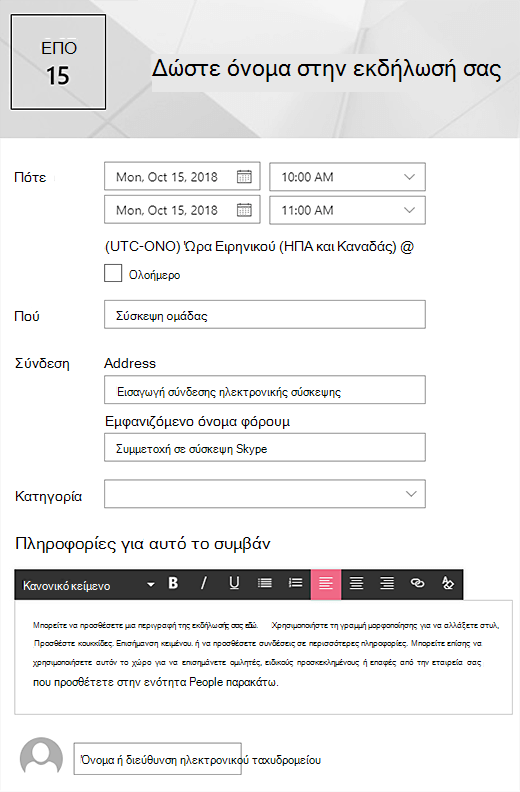
Επιλέξτε ημερομηνία και ώρες στην ενότητα "Πότε ".
Στην ενότητα Πού , εισαγάγετε μια τοποθεσία ή διεύθυνση. Εάν η τοποθεσία σας αναγνωρίζεται, έχετε την επιλογή να προσθέσετε έναν χάρτη.
Στην ενότητα "Σύνδεση ", μπορείτε να εισαγάγετε μια σύνδεση ηλεκτρονικής σύσκεψης, εάν έχετε. Τοποθετήστε τη σύνδεση στο πλαίσιο "Διεύθυνση " και, στη συνέχεια, προσθέστε ένα εμφανιζόμενο όνομα. Εάν δεν έχετε μια ηλεκτρονική σύσκεψη και δεν εισαγάγετε τίποτα, αυτή η ενότητα δεν θα εμφανιστεί στο συμβάν.
Επιλέξτε μια κατηγορία (όπως Σύσκεψη, Ώρες εργασίας, Εργασία, Αργία και ούτω καθεξής) εάν θέλετε το συμβάν να εμφανίζεται όταν φιλτράρεται βάσει αυτής της κατηγορίας. Για να προσθέσετε τη δική σας κατηγορία, απλώς πληκτρολογήστε την στο διάστημα.
Δώστε μια περιγραφή στην περιοχή "Πληροφορίες για αυτό το συμβάν".
Εάν έχετε άτομα που θέλετε να επισημάνετε για αυτό το συμβάν (όπως επαφές, ειδικούς προσκεκλημένους ή ομιλητές), μπορείτε να προσθέσετε τα ονόματά τους κάτω από την περιγραφή της εκδήλωσης. Μόνο χρήστες εντός του οργανισμού σας μπορούν να προστεθούν.
Όταν τελειώσετε, κάντε κλικ στην επιλογή Αποθήκευση.
Επεξεργασία συμβάντος
Αφού αποθηκεύσετε το συμβάν, μπορείτε να το επεξεργαστείτε στη σελίδα του συμβάντος.
- Επιλέξτε " Προβολή όλων " στη δεξιά γωνία του τμήματος Web "Συμβάντα" για να μεταβείτε στη σελίδα του συμβάντος.
- Εναλλακτικά, αποκτήστε πρόσβαση στη σελίδα του συμβάντος επιλέγοντας "Ρυθμίσεις", στη συνέχεια " Περιεχόμενα τοποθεσίας" και, στη συνέχεια, επιλέξτε το συμβάν σας από τη λίστα συμβάντων.
- Επιλέξτε το συμβάν που θέλετε να επεξεργαστείτε και επιλέξτε Επεξεργασία πάνω δεξιά στη σελίδα του συμβάντος.
- Επιλέξτε "Αποθήκευση " όταν τελειώσετε.
Στόχευση ακροατηρίου
Χρησιμοποιώντας τη στόχευση κοινού, μπορείτε να επισημάνετε περιεχόμενο σε συγκεκριμένες ομάδες ατόμων. Αυτό είναι χρήσιμο όταν θέλετε να παρουσιάσετε πληροφορίες που είναι περισσότερο σχετικές με μια συγκεκριμένη ομάδα ατόμων. Για παράδειγμα, μπορείτε να στοχεύσετε συμβάντα σε μέλη ομάδων και ενδιαφερόμενους που θα ενδιαφέρονταν περισσότερο.
Για να χρησιμοποιήσετε τη στόχευση ακροατηρίου, ενεργοποιήστε πρώτα τη στόχευση ακροατηρίου για τη λίστα συμβάντων στη βιβλιοθήκη εγγράφων της τοποθεσίας, επιλέξτε το ακροατήριό σας και, στη συνέχεια, ενεργοποιήστε τη στόχευση ακροατηρίου στο τμήμα Web "Συμβάντα".
Σημείωση
Εάν έχετε επιλέξει μια ομάδα ακροατηρίου που δημιουργήσατε ή αλλάξατε πρόσφατα, ίσως χρειαστεί λίγος χρόνος για να δείτε τη στόχευση να εφαρμόζεται για αυτήν την ομάδα.
- Από την αρχική σελίδα της τοποθεσίας σας, επιλέξτε "Ρυθμίσεις " και, στη συνέχεια, " Περιεχόμενο τοποθεσίας".
- Τοποθετήστε το δείκτη του ποντικιού πάνω από τα συμβάντα, επιλέξτε τα αποσιωπητικά (...) και, στη συνέχεια, τις Ρυθμίσεις.
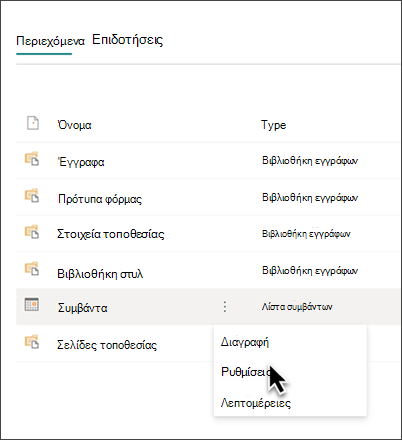
- Επιλέξτε Ρυθμίσεις στόχευσης ακροατηρίου από τη λίστα ρυθμίσεων.
- Επιλέξτε το πλαίσιο ελέγχου για Ενεργοποίηση στόχευσης ακροατηρίου και, στη συνέχεια, επιλέξτε OK.
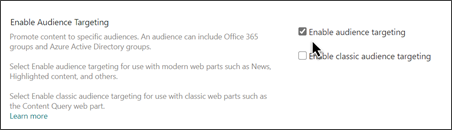
-
Επεξεργαστείτε τη σελίδα συμβάντος. Προσθέστε έως και 50 ομάδες στην ενότητα "Κοινό ". Στη συνέχεια, επιλέξτε Αποθήκευση.
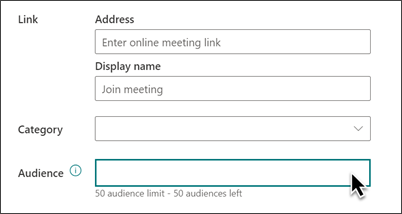
- Επιστροφή στη σελίδα όπου έχετε τοποθετήσει το τμήμα Web.
- Κάντε κλικ στην επιλογή Επεξεργασία ιδιοτήτων ( ) επάνω αριστερά στο τμήμα Web.
- Στο παράθυρο ιδιοτήτων, σύρετε το διακόπτη Ενεργοποίηση στόχευσης ακροατηρίου στη θέση ΕΝΕΡΓΟ.

- Αναδημοσιεύστε τη σελίδα για να εφαρμοστούν οι αλλαγές στη στόχευση ακροατηρίου. Εάν εφαρμόσατε μια ομάδα ακροατηρίου που δημιουργήσατε ή αλλάξατε πρόσφατα, ίσως χρειαστεί λίγος χρόνος για να δείτε τη στόχευση να εφαρμόζεται για αυτήν την ομάδα.
- Επιβεβαιώστε ότι έχει εφαρμοστεί στόχευση ακροατηρίου σε επιλεγμένα συμβάντα προβάλλοντας το τμήμα Web "Συμβάντα" σε λειτουργία επεξεργασίας και θα δείτε το σύμβολο κοινόχρηστου περιεχομένου στην κάτω δεξιά γωνία της κάρτας συμβάντος
 .
.
Προσωρινή αποθήκευση των αποτελεσμάτων αναζήτησης
Συνιστάται να ενεργοποιήσετε την προσωρινή αποθήκευση σε επίπεδο ομάδας των αιτήσεων αναζήτησης σε τμήματα Web συμβάντων ή επισημασμένου περιεχομένου, ειδικά για δημοφιλείς αρχικές σελίδες ή σε σελίδες κατηγοριών που αποτελούν σημεία εκκίνησης για περιήγηση σε πιο λεπτομερείς σελίδες. Αφού ενεργοποιηθεί, το τμήμα Web θα κοιτάξει πρώτα στο cache για υπάρχοντα αποτελέσματα αναζήτησης που ταιριάζουν με το ερώτημα και τις ομάδες ασφαλείας. Εάν δεν εντοπίσει αποτελέσματα αναζήτησης στο cache, θα ανατρέξει στο ευρετήριο αναζήτησης.
Μεταβείτε στη σελίδα της τοποθεσίας που περιέχει ένα τμήμα Web "Συμβάντα".
Επιλέξτε "Επεξεργασία" για να επεξεργαστείτε τη σελίδα της τοποθεσίας.
Επιλέξτε το τμήμα Web "Συμβάντα" και, στη συνέχεια, επιλέξτε "Επεξεργασία ιδιοτήτων" (
).Στο τμήμα παραθύρου ρυθμίσεων τμήματος Web, κάντε κύλιση στη ρύθμιση προσωρινής αποθήκευσης σε επίπεδο ομάδας .
Καθορίστε τις ομάδες ασφαλείας εισάγοντας ένα όνομα ομάδας ή ένα μήνυμα ηλεκτρονικού ταχυδρομείου. Τα αποτελέσματα αναζήτησης θα αποθηκευτούν προσωρινά για όλους τους χρήστες που ανήκουν στις ίδιες ομάδες ασφαλείας και θα βελτιώσουν τις επιδόσεις.

Αναδημοσιεύστε τη σελίδα της τοποθεσίας του SharePoint.