
Όταν προσθέτετε μια σύγχρονη σελίδα σε μια τοποθεσία, προσθέτετε και προσαρμόζετε τμήματα Web, τα οποία αποτελούν τις δομικές μονάδες της σελίδας σας.
Έχετε κάποιο βιβλίο που θέλετε να προτείνετε ή να προωθήσετε στη σελίδα σας; Μπορείτε εύκολα να θέσετε σε κοινή χρήση μια προεπισκόπηση ενός βιβλίου Kindle χρησιμοποιώντας το τμήμα Web άμεσης προεπισκόπησης του Kindle. Για να χρησιμοποιήσετε αυτό το τμήμα Web, θα πρέπει να λάβετε τον κώδικα ενσωμάτωσης του βιβλίου του οποίου θέλετε να κάνετε προεπισκόπηση. Για να μάθετε πώς να το κάνετε αυτό, ανατρέξτε στην τοποθεσία άμεσης προεπισκόπησης του Kindle.
Σημείωση
- Ορισμένες λειτουργίες παρουσιάζονται σταδιακά στους οργανισμούς που έχουν επιλέξει να συμμετάσχουν στο πρόγραμμα στοχευμένης κυκλοφορίας. Αυτό σημαίνει ότι ενδέχεται να μην μπορείτε να δείτε ακόμα αυτή τη δυνατότητα ή ότι αυτή ενδέχεται να δείχνει διαφορετική από τον τρόπο που περιγράφεται στα άρθρα της Βοήθειας.
- Εάν δεν βλέπετε αυτό το τμήμα Web στην εργαλειοθήκη του τμήματος Web, ο διαχειριστής σας ενδέχεται να το έχει απενεργοποιήσει.
- Το τμήμα Web άμεσης προεπισκόπησης Kindle δεν είναι διαθέσιμο στο SharePoint Server 2019.
Προσθήκη του Τμήματος Web άμεσης προεπισκόπησης Kindle
Εάν δεν βρίσκεστε ήδη σε λειτουργία επεξεργασίας, κάντε κλικ στην επιλογή Επεξεργασία στην επάνω δεξιά γωνία της σελίδας. Βρείτε την Εργαλειοθήκη (
 ) στα δεξιά.
Επιλέξτε "Προβολή όλων των τμημάτων Web" και, στη συνέχεια, επιλέξτε ή μεταφέρετε και αποθέστε το Kindle instant preview από τη λίστα των τμημάτων Web.
Κάντε κλικ στην επιλογή Προσθήκη προεπισκόπησης.
Κάντε κλικ στην « Επεξεργασία ιδιοτήτων » (
 ) και μετά εισαγάγετε τον κώδικα ενσωμάτωσης. Μπορείτε να βρείτε τον κώδικα ενσωμάτωσης ακολουθώντας τις οδηγίες στην τοποθεσία άμεσης προεπισκόπησης του Kindle.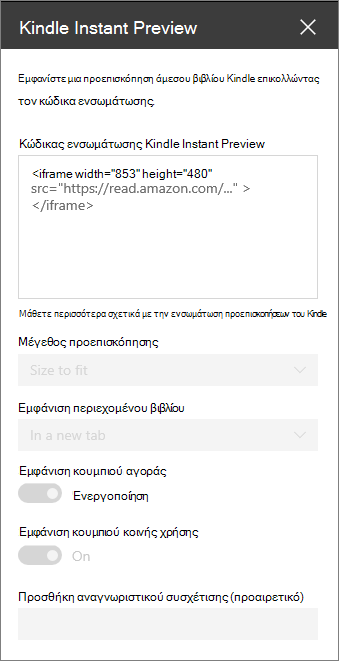
Ορίστε τις επιλογές που θέλετε:
- Μέγεθος προεπισκόπησης
- Εμφάνιση περιεχομένου βιβλίου (επιτόπου ή σε νέα καρτέλα)
- Εμφάνιση κουμπιού αγοράς
- Εμφάνιση κουμπιού κοινής χρήσης
- Αναγνωριστικό συσχέτισης (προαιρετικό) - προσθέστε το εάν συμμετέχετε στο πρόγραμμα Amazon Associates.
Σημείωση
Οι διαχειριστές που είναι εξοικειωμένοι με το SharePoint PowerShell μπορούν να αποκρύψουν αυτό το τμήμα Web από την εργαλειοθήκη του τμήματος Web χρησιμοποιώντας την εντολή Set-SPOTenant [-DisabledWebPartIds <Guid>]. Ανατρέξτε στην αναφορά PowerShell για το Set-SPOTenant για περισσότερες πληροφορίες.