
Όταν προσθέτετε μια σύγχρονη σελίδα σε μια τοποθεσία, προσθέτετε και προσαρμόζετε τμήματα Web, τα οποία αποτελούν τις δομικές μονάδες της σελίδας σας.
Αυτό το άρθρο εστιάζει στο τμήμα Web "Τοποθεσίες".
Σημείωση
- Ορισμένες λειτουργίες παρουσιάζονται σταδιακά στους οργανισμούς που έχουν επιλέξει να συμμετάσχουν στο πρόγραμμα στοχευμένης κυκλοφορίας. Αυτό σημαίνει ότι ενδέχεται να μην μπορείτε να δείτε ακόμα αυτή τη δυνατότητα ή ότι αυτή ενδέχεται να δείχνει διαφορετική από τον τρόπο που περιγράφεται στα άρθρα της Βοήθειας.
- Το τμήμα Web "Τοποθεσίες" δεν είναι διαθέσιμο στο SharePoint Server 2019.
Το τμήμα Web "Τοποθεσίες" σάς επιτρέπει να εμφανίσετε αυτόματα τις τοποθεσίες που σχετίζονται με μια συγκεντρωτική τοποθεσία (όταν χρησιμοποιείται μια συγκεντρωτική τοποθεσία) ή τις πρόσφατες τοποθεσίες ενός τρέχοντος χρήστη (οι οποίες είναι ίδιες με αυτές που εμφανίζονται στην αρχική σελίδα του χρήστη στο SharePoint). Εάν έχετε συγκεκριμένες τοποθεσίες που θέλετε να εμφανίζονται, έχετε την επιλογή να τις επιλέξετε αντί να εμφανίζονται αυτόματα.
 Όταν οι τοποθεσίες εμφανίζονται στο τμήμα Web, κάθε μία θα περιλαμβάνει το όνομα της τοποθεσίας, μια σύνδεση προς την τοποθεσία και την πιο πρόσφατη δραστηριότητα για την τοποθεσία. Οι πρόσφατες ενημερώσεις χρηστών και οι προβολές είναι παραδείγματα δραστηριότητας τοποθεσίας.
Προσθήκη του τμήματος Web "Τοποθεσίες" σε μια σελίδα
- Μεταβείτε στη σελίδα όπου θέλετε να προσθέσετε το τμήμα Web.
- Εάν δεν βρίσκεστε ήδη σε λειτουργία επεξεργασίας, κάντε κλικ στην επιλογή Επεξεργασία στην επάνω δεξιά γωνία της σελίδας. Βρείτε την Εργαλειοθήκη (
 ) στα δεξιά.
 - Επιλέξτε "Εμφάνιση όλων των τμημάτων Web" και, στη συνέχεια, επιλέξτε ή επιλέξτε τοποθεσίες με μεταφορά και απόθεση από τη λίστα των τμημάτων Web.
Όταν χρησιμοποιείτε μια συγκεντρωτική τοποθεσία, το τμήμα Web θα εμφανίσει αυτόματα τις τοποθεσίες που σχετίζονται με τη συγκεντρωτική τοποθεσία της σελίδας στην οποία ανήκει η σελίδα σας. Εάν δεν το θέλετε αυτό, μπορείτε να επιλέξετε συγκεκριμένες τοποθεσίες ή τις συχνές τοποθεσίες του τρέχοντος χρήστη.
Επιλογή των τοποθεσιών που θα εμφανίζονται
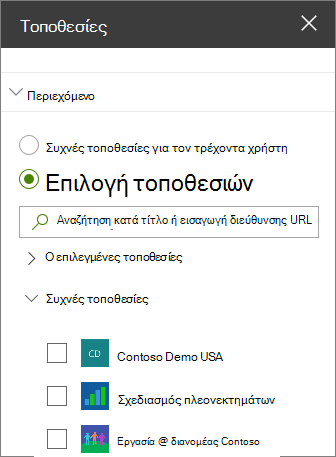
Κάντε κλικ στην επιλογή Επεξεργασία ιδιοτήτων (
 ενότητας) επάνω αριστερά του Τμήματος Web για να ανοίξετε το παράθυρο Ιδιότητες τοποθεσίας .
Κάντε ένα από τα εξής:
- Για να επιλέξετε συγκεκριμένες τοποθεσίες για εμφάνιση, κάντε κλικ στο στοιχείο Επιλογή τοποθεσιών και, στη συνέχεια, αναζητήστε την τοποθεσία που θέλετε να προσθέσετε ή επιλέξτε μία ή περισσότερες τοποθεσίες από Τοποθεσίες που σχετίζονται με αυτήν την ενότητα, Συχνές τοποθεσίες ή Πρόσφατες τοποθεσίες. Στη συνέχεια, επιλέξτε τα πλαίσια ελέγχου για τις τοποθεσίες που θέλετε να εμφανίζονται.
- Για να εμφανίσετε αυτόματα τις τοποθεσίες, κάντε κλικ στην επιλογή Όλες οι τοποθεσίες στο διανομέα (μόνο όταν χρησιμοποιείτε μια συγκεντρωτική τοποθεσία) ή Συχνές τοποθεσίες για τον τρέχοντα χρήστη (η οποία εμφανίζει τις ίδιες τοποθεσίες με αυτές στην αρχική σελίδα του χρήστη στο SharePoint).
Αλλαγή της διάταξης
- Εάν δεν βρίσκεστε ήδη σε λειτουργία επεξεργασίας, κάντε κλικ στην επιλογή Επεξεργασία στην επάνω δεξιά γωνία της σελίδας.
- Κάντε κλικ στην επιλογή Επεξεργασία ιδιοτήτων ( ) για να ανοίξετε το παράθυρο "Ιδιότητες τοποθεσίας ".
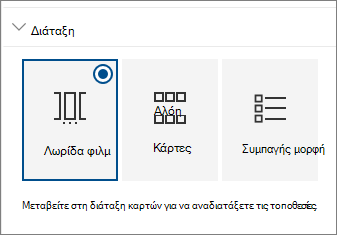
- Στην περιοχή "Διάταξη", επιλέξτε "Λωρίδα φιλμ", " Κάρτες" ή "Συμπαγής". Σημειώστε ότι μπορείτε να αλλάξετε τη σειρά των τοποθεσιών μόνο στη διάταξη "Κάρτες".
Αναδιάταξη τοποθεσιών
- Εάν δεν βρίσκεστε ήδη σε λειτουργία επεξεργασίας, κάντε κλικ στην επιλογή Επεξεργασία στην επάνω δεξιά γωνία της σελίδας.
- Κάντε κλικ στην επιλογή Επεξεργασία ιδιοτήτων ( ) για να ανοίξετε το παράθυρο "Ιδιότητες τοποθεσίας ".
- Στην περιοχή "Διάταξη", επιλέξτε "Κάρτες". Μπορείτε να αναδιατάξετε στοιχεία μόνο στη διάταξη "Κάρτες".
- Στο τμήμα Web της σελίδας, σύρετε και αποθέστε τις τοποθεσίες με τη σειρά που θέλετε.