
Σημαντικό
Ξεκινώντας από τα μέσα Σεπτεμβρίου 2023, το τμήμα web Twitter δεν είναι πλέον διαθέσιμο στην εργαλειοθήκη του τμήματος Web στις σελίδες του SharePoint. Οι σελίδες που έχουν ήδη το τμήμα Web Twitter δεν επηρεάζονται από αυτήν την αλλαγή, αλλά λόγω μιας αλλαγής στους όρους χρήσης του Twitter για πρόσβαση τρίτων, οι χρήστες ενδέχεται να δουν ένα μήνυμα σφάλματος.
Αυτό το άρθρο περιγράφει το τμήμα Web Twitter, όπου μπορείτε να εμφανίζετε tweet που σχετίζονται με εσάς ή το ακροατήριό σας απευθείας στη σελίδα σας.
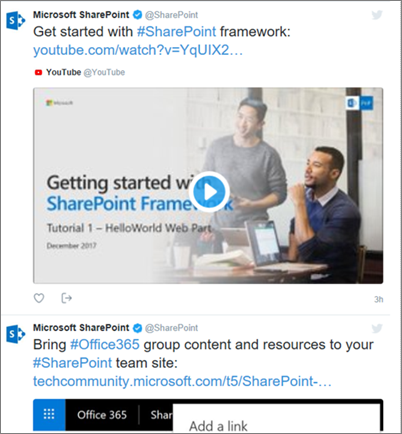 Μάθετε τον τρόπο:
- Προσθήκη του τμήματος web Twitter - Μη διαθέσιμο μετά τον Σεπτέμβριο του 2023
- Εμφάνιση tweet από ένα χρήστη
- Εμφάνιση tweet από μια συλλογή
- Ορισμός επιλογών εμφάνισης
Σημείωση
- Εάν δεν βλέπετε αυτό το τμήμα Web στην εργαλειοθήκη του τμήματος Web, ο διαχειριστής σας ενδέχεται να το έχει απενεργοποιήσει.
- Το τμήμα Web Twitter δεν είναι διαθέσιμο στο SharePoint Server 2019.
- Το Twitter δεν υποστηρίζει πλέον το πρόγραμμα περιήγησης Internet Explorer 11. Για να λειτουργήσει σωστά αυτό το τμήμα Web, χρησιμοποιήστε ένα πρόγραμμα περιήγησης που υποστηρίζεται από το Twitter.
Προσθήκη του τμήματος web Twitter - Μη διαθέσιμο μετά τον Σεπτέμβριο του 2023
- Μεταβείτε στη σελίδα όπου θέλετε να προσθέσετε το τμήμα Web Twitter.
- Εάν δεν βρίσκεστε ήδη σε λειτουργία επεξεργασίας, κάντε κλικ στην επιλογή Επεξεργασία στην επάνω δεξιά γωνία της σελίδας.
- Τοποθετήστε το δείκτη του ποντικιού επάνω ή κάτω από ένα υπάρχον τμήμα Web ή κάτω από την περιοχή τίτλου, κάντε κλικ στην επιλογή
 και, στη συνέχεια, επιλέξτε το τμήμα Web Twitter .
Εμφάνιση tweet από ένα χρήστη
- Στο πλαίσιο στην περιοχή Προσθήκη ονόματος χρήστη Twitter ή σύνδεσης για tweet ή συλλογή, πληκτρολογήστε το όνομα χρήστη ή τη διεύθυνση web Twitter για τα tweet που θέλετε να λαμβάνετε. Για παράδειγμα:
Tweet από μια τροφοδοσία χρήστη
@microsoft -
Ένα tweet από έναν χρήστη
https://twitter.com/SharePoint/status/950761587236728832
Εμφάνιση tweet από μια συλλογή
Λήψη αποτελεσμάτων από μια συλλογή
Μπορείτε να εμφανίσετε αποτελέσματα από μια συλλογή από Tweet που επιμελείστε και διαχειρίζεστε.
- Εάν δεν έχετε ήδη μια συλλογή, μπορείτε να δημιουργήσετε μία χρησιμοποιώντας το TweetDeck Για οδηγίες, δείτε προηγμένες λειτουργίες tweetdeck και μετακινηθείτε προς τα κάτω στην ενότητα Συλλογές.
- Αφού δημιουργήσετε τη συλλογή σας, κάντε κλικ στο εικονίδιο Φίλτρο στο επάνω μέρος της συλλογής για να αποκτήσετε πρόσβαση στο μενού και, στη συνέχεια, κάντε κλικ στην επιλογή Κοινή χρήση και προβολή στο twitter.com.
- Από το Twitter, αντιγράψτε τη διεύθυνση ιστού της συλλογής. Θα πρέπει να μοιάζει κάπως έτσι:
https://twitter.com/Contoso/timelines/951928001880408064 - Στο παράθυρο ιδιοτήτων του τμήματος Web Twitter στη σελίδα του SharePoint, επικολλήστε τη σύνδεση για τη συλλογή του στο πλαίσιο, στην περιοχή "Προσθέστε όνομα χρήστη Twitter ή σύνδεση για tweet ή συλλογή". Για παράδειγμα:
Ορισμός επιλογών εμφάνισης
- Στην περιοχή Εμφάνιση ως, επιλέξτε Λίστα ή Πλέγμα.
- Ενεργοποιήστε ή απενεργοποιήστε τα περιγράμματακεφαλίδας και εμφάνισης.
- Ορίστε το χρώμα θέματος σε "Σκούρο" ή "Ανοιχτό".
- Εισαγάγετε τον αριθμό του μέγιστου αριθμού tweet που θέλετε να εμφανίζονται στο πλαίσιο Μέγιστος αριθμός tweets που εμφανίζονται .
Σημείωση
Οι διαχειριστές που είναι εξοικειωμένοι με το SharePoint PowerShell μπορούν να αποκρύψουν αυτό το τμήμα Web από την εργαλειοθήκη του τμήματος Web χρησιμοποιώντας την εντολή Set-SPOTenant [-DisabledWebPartIds <Guid>]. Ανατρέξτε στην αναφορά PowerShell για το Set-SPOTenant για περισσότερες πληροφορίες.