
Όταν προσθέτετε μια σύγχρονη σελίδα σε μια τοποθεσία, μπορείτε να προσθέσετε και να προσαρμόσετε τμήματα Web, τα οποία αποτελούν τις δομικές μονάδες της σελίδας σας.
Σημείωση
Ορισμένες λειτουργίες παρουσιάζονται σταδιακά στους οργανισμούς που έχουν επιλέξει να συμμετάσχουν στο πρόγραμμα στοχευμένης κυκλοφορίας. Αυτό σημαίνει ότι ενδέχεται να μην μπορείτε να δείτε ακόμα αυτή τη δυνατότητα ή ότι λειτουργεί διαφορετικά από ό,τι περιγράφεται στα άρθρα της Βοήθειας.
Προσθήκη του τμήματος Web "Κείμενο"
Χρησιμοποιήστε το τμήμα Web "Κείμενο" για να προσθέσετε παραγράφους στη σελίδα σας. Υπάρχουν διαθέσιμες επιλογές μορφοποίησης, όπως στυλ, κουκκίδες, εσοχές, επισημάνσεις και συνδέσεις. Μπορείτε επίσης να επικολλήσετε εικόνες σε ευθυγράμμιση με το κείμενο.
Για να χρησιμοποιήσετε το τμήμα Web "Κείμενο":
Εάν δεν βρίσκεστε ήδη σε λειτουργία επεξεργασίας, επιλέξτε Επεξεργασία στην επάνω δεξιά γωνία της σελίδας. Βρείτε την Εργαλειοθήκη (
 ) στα δεξιά.
Επιλέξτε "Εμφάνιση όλων των τμημάτων Web" και, στη συνέχεια, επιλέξτε ή μεταφέρετε και αποθέστε κείμενο από τη λίστα των τμημάτων Web.
Κάντε κλικ μέσα στο πλαίσιο και θα εμφανιστεί η γραμμή εργαλείων μορφοποίησης.

Εισαγάγετε το κείμενό σας και μορφοποιήστε το χρησιμοποιώντας τη γραμμή εργαλείων μορφοποίησης. Ανάλογα με το μέγεθος της οθόνης σας, ορισμένες από τις επιλογές μορφοποίησης μπορεί να είναι κρυμμένες κάτω από το κουμπί με τα αποσιωπητικά στη γραμμή εργαλείων. Δείτε περισσότερες επιλογές μορφοποίησης επιλέγοντας τα αποσιωπητικά (...).

Αγκυρώσεις σελίδας
Οι αγκυρώσεις σελίδας (γνωστές και ως σελιδοδείκτες) προστίθενται αυτόματα στα στυλ Επικεφαλίδα 1, Επικεφαλίδα 2 και Επικεφαλίδα 3 στα Τμήματα Web κειμένου στη σελίδα σας. Όταν δημοσιεύεται μια σελίδα και τοποθετείτε το δείκτη του ποντικιού επάνω από μια καρτέλα ή μια επικεφαλίδα σε ένα τμήμα Web κειμένου, θα δείτε μια  συμβόλου σύνδεσης που υποδεικνύει την αγκύρωση της σελίδας.
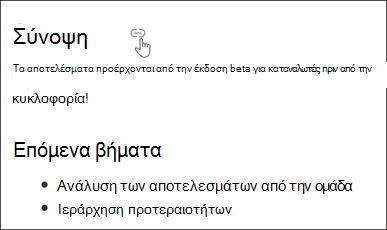
Μπορείτε να κάνετε δεξί κλικ σε μια αγκύρωση σελίδας και να επιλέξετε "αντιγραφή σύνδεσης" από το μενού περιβάλλοντος του προγράμματος περιήγησης Web για να αντιγράψετε τη θέση αγκύρωσης της σελίδας για χρήση εκτός των σελίδων του SharePoint. Μόλις η αγκύρωση της σελίδας τοποθετηθεί στο πρόχειρο, μπορεί να επικολληθεί σε μηνύματα ηλεκτρονικού ταχυδρομείου, άμεσα μηνύματα ή άλλα παρόμοια στοιχεία.
Εισαγωγή υπερ-σύνδεσης
Υπάρχουν δύο τρόποι για να προσθέσετε μια υπερ-σύνδεση. Ένας τρόπος είναι να χρησιμοποιήσετε την εντολή "Υπερ-σύνδεση " στη γραμμή εργαλείων και ένας άλλος τρόπος είναι να αντιγράψετε τη διεύθυνση URL και να κάνετε απευθείας επικόλληση στο πλαίσιο κειμένου.
Χρήση της εντολής "Υπερ-σύνδεση"
 "Υπερ-σύνδεση" στη γραμμή εργαλείων ή στο παράθυρο "Μορφοποίηση κειμένου και πίνακα" ή χρησιμοποιήστε το συνδυασμό πλήκτρων CTRL+K. Εάν επιλέξετε μια λέξη πριν την επιλέξετε, αυτή η λέξη χρησιμοποιείται ως λέξη-κλειδί για την αναζήτηση σελίδων.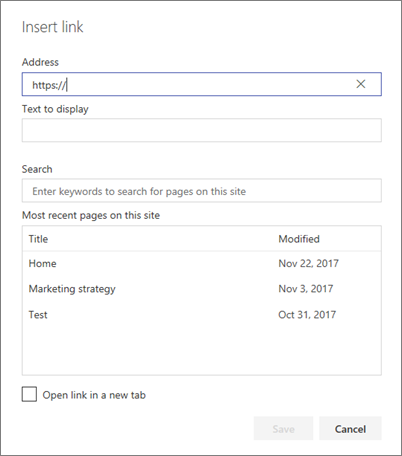
Στο παράθυρο διαλόγου Εισαγωγή σύνδεσης , πληκτρολογήστε τη διεύθυνση της σύνδεσης στο πλαίσιο Διεύθυνση και το κείμενο που θέλετε να συνδέσετε στο πλαίσιο Να εμφανίζεται το Κείμενο .
Προαιρετικά, εάν θέλετε να δημιουργήσετε μια σύνδεση σε μια σελίδα στην τοποθεσία, μπορείτε να την αναζητήσετε χρησιμοποιώντας το πλαίσιο αναζήτησης και, στη συνέχεια, να επιλέξετε τη σελίδα στη λίστα αποτελεσμάτων.Όταν τελειώσετε, επιλέξτε Αποθήκευση.
Απευθείας αντιγραφή και επικόλληση της σύνδεσης στο τμήμα Web "Κείμενο"
Μπορείτε να αντιγράψετε τη διεύθυνση URL που θέλετε να εισαγάγετε και να την επικολλήσετε στο πλαίσιο κειμένου. Η διεύθυνση URL θα μετατραπεί αυτόματα σε υπερ-σύνδεση.
Προσθήκη μίας εικόνας
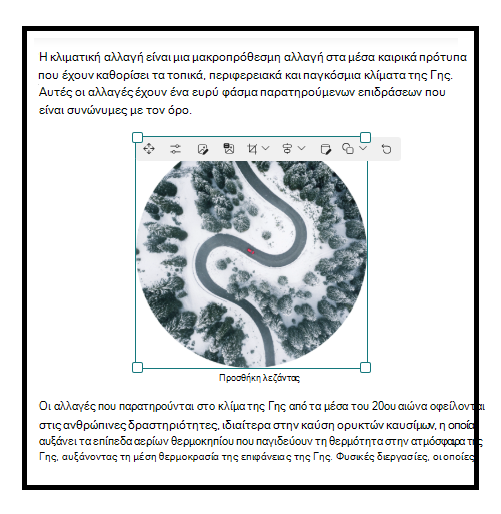
Μπορείτε να προσθέσετε μια εικόνα σε ευθυγράμμιση με το κείμενο, αντιγράφοντας μια εικόνα και επικολλώντας την στο τμήμα Web "Κείμενο" στη θέση του δρομέα. Στη συνέχεια, επιλέξτε την εικόνα μέσα στο τμήμα Web και χρησιμοποιήστε τη γραμμή εργαλείων στην επάνω αριστερή γωνία της εικόνας για να επεξεργαστείτε την εικόνα, να τη μετακινήσετε ή να τη στοιχίσετε αριστερά, δεξιά ή στο κέντρο. Μπορείτε να αλλάξετε το μέγεθος της εικόνας, επιλέγοντας τις λαβές σε κάθε γωνία της εικόνας.
Σημείωση
Όταν κάνετε αριστερή ή δεξιά στοίχιση σε μια εικόνα, βεβαιωθείτε ότι το πλάτος της εικόνας είναι μεγαλύτερο από το 50% του πλάτους της στήλης για καλύτερα αποτελέσματα. Εάν έχει πλάτος μικρότερο από 50%, θα δείτε τον κενό χώρο και στις δύο πλευρές της εικόνας και ενδέχεται να μην φαίνεται ότι είναι πλήρως στοιχισμένο αριστερά ή δεξιά.
Προσθήκη πίνακα
Για να προσθέσετε έναν πίνακα, επιλέξτε το κουμπί "Εισαγωγή πίνακα ". Ανάλογα με την έκδοση του SharePoint που διαθέτετε, ενδέχεται να δείτε αυτό το κουμπί στην περιοχή "Περισσότερα στυλ".

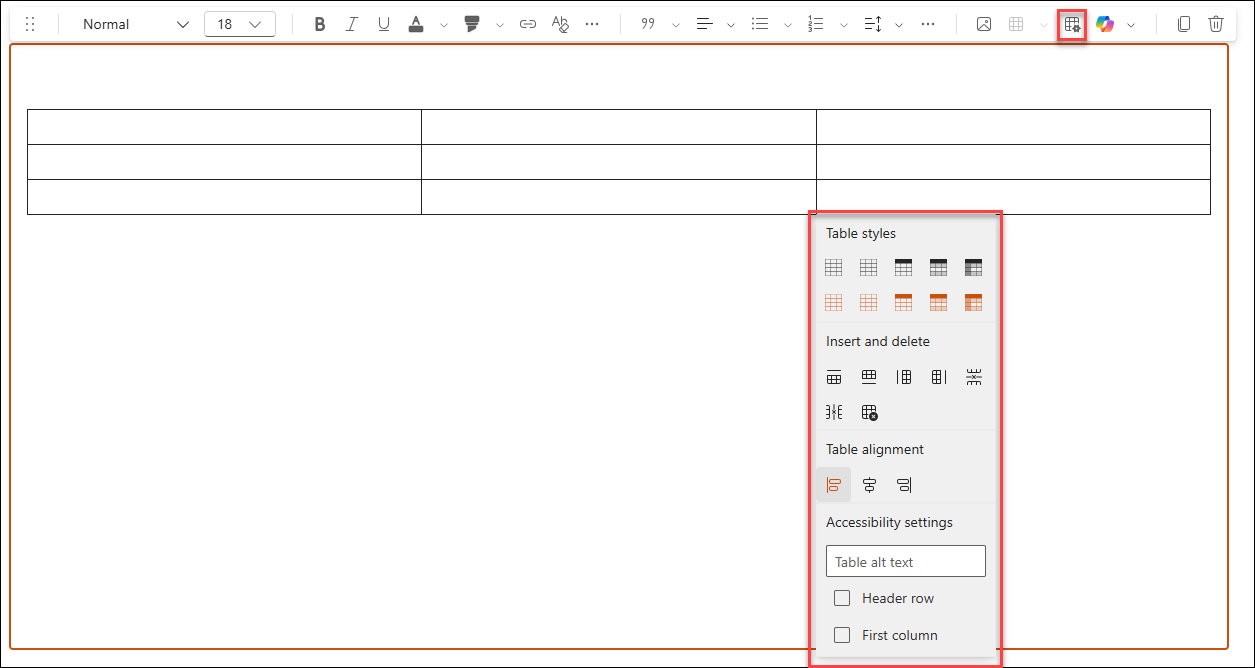
Μόλις κάνετε κλικ στον πίνακα, το παράθυρο μορφοποίησης πίνακα γίνεται διαθέσιμο για εσάς. Μπορείτε επίσης να αποκτήσετε πρόσβαση στο παράθυρο μορφοποίησης πίνακα κάνοντας δεξί κλικ στον ίδιο τον πίνακα. Μπορείτε να μορφοποιήσετε το κείμενο στον πίνακα, χρησιμοποιώντας τα εργαλεία μορφοποίησης κειμένου που είναι διαθέσιμα στη γραμμή εργαλείων ή στο παράθυρο μορφοποίησης κειμένου και πίνακα :
Επιλογή στυλ πίνακα
Στο SharePoint (αλλά όχι στο SharePoint Server 2019), μπορείτε να επιλέξετε ένα απλό στυλ πίνακα ή ένα στυλ πίνακα με θέμα. Τα θεματικά στυλ πίνακα (που εμφανίζονται στη δεύτερη γραμμή) αντικατοπτρίζουν το χρώμα θέματος που χρησιμοποιείται στην τοποθεσία σας. Από αριστερά προς τα δεξιά, τα στυλ πίνακα είναι:
- Απλό
- Διακριτική κεφαλίδα (η κεφαλίδα έχει κάτω περίγραμμα)
- Κεφαλίδα (η γραμμή κεφαλίδας έχει συμπαγές χρώμα και αντίστροφη γραμματοσειρά)
- Εναλλασσόμενες γραμμές (η γραμμή κεφαλίδων έχει συμπαγές χρώμα και αντίστροφη γραμματοσειρά και οι εναλλασσόμενες γραμμές είναι σκιασμένες)
- Κεφαλίδα στήλης (η γραμμή κεφαλίδας έχει συμπαγές χρώμα και αντίστροφη γραμματοσειρά, η πρώτη στήλη και οι εναλλασσόμενες γραμμές είναι σκιασμένες)
Εισαγωγή και διαγραφή γραμμών και στηλών
Προσθέστε ή καταργήστε γραμμές ή στήλες ή διαγράψτε ολόκληρο τον πίνακα, επιλέγοντας τα κατάλληλα κουμπιά στο παράθυρο μορφοποίησης κειμένου και πίνακα . Μπορείτε επίσης να χρησιμοποιήσετε το πλήκτρο Tab για να περιηγηθείτε μέσα στον πίνακα και να προσθέσετε γραμμές. Από τα αριστερά προς τα δεξιά, οι επιλογές είναι:
- Εισαγωγή γραμμής επάνω
- Εισαγωγή γραμμής από κάτω
- Εισαγωγή στήλης στα αριστερά
- Εισαγωγή στήλης στα δεξιά
- Διαγραφή της επιλεγμένης γραμμής
- Διαγραφή της επιλεγμένης στήλης
- Διαγραφή ολόκληρου πίνακα
Ορισμός στοίχισης πίνακα
Στο SharePoint (αλλά όχι στο SharePoint Server 2019), μπορείτε να χρησιμοποιήσετε τα κουμπιά στοίχισης πίνακα για να τοποθετήσετε ολόκληρο τον πίνακα μέσα στο χώρο του τμήματος Web. Μπορείτε να στοιχίσετε τον πίνακα αριστερά, στο κέντρο ή δεξιά.
Σημείωση
- Ανάλογα με την έκδοση του SharePoint που διαθέτετε και το μέγεθος της οθόνης σας, το κουμπί "Εισαγωγή πίνακα" ενδέχεται να είναι απευθείας διαθέσιμο στη γραμμή εργαλείων ή στην περιοχή "Περισσότερα στυλ". Επίσης, το παράθυρο μορφοποίησης πίνακα μπορεί να φαίνεται λίγο διαφορετικό.
- Το ύψος γραμμής είναι σταθερό και σχεδιασμένο για να είναι ευανάγνωστο και ευανάγνωστο. Ορίζεται στο 140% του μεγέθους γραμματοσειράς. Μετά το τέλος μιας γραμμής, μπορείτε να πατήσετε το πλήκτρο Enter για να δημιουργήσετε μια νέα παράγραφο και η απόσταση μεταξύ των παραγράφων είναι ίση με το ύψος μίας γραμμής. Η εξαίρεση είναι το διάστημα μετά τις επικεφαλίδες, το οποίο είναι 12 pixel.
Χρήση του προγράμματος επεξεργασίας για ορθογραφικό και γραμματικό έλεγχο
Για να ελέγξετε την ορθογραφία και τη γραμματική με το πρόγραμμα επεξεργασίας μέσα σε τμήματα Web κειμένου στη σελίδα σας,
Επιλέξτε Επεξεργασία στην επάνω δεξιά γωνία της σελίδας.
Επιλέξτε Λεπτομέρειες σελίδας στο επάνω μέρος μιας ήδη δημοσιευμένης σελίδας.

Στο παράθυρο λεπτομερειών σελίδας, προσαρμόστε τον διακόπτη στην περιοχή "Χρήση προγράμματος επεξεργασίας" για να ελέγξετε την ορθογραφία, τη γραμματική και πολλά άλλα σε "Ενεργό " ή " Ανενεργό".

Μάθετε περισσότερα για τη διαχείριση των λεπτομερειών της Σελίδας.