Αυτό το άρθρο αφορά τους διευθυντές πρώτης γραμμής.
Η προεπιλεγμένη προβολή χρονοδιαγράμματος για τους υπεύθυνους στην επιφάνεια εργασίας και στο web των Βαρδιών είναι η προβολή " Βάρδιες ομάδας ", η οποία εμφανίζει τις βάρδιες της ομάδας σας. Αυτή η προβολή είναι το σημείο όπου μπορείτε να δημιουργήσετε και να διαχειριστείτε το χρονοδιάγραμμα της ομάδας σας.
Έχετε πολλές επιλογές για να προσαρμόσετε την προβολή και να φιλτράρετε το χρονοδιάγραμμα σύμφωνα με τις ανάγκες σας, προκειμένου να σας βοηθήσουν να σχεδιάσετε και να λάβετε ενημερωμένες αποφάσεις προσωπικού για την ομάδα σας.
Σε αυτό το άρθρο
Αλλαγή του χρονικού πλαισίου του χρονοδιαγράμματος
Προβολή ανά ημέρα, εβδομάδα ή μήνα
Προσαρμογή της προβολής κατά άτομα ή κατά Shift
Φιλτράρισμα του χρονοδιαγράμματος
Προβολή και διαχείριση διενέξεων βάρδιας
Αλλαγή του χρονικού πλαισίου του χρονοδιαγράμματος
Στην επάνω αριστερή γωνία του χρονοδιαγράμματος, επιλέξτε το εύρος ημερομηνιών και, στη συνέχεια, επιλέξτε το χρονικό πλαίσιο που θέλετε να προβάλετε.
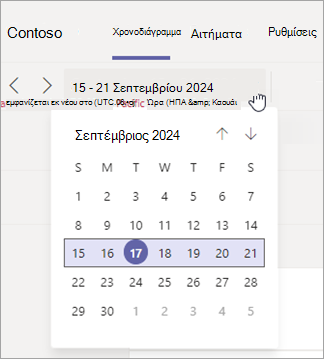
Μπορείτε επίσης να χρησιμοποιήσετε τα βέλη 
 για να αλλάξετε το χρονικό πλαίσιο.
Προβολή ανά ημέρα, εβδομάδα ή μήνα
Γρήγορη εναλλαγή μεταξύ των προβολών ημέρας, εβδομάδας και μήνα. Κοντά στην επάνω δεξιά γωνία του χρονοδιαγράμματος, επιλέξτε " Ημέρα", " Εβδομάδα" ή "Μήνας " για να περιορίσετε ή να αναπτύξετε την προβολή σας.
Προσαρμογή της προβολής κατά άτομα ή κατά Shift
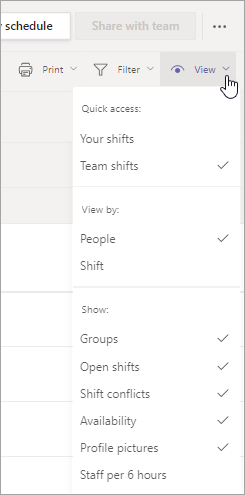
Προσαρμόστε την προβολή κατά άτομα ή το πλήκτρο Shift και εμφανίστε τα στοιχεία που θέλετε να δείτε. Επιλέξτε "Προβολή " και, στη συνέχεια, επιλέξτε τις ρυθμίσεις προβολής.
Φιλτράρισμα του χρονοδιαγράμματος
Διαχειριστείτε πιο εύκολα μεγάλα χρονοδιαγράμματα χρησιμοποιώντας φίλτρα για να προβάλετε τμήματα του χρονοδιαγράμματος.
Επιλέξτε "Φίλτρο" και, στη συνέχεια, επιλέξτε τα φίλτρα "Βάρδιες", "Ομάδες" ή/και "Μέλη" για να εμφανίσετε αυτό που θέλετε να δείτε.
Προβολή και διαχείριση διενέξεων βάρδιας
Για να εμφανίσετε διενέξεις βάρδιας στις Βάρδιες, επιλέξτε "Προβολή" και βεβαιωθείτε ότι είναι επιλεγμένη η επιλογή "Διενέξεις βάρδιας ". Είναι ενεργοποιημένη από προεπιλογή.
Οι ακόλουθοι τύποι διενέξεων βάρδιας δημιουργούν ειδοποιήσεις στις Βάρδιες:
- Επικαλυπτόμενη σύγκρουση βάρδιας: Αυτό συμβαίνει όταν δύο ή περισσότερες βάρδιες που επικαλύπτονται μεταξύ τους ανατίθενται στο ίδιο άτομο.
- Σύγκρουση άδειας: Μια βάρδια ανατίθεται σε έναν υπάλληλο σε ημερομηνία και ώρα που έχει εγκρίνει άδεια.
- Διένεξη διαθεσιμότητας: Μια βάρδια εκχωρείται σε έναν υπάλληλο σε μια ημερομηνία και ώρα που δεν συμφωνεί με τις ρυθμίσεις διαθεσιμότητας.
Προβολή διενέξεων βάρδιας
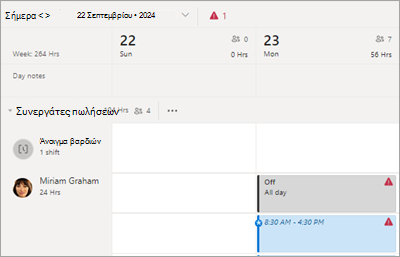
Εάν παρουσιαστεί διένεξη κατά την προσθήκη μιας βάρδιας ή την έγκριση μιας αίτησης, θα δείτε εικονίδια ειδοποίησης. Θα δείτε επίσης εικονίδια ειδοποίησης στην καρτέλα "Αιτήσεις " εάν μια αίτηση βάρδιας ή άδειας θα οδηγούσε σε διένεξη.
Συμβουλή
Για να φιλτράρετε το χρονοδιάγραμμα για να δείτε όλες τις διενέξεις βαρδιών, στην επάνω δεξιά γωνία του χρονοδιαγράμματος, επιλέξτε "Διενέξειςφίλτρων>".
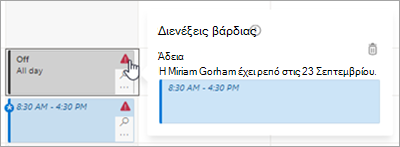
Διαχείριση διενέξεων βάρδιας
Για να διαχειριστείτε μια διένεξη βάρδιας, επιλέξτε το εικονίδιο ειδοποίησης για να δείτε περισσότερες λεπτομέρειες και, στη συνέχεια, κάντε τις απαραίτητες αλλαγές για την επίλυσή της.