
Αυτό το άρθρο ισχύει για διευθυντές και εργαζόμενους πρώτης γραμμής.
Με τη δυνατότητα Ρολόι ώρας στις Βάρδιες, μπορείτε να εισέρχεστε και να εξέρχεστε από τις βάρδιές σας μέσω κινητού, επιτραπέζιου υπολογιστή και web του Teams.
Για να χρησιμοποιήσουν αυτήν τη δυνατότητα, οι υπεύθυνοι πρέπει πρώτα να ενεργοποιήσουν το ρολόι ώρας στις ρυθμίσεις του Shifts. Εάν είναι επίσης ενεργοποιημένος ο εντοπισμός τοποθεσίας και επιτρέψετε στο Teams να έχει πρόσβαση στην τοποθεσία σας, η τοποθεσία σας τεκμηριώνεται όταν εισέρχεστε και εξέρχεστε από την κινητή συσκευή σας.
Σημείωση
Μπορείτε να προβάλετε και να επεξεργαστείτε τα φύλλα κατανομής χρόνου στις Βάρδιες στο Teams για κινητές συσκευές, αλλά όχι σε υπολογιστή ή web.
Ρολόι
Καθώς ξεκινάτε τη βάρδια σας, πατήστε  Ρολόι ώρας, επιλέξτε την ομάδα στην οποία θέλετε να χρονομετρήσετε και, στη συνέχεια, πατήστε και κρατήστε πατημένο το
  στην περιοχή
  Shift.
Ξεκινά ο μετρητής ώρας στη βάρδια και σας ενημερώνει για το χρονικό διάστημα που εργάζεστε.
Όταν είστε χρονομετρημένοι, θα δείτε αυτά τα δύο κουμπιά.
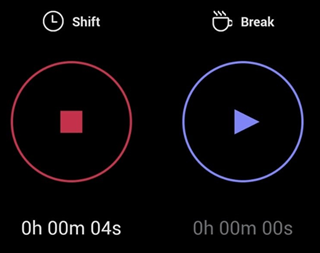
-
 στην περιοχή Shift και ο μετρητής χρόνου στη βάρδια στην τιμή ωω:λλ:δδ.
 -
στην περιοχή
 Διάλειμμα και ο μετρητής χρόνου διακοπής σε ωω:λλ:δδ.
Κάντε ένα διάλειμμα
Για να κάνετε ένα διάλειμμα κατά τη διάρκεια της βάρδιας σας, πατήστε παρατεταμένα το στην περιοχή Διάλειμμα. Τώρα θα βλέπετε μόνο το μετρητή ώρας στο διάλειμμα, ο οποίος σας ενημερώνει για το χρονικό διάστημα που ήσασταν σε διάλειμμα.
Σημείωση
Όταν ξεκινάτε ένα διάλειμμα, ο μετρητής ώρας στη βάρδια σταματά. Πρέπει να τερματίσετε το διάλειμμα για να μπορέσετε να συνεχίσετε ή να τερματίσετε τη βάρδια σας.
Για να τερματίσετε το διάλειμμα, πατήστε και κρατήστε πατημένο το στην περιοχή . Από εδώ, και τα δύο κουμπιά εμφανίζονται ξανά και ο μετρητής χρόνου βάρδιας συνεχίζει από εκεί που σταμάτησε.
Λήξη χρονοδιαγράμματος
Στο τέλος της βάρδιας σας, πατήστε και κρατήστε πατημένο το  στο
στο  Shift για να λήξει το ρολόι.
Επεξεργασία και επιβεβαίωση του φύλλου κατανομής χρόνου
Μπορείτε να δείτε τη δραστηριότητα του ωραρίου και να διορθώσετε ή να επιβεβαιώσετε τις πληροφορίες στο φύλλο χρόνου.
Το φύλλο κατανομής χρόνου εμφανίζεται μετά τη λήξη του χρονοδιαγράμματος. Μπορείτε επίσης να το ανοίξετε ανά πάσα στιγμή. Πατήστε Επιλέξτε την ομάδα για την οποία θέλετε να δείτε το φύλλο κατανομής χρόνου και, στη συνέχεια, πατήστε το  στην επάνω δεξιά γωνία.
Με την επεξεργασία μιας δραστηριότητας στο φύλλο κατανομής χρόνου μπορείτε:
- Ενημερώστε το ρολόι σας σε ημέρες και ώρες.
- Ενημερώστε τις ημέρες και ώρες έναρξης / λήξης του διαλείμματός σας.
- Προσθέστε ή διαγράψτε διαλείμματα.
- Προσθέστε σημειώσεις στις καταχωρήσεις του φύλλου κατανομής χρόνου σας.
- Διαγραφή όλης της δραστηριότητας για μια καταχώρηση φύλλου χρόνου.
Η επιβεβαίωση μιας δραστηριότητας στο φύλλο κατανομής χρόνου σημαίνει ότι δεν θα έχετε τη δυνατότητα επεξεργασίας αυτής της καταχώρησης φύλλου κατανομής χρόνου.
Σημείωση
Εάν είστε διευθυντής, μπορείτε να εξαγάγετε την αναφορά φύλλου κατανομής χρόνου της ομάδας σας. Μάθετε περισσότερα σχετικά με τον τρόπο εξαγωγής και προβολής της αναφοράς φύλλου κατανομής χρόνου της ομάδας σας στις Βάρδιες.
Εάν ο οργανισμός σας χρησιμοποιεί το Shifts με το UKG Pro Workforce Management
Εάν χρησιμοποιείτε το Shifts με το UKG Pro Workforce Management (UKG Pro WFM), ενδέχεται επίσης να μπορείτε να χρησιμοποιήσετε το UKG Pro WFM για να περάσετε και να βγείτε από τις βάρδιές σας, ανάλογα με τις πολιτικές της εταιρείας σας.
Ακολουθούν οι βέλτιστες πρακτικές που πρέπει να ακολουθείτε κατά τη χρήση της ώρας. Χρησιμοποιήστε αυτές τις οδηγίες για να αποφύγετε την ασυμφωνία εγγραφών σε κάρτες χρόνου.
Σημείωση
Η χρήση του ωραρίου για την έναρξη ή τη λήξη ενός διαλείμματος κατά τη διάρκεια μιας βάρδιας και την επεξεργασία ή επιβεβαίωση φύλλων χρόνου δεν υποστηρίζεται κατά τη χρήση του Shifts με UKG Pro WFM.
Διευθυντές και εργαζόμενοι:
- Εάν οι πολιτικές της εταιρείας σας σάς επιτρέπουν να χρησιμοποιείτε το UKG Pro WFM εκτός από το Shifts για να εισέρχεστε και να εξέρχεστε, χρησιμοποιήστε την ίδια εφαρμογή για να εισέλθετε και να εξέλθετε από μια συγκεκριμένη βάρδια. Για παράδειγμα, εάν χρησιμοποιήσατε το Shifts για να μεταβείτε σε μια βάρδια, χρησιμοποιήστε το Shifts για να τερματίσετε τη συγκεκριμένη βάρδια.
Διαχειριστές:
- Χρησιμοποιήστε το UKG Pro WFM για να διαχειριστείτε και να ελέγξετε τις κάρτες χρόνου και τις εξαιρέσεις των καρτών χρόνου των υπαλλήλων.
- Μην επεξεργάζεστε τις προγραμματισμένες βάρδιες των υπαλλήλων για την τρέχουσα ημέρα στο UKG Pro WFM, ειδικά εάν έχουν ήδη χρονομετρήσει ή αποχωρήσει από τις βάρδιές τους.