
Μπορείτε να προσθέσετε, να επεξεργαστείτε, να μετακινήσετε, να μορφοποιήσετε ή να διαγράψετε κείμενο σε μια γραμμή σύνδεσης με παρόμοιο τρόπο με τα σχήματα.
Συμβουλές
- Οι εντολές στην ομάδα Εργαλεία στην Κεντρική καρτέλα θέτουν το Visio σε μια διαφορετική κατάσταση ή λειτουργία, κάτι που ομολογουμένως μπορεί να σας μπερδέψει μερικές φορές. Χρησιμοποιήστε το πληκτρολόγιο για εύκολη εναλλαγή ανάμεσα στα εργαλεία επιλογής
 του Εργαλείου δείκτη (πατήστε το συνδυασμό πλήκτρων Ctrl+1) και
  σύνδεσης (πατήστε το συνδυασμό πλήκτρων Ctrl+3). Όποιο εργαλείο κι αν χρησιμοποιείτε, όπως Μπλοκ κειμένου ή Σημείο σύνδεσης, πατήστε το πλήκτρο Esc αρκετές φορές για να επιστρέψετε στο Εργαλείο δείκτη.
 - Χρησιμοποιήστε τη δυνατότητα Ζουμ για να βλέπετε καλύτερα τις λεπτομέρειες και να έχετε μεγαλύτερη ακρίβεια: Μεγέθυνση (πατήστε ALT+F6), Σμίκρυνση (ALT+SHIFT+F6) και Προσαρμογή στο παράθυρο (CTRL+SHIFT+W).
Διαδικασία
Κάντε διπλό κλικ στη γραμμή σύνδεσης. Εμφανίζεται ένα πλαίσιο κειμένου.
Εισαγάγετε το κείμενό σας στο πλαίσιο κειμένου.
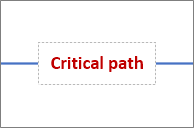
Όταν τελειώσετε, κάντε κλικ έξω από το πλαίσιο κειμένου.
Για να μετακινήσετε το κείμενο, κάντε κλικ στην κίτρινη λαβή
 και, στη συνέχεια, σύρετε για να μετακινήσετε το πλαίσιο κειμένου κατά μήκος της γραμμής σύνδεσης.
Για να περιστρέψετε το πλαίσιο κειμένου, επιλέξτε την Κεντρική, στην ομάδα Εργαλεία, επιλέξτε
 , επιλέξτε το πλαίσιο κειμένου και, στη συνέχεια, σύρετε τη λαβή περιστροφής
  .
.Για να μορφοποιήσετε τη γραμματοσειρά, το μέγεθος, τη στοίχιση, τη σειρά άξονα z ή το χρώμα του κειμένου, ενεργοποιήστε το εργαλείο δείκτη
(πατήστε το συνδυασμό πλήκτρων Ctrl+1), κάντε διπλό κλικ στο πλαίσιο εισαγωγής κειμένου για να επιλέξετε όλο το κείμενο ή επιλέξτε το κείμενο που θέλετε να αλλάξετε και, στη συνέχεια, κάντε τα εξής:- Στην αιωρούμενη γραμμή εργαλείων κειμένου, κάντε τις αλλαγές σας. Εάν δεν εμφανίζεται η αιωρούμενη γραμμή εργαλείων κειμένου, κάντε δεξί κλικ στο επιλεγμένο κείμενο.
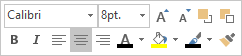
- Εάν προτιμάτε, χρησιμοποιήστε τις ομάδες "Γραμματοσειρά" και "Παράγραφος " στην " Κεντρική " καρτέλα. Για να εμφανίσετε το παράθυρο διαλόγου "Κείμενο ", επιλέξτε την εκκίνηση παραθύρου διαλόγου " Γραμματοσειρά " ή "Παράγραφος "
 .
.
- Στην αιωρούμενη γραμμή εργαλείων κειμένου, κάντε τις αλλαγές σας. Εάν δεν εμφανίζεται η αιωρούμενη γραμμή εργαλείων κειμένου, κάντε δεξί κλικ στο επιλεγμένο κείμενο.
Για να διαγράψετε κείμενο, ενεργοποιήστε το εργαλείο δείκτη
(πατήστε το συνδυασμό πλήκτρων Ctrl+1), κάντε διπλό κλικ στο πλαίσιο εισαγωγής κειμένου για να επιλέξετε όλο το κείμενο, πατήστε το πλήκτρο Delete και, στη συνέχεια, κάντε κλικ έξω από το πλαίσιο κειμένου.
Σημείωση Ένα πλαίσιο κειμένου γραμμής σύνδεσης είναι διαφορετικό από ένα σχήμα πλαισίου κειμένου. Δεν μπορείτε να κάνετε γέμισμα, αλλαγή μεγέθους ή μορφοποίηση του πλαισίου κειμένου γραμμής σύνδεσης. Επίσης, μπορείτε να προσθέσετε μόνο ένα πλαίσιο κειμένου γραμμής σύνδεσης σε μια γραμμή σύνδεσης.
Δείτε επίσης
Προσθήκη γραμμών σύνδεσης μεταξύ σχημάτων