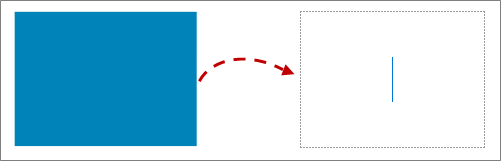
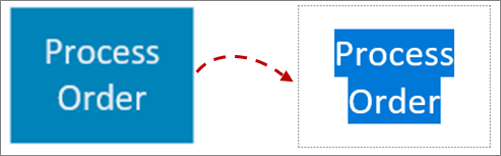
Μπορείτε να προσθέσετε κείμενο απευθείας σε σχήματα στο Visio.
Μπορείτε επίσης να τοποθετήσετε κείμενο απευθείας σε μια σελίδα, χρησιμοποιώντας ένα πλαίσιο κειμένου—ένα σχήμα που μπορείτε να προσθέσετε στο σχέδιό σας και το οποίο σας επιτρέπει να τοποθετήσετε κείμενο σε οποιοδήποτε σημείο.
Προσθήκη κειμένου σε ένα σχήμα
Επιλέξτε το σχήμα.
Πληκτρολογήστε το κείμενο. Όταν επιλέγετε ένα σχήμα και ξεκινάτε την πληκτρολόγηση, το Visio προσθέτει το κείμενο στο επιλεγμένο σχήμα.
Για να μορφοποιήσετε το κείμενο, μπορείτε να κάνετε οποιοδήποτε από τα εξής:
- Στην Κεντρική καρτέλα, στην ομάδα Γραμματοσειρά, ορίστε τα χαρακτηριστικά γραμματοσειράς.
- Στην Κεντρική καρτέλα, στην ομάδα Παράγραφος, ορίστε τη στοίχιση και άλλα χαρακτηριστικά.
Κάντε κλικ σε μια κενή περιοχή της σελίδας ή πατήστε το πλήκτρο ESC για να ολοκληρώσετε.
Προσθήκη κειμένου στη σελίδα
Επίσης, μπορείτε να προσθέσετε κείμενο απευθείας στη σελίδα, ανεξάρτητα από τα σχήματα ή τα αντικείμενα στο σχέδιο.
Στην "Κεντρική" καρτέλα, στην ομάδα "Εργαλεία", κάντε κλικ στο κουμπί
 κειμένου" .
Κάντε κλικ οπουδήποτε στη σελίδα για να δημιουργήσετε ένα πλαίσιο κειμένου ή επιλέξτε και σύρετε έως ότου το πλαίσιο κειμένου αποκτήσει το μέγεθος που θέλετε.
Πληκτρολογήστε το κείμενό σας.
Για να μορφοποιήσετε το κείμενο, μπορείτε να κάνετε οποιοδήποτε από τα εξής:
- Στην Κεντρική καρτέλα, στην ομάδα Γραμματοσειρά, ορίστε τα χαρακτηριστικά γραμματοσειράς.
- Στην Κεντρική καρτέλα, στην ομάδα Παράγραφος, ορίστε τη στοίχιση και άλλα χαρακτηριστικά.
Κάντε κλικ σε μια κενή περιοχή της σελίδας ή πατήστε το πλήκτρο ESC για να ολοκληρώσετε.
Επεξεργασία κειμένου
Κάντε διπλό κλικ στο κείμενο που θέλετε να επεξεργαστείτε.
Επεξεργαστείτε το κείμενο.
Κάντε κλικ σε μια κενή περιοχή της σελίδας ή πατήστε το πλήκτρο ESC για να ολοκληρώσετε.
Σημείωση
- Εάν δεν έχετε ακόμη μεγεθύνει το σχήμα, το Visio κάνει μεγέθυνση ενώ πληκτρολογείτε. Όταν ολοκληρώσετε την πληκτρολόγηση, κάντε κλικ σε μια κενή περιοχή της σελίδας ή πατήστε το πλήκτρο Esc. Το Visio αναιρεί τη μεγέθυνση.
- Για να μην επιτρέπετε στο Visio τη μεγέθυνση του κειμένου σας:
- Κάντε κλικ στην καρτέλα Αρχείο και, στη συνέχεια, κάντε κλικ στις Επιλογές.
- Κάντε κλικ στην καρτέλα Για προχωρημένους.
- Στην περιοχή Επιλογές επεξεργασίας, στο πλαίσιο Αυτόματη μεγέθυνση κειμένου κατά την επεξεργασία σε, πληκτρολογήστε 0 (μηδέν) ως μέγεθος στιγμής.
Μετακίνηση ή περιστροφή κειμένου
Σε ένα σχήμα
Στην "Κεντρική" καρτέλα, στην ομάδα "Εργαλεία", κάντε κλικ στο
 "Μπλοκ κειμένου" .
Κάντε κλικ στο σχήμα για να επιλέξετε το μπλοκ κειμένου του.
Σημείωση
Εάν το κείμενο βρίσκεται σε ομάδα, κάντε κλικ για να επιλέξετε την ομάδα και, στη συνέχεια, κάντε κλικ για να επιλέξετε το κείμενο στο σχήμα.
Σύρετε το κείμενο για να μετακινήσετε το μπλοκ κειμένου.
Στην "Κεντρική" καρτέλα, στην ομάδα "Εργαλεία", κάντε κλικ στο
 Δείκτης" Εργαλείο δείκτη.
Όταν επιστρέψετε στο Εργαλείο κατάδειξης , το κείμενο διατηρεί την ίδια θέση σε σχέση με το σχήμα. Εάν χρησιμοποιήσετε το εργαλείο Εργαλείο κατάδειξης για να σύρετε το κείμενο, θα μετακινηθεί και το σχήμα, ακόμα και εάν το κείμενο δεν βρίσκεται πλέον επάνω στο σχήμα. Για να μετακινήσετε το κείμενο ανεξάρτητα από το σχήμα, χρησιμοποιήστε το του εργαλείου "Μπλοκ κειμένου".
Στη σελίδα
- Στην "Κεντρική" καρτέλα, στην ομάδα "Εργαλεία", κάντε κλικ στο Δείκτης" Εργαλείο δείκτη.
- Κάντε κλικ στο κείμενο και σύρετε για να το μετακινήσετε ή σύρετε τη λαβή περιστροφής για να το περιστρέψετε. Όταν ο δείκτης βρίσκεται πάνω από μια λαβή περιστροφής, αλλάζει σε βέλος που σχηματίζει έναν κύκλο
 .
.