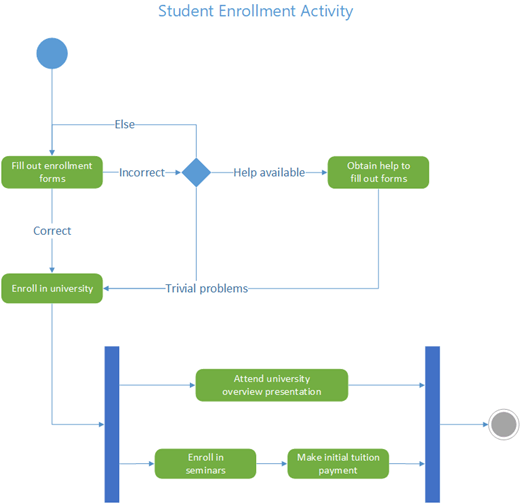
Ένα διάγραμμα δραστηριότητας UML στο Visio μοιάζει με διάγραμμα ροής. Η ροή του ελέγχου ενεργοποιείται από την ολοκλήρωση των ενεργειών (ή δραστηριοτήτων) εντός του συστήματος. Η ροή μπορεί να είναι διαδοχική, ταυτόχρονη ή διακλαδισμένη και να υποδεικνύεται από σχήματα όπως κλειστές λωρίδες, διχάλες και συνδέσμους.
Χρησιμοποιήστε ένα διάγραμμα δραστηριοτήτων για να περιγράψετε τον τρόπο συντονισμού διαφόρων δραστηριοτήτων για την παροχή μιας υπηρεσίας ή άλλου τελικού αποτελέσματος. Τα διαγράμματα δραστηριότητας μπορούν να εμφανίζουν τον τρόπο με τον οποίο σχετίζονται μεταξύ τους τα συμβάντα σε μια υπόθεση χρήσης ή τον τρόπο συντονισμού μιας συλλογής υποθέσεων χρήσης για την αναπαράσταση μιας επιχειρηματικής ροής εργασιών.
Εάν θέλετε να αναπαραστήσετε μια ροή ως απόκριση σε εξωτερικά συμβάντα, χρησιμοποιήστε ένα διάγραμμα μηχανής κατάστασης.
Έναρξη διαγράμματος δραστηριοτήτων
- Ξεκινήστε το Visio. Εναλλακτικά, εάν έχετε ήδη ανοιχτό ένα αρχείο, κάντε κλικ στην επιλογή Δημιουργία αρχείου>.
- Στο πλαίσιο αναζήτησης, πληκτρολογήστε
UML activity. - Επιλέξτε το διάγραμμα δραστηριότητας UML .
- Στο παράθυρο διαλόγου, επιλέξτε " Μονάδες μετρικού συστήματος" ή "Μονάδες Η.Π.Α".
- Επιλέξτε Δημιουργία.
- Ανοίγει το διάγραμμα. Θα πρέπει να δείτε το παράθυρο "Σχήματα " δίπλα στο διάγραμμα. Εάν δεν το βλέπετε, μεταβείτε στηνεπιλογή "Προβολή> παραθύρων εργασιών" και βεβαιωθείτε ότι είναι επιλεγμένο το στοιχείο "Σχήματα". Εάν εξακολουθείτε να μην το βλέπετε, κάντε κλικ στο κουμπί " Ανάπτυξη του παραθύρου σχημάτων " στα αριστερά.
- Στην καρτέλα " Προβολή ", βεβαιωθείτε ότι είναι επιλεγμένο το πλαίσιο ελέγχου δίπλα στην επιλογή "Σημεία σύνδεσης ". Αυτή η επιλογή εμφανίζει τα σημεία σύνδεσης όταν ξεκινάτε τη σύνδεση σχημάτων.
- Τώρα μπορείτε να εισαγάγετε κλειστές λωρίδες και να δημιουργήσετε τη ροή ελέγχου δραστηριότητας στο διάγραμμα.
Σχεδίαση του διαγράμματός σας
Εάν θέλετε να υποδείξετε υπευθυνότητα στο διάγραμμα δραστηριοτήτων, σύρετε ένα σχήμα κλειστής λωρίδας στη σελίδα για κάθε τάξη, άτομο ή οργανική μονάδα που θέλετε να αντιπροσωπεύσετε. Για να το κάνετε αυτό:
- Σύρετε ένα σχήμα κλειστής λωρίδας επάνω στη σελίδα σχεδίου.

- Κάντε διπλό κλικ σε κάθε ετικέτα του σχήματος για να αλλάξετε το προεπιλεγμένο όνομα.
- Επαναλάβετε τα βήματα α και β μέχρι να προσθέσετε όλα τα διαμερίσματα ή τις οργανικές μονάδες που χρειάζεστε.
- Σύρετε τις πλευρικές λαβές επιλογής στα σχήματα κλειστής λωρίδας για να προσαρμόσετε τις λωρίδες στο μέγεθος που θέλετε.
- Σύρετε ένα σχήμα κλειστής λωρίδας επάνω στη σελίδα σχεδίου.
Χρησιμοποιήστε τα σχήματα αρχικού κόμβου και τελικού κόμβου για να αναπαραστήσετε αρχικές και τελικές ψευδοκαταστάσεις.


Προσθέστε ένα σχήμα ενέργειας για κάθε κατάσταση ενέργειας ή δραστηριότητας που θέλετε να αντιπροσωπεύσετε.

Χρησιμοποιήστε ένα σχήμα απόφασης με συνθήκες προφύλαξης για να υποδείξετε μια πιθανή μετάβαση από μια κατάσταση ενέργειας.

Χρησιμοποιήστε τον κόμβο διακλάδωσης για να αναπαραστήσετε τη διακλάδωση μιας κατάστασης ενέργειας σε πολλές παράλληλες καταστάσεις.
Χρησιμοποιήστε τον κόμβο Join για να αναπαραστήσετε το συγχρονισμό πολλών καταστάσεων ενέργειας σε μία κατάσταση.