
Στο Visio για το web, με τη βοήθεια ενός νέου προσθέτου, μπορείτε να δημιουργήσετε ένα οργανόγραμμα που βασίζεται σε δεδομένα του Excel.
Σημαντικό
Αυτή η διαδικασία λειτουργεί μόνο εάν έχετε εταιρικό ή σχολικό λογαριασμό Microsoft 365. Δεν είναι διαθέσιμο για προσωπικούς λογαριασμούς Microsoft 365 (Hotmail, outlook.com, live.com κ.λπ.).
Εάν θέλετε να δημιουργήσετε ένα οργανόγραμμα που δεν βασίζεται σε δεδομένα του Excel, ανατρέξτε στο θέμα Δημιουργία οργανογράμματος στο Visio.
Το γράφημα βασίζεται σε δεδομένα του Excel
Το οργανόγραμμα προέρχεται από δεδομένα σε ένα βιβλίο εργασίας του Excel. Θα σας δώσουμε μερικά δείγματα δεδομένων για να σας διευκολύνουμε να ξεκινήσετε. Θα αντικαταστήσετε το δείγμα δεδομένων με δεδομένα σχετικά με τα άτομα που θέλετε να συμπεριλάβετε στο οργανόγραμμά σας.
Υπάρχουν διάφορα βήματα στη διαδικασία, όλα περιγράφονται παρακάτω. Ένα πλεονέκτημα αυτής της διαδικασίας είναι ότι, όταν προκύπτουν αλλαγές, απλώς ενημερώνετε τα δεδομένα των υπαλλήλων στο βιβλίο εργασίας του Excel και, στη συνέχεια, κάνετε κλικ σε ένα κουμπί για να ανανεώσετε πλήρως το διάγραμμα του Visio.
Ξεκινήστε με το πρόσθετο "Απεικόνιση δεδομένων του Visio"
Το πρόσθετο "Απεικόνιση δεδομένων" είναι διαθέσιμο για το Excel σε PC, Mac και το πρόγραμμα περιήγησης με έναν εταιρικό ή σχολικό λογαριασμό Microsoft 365. Εδώ εστιάζουμε στη χρήση του Excel και του Visio σε ένα πρόγραμμα περιήγησης ιστού.
- Ανοίξτε Excel για το web και δημιουργήστε ένα νέο κενό βιβλίο εργασίας.
- Αποθηκεύστε το βιβλίο εργασίας σε μια θέση του OneDrive ή του SharePoint.
- Βεβαιωθείτε ότι έχει επιλεγεί ένα κενό κελί στο βιβλίο εργασίας.
-
Επιλέξτε "Εισαγωγή>πρόσθετων":

- Στο παράθυρο "Πρόσθετα του Office", επιλέξτε την καρτέλα Store, αναζητήστε το και
Data Visualizer, στη συνέχεια, επιλέξτε "Προσθήκη " δίπλα στην Απεικόνιση δεδομένων του Microsoft Visio. Εάν δείτε ένα μήνυμα ασφαλείας σχετικά με το πρόσθετο, επιλέξτε "Αξιόπιστο πρόσθετο". -
Εισέλθετε με τον λογαριασμό που σχετίζεται με την εταιρική ή σχολική συνδρομή σας στο Microsoft 365.
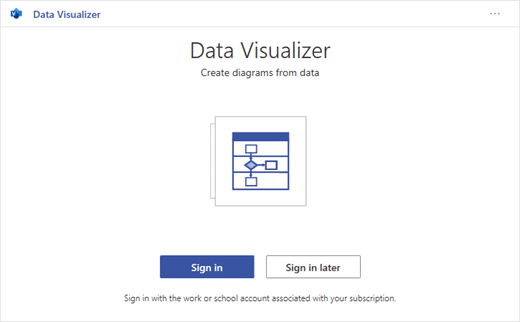
- Εάν δείτε ένα μήνυμα δικαιωμάτων, επιλέξτε Να επιτρέπεται.
Τροποποίηση του πίνακα συνδεδεμένου με δεδομένα για την προσαρμογή του διαγράμματος
Στο παράθυρο "Απεικόνιση δεδομένων", επιλέξτε "Οργανόγραμμα". Στη συνέχεια, επιλέξτε μία από τις πέντε επιλογές διάταξης:
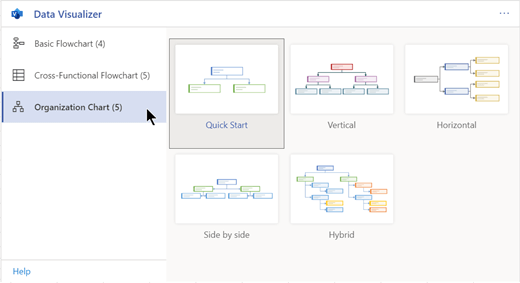
Ένα δείγμα διαγράμματος και ο πίνακας συνδεδεμένος με δεδομένα προστίθενται στο βιβλίο εργασίας. Αυτή η διαδικασία μπορεί να διαρκέσει ένα λεπτό.Το διάγραμμα αποθηκεύεται ως αρχείο του Visio στην ίδια θέση όπου αποθηκεύσατε το βιβλίο εργασίας του Excel.
Αντικαταστήστε το δείγμα δεδομένων στον πίνακα του Excel με πληροφορίες σχετικά με τον οργανισμό σας. Συμπληρώστε τα πεδία "Αναγνωριστικό υπαλλήλου", "Όνομα", "Αναγνωριστικό διευθυντή", "Τίτλος" και "Τύπος ρόλου" για κάθε άτομο που θέλετε να συμπεριλάβετε στο οργανόγραμμα.
Μην αλλάξετε τα ονόματα των επικεφαλίδων στηλών. Απλώς αλλάξτε τα δεδομένα κάτω από τις επικεφαλίδες. Μπορείτε να χρησιμοποιήσετε οποιονδήποτε συνδυασμό αρίθμησης θέλετε για το "Αναγνωριστικό υπαλλήλου", αλλά κάθε καταχώρηση σε αυτήν τη στήλη πρέπει να είναι μοναδική. Για περισσότερες πληροφορίες, ανατρέξτε στην επόμενη ενότητα, "Πώς αλληλεπιδρούν τα δεδομένα του πίνακα με το διάγραμμα".Προσθέστε ή καταργήστε καταχωρήσεις για άτομα προσθέτοντας ή καταργώντας γραμμές στον πίνακα δεδομένων.
Αφού ολοκληρώσετε την τροποποίηση του πίνακα δεδομένων, επιλέξτε Ανανέωση στην περιοχή του διαγράμματος για να ενημερώσετε την εμφάνιση του γραφήματος.
Σημείωση
Εάν υπάρχει κάποιο ελάττωμα στον πίνακα προέλευσης δεδομένων, ο Έλεγχος δεδομένων εμφανίζεται δίπλα στο γράφημα και παρέχει οδηγίες σχετικά με τον τρόπο διόρθωσης του ελαττώματος. Αφού κάνετε τις διορθώσεις στον πίνακα, επιλέξτε "Επανάληψη " στον Έλεγχο δεδομένων για να επιβεβαιώσετε ότι διορθώθηκε το ελάττωμα. Στη συνέχεια, το διάγραμμα ενημερώνεται από μόνο του.
Τρόπος αλληλεπίδρασης των δεδομένων πίνακα με το διάγραμμα
Κάθε στήλη του πίνακα προσδιορίζει με μοναδικό τρόπο μια σημαντική πτυχή του οργανογράμματος που βλέπετε. Δείτε τις πληροφορίες αναφοράς παρακάτω για να μάθετε περισσότερα σχετικά με κάθε στήλη και πώς εφαρμόζεται και επηρεάζει το διάγραμμα.
Επιλέξτε μια δευτερεύουσα επικεφαλίδα παρακάτω για να την αναπτύξετε και να δείτε τις λεπτομερείς οδηγίες.
Αναγνωριστικό εργαζόμενου
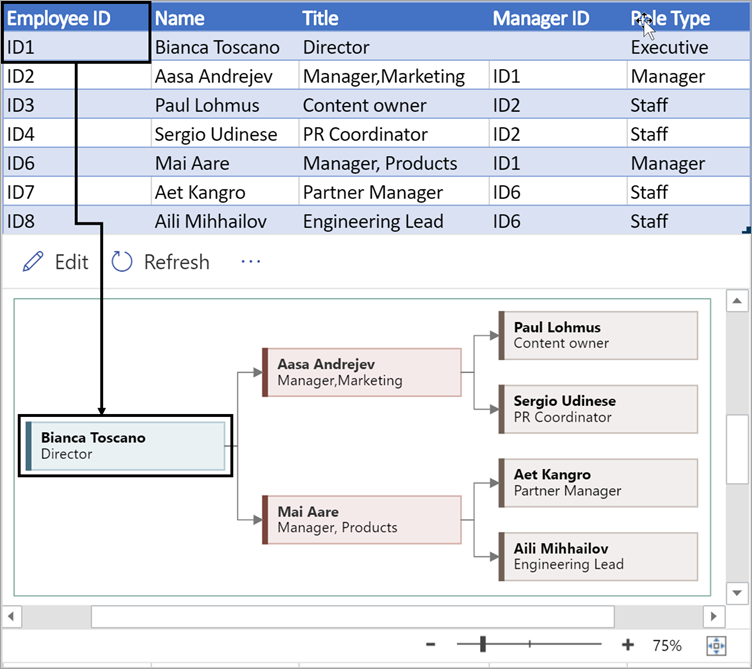
Ένας αριθμός που προσδιορίζει κάθε υπάλληλο στο οργανόγραμμα. Αυτή η στήλη είναι υποχρεωτική και κάθε τιμή στον πίνακα του Excel πρέπει να είναι μοναδική και όχι κενή. Αυτή η τιμή δεν εμφανίζεται στο διάγραμμα.
Name
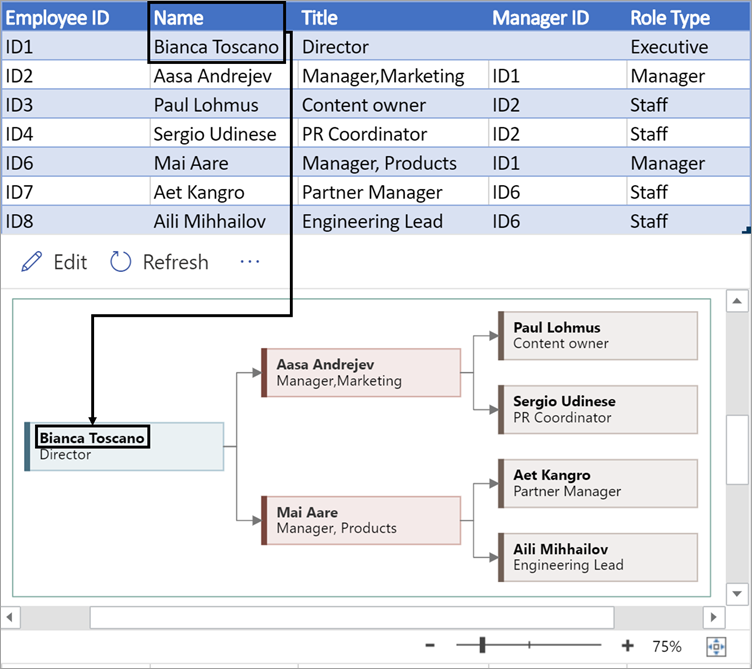
Εισαγάγετε το πλήρες όνομα του υπαλλήλου που θέλετε να συσχετίσετε με τον αναγνωριστικό αριθμό υπαλλήλου. Αυτό το κείμενο εμφανίζεται στο διάγραμμα ως κείμενο σχήματος.
Τίτλος
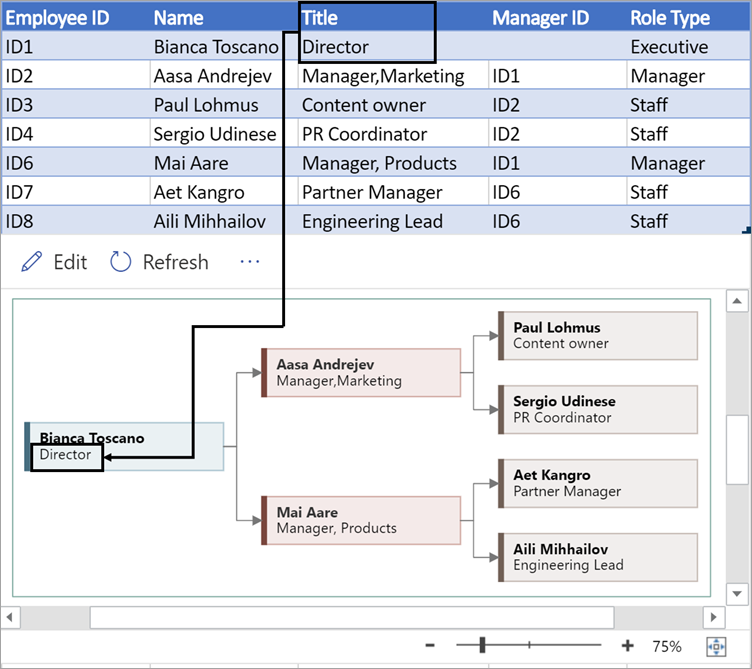
Δώστε πρόσθετες λεπτομέρειες για τον υπάλληλο εισάγοντας τον τίτλο εργασίας ή το ρόλο. Αυτό το κείμενο εμφανίζεται στα σχήματα διαγράμματος κάτω από το όνομα του υπαλλήλου.
Αναγνωριστικό διευθυντή
Για να δημιουργήσετε τη δομή του οργανογράμματος, χρησιμοποιήστε αυτή τη στήλη για να προσδιορίσετε το διευθυντή κάθε υπαλλήλου. Μπορείτε να το αφήσετε κενό για όσους δεν αναφέρουν σε κανέναν. Θα εισαγάγετε το αντίστοιχο αναγνωριστικό υπαλλήλου από την πρώτη στήλη. Στο παράδειγμα που απεικονίζεται παρακάτω, παρατηρήστε πώς εμφανίζεται το αναγνωριστικό υπαλλήλου (ID1) της Bianca Toscano στη στήλη "Αναγνωριστικό διευθυντή" για την Aasa Andrejev, υποδεικνύοντας ότι η Bianca είναι ο διευθυντής της Aasa.
Μπορείτε επίσης να διαχωρίσετε πολλά αναγνωριστικά υπευθύνου με κόμμα.

Τύπος ρόλου
Τα οργανογράμματα στο πρόσθετο διαθέτουν διαφορετικούς τύπους ρόλων από τους οποίους μπορείτε να επιλέξετε. Επιλέξτε ένα πεδίο στη στήλη "Τύπος ρόλου" για να επιλέξετε από μια προκαθορισμένη λίστα ρόλων. Ο ρόλος που επιλέγετε καθορίζει το χρώμα του σχήματος στο διάγραμμα.

Προβολή, εκτύπωση ή κοινή χρήση διαγραμμάτων του Visio
Ανοίξτε το διάγραμμα ροής της Απεικόνισης δεδομένων στο Visio για το Web για να προβάλετε, να εκτυπώσετε ή να κάνετε κοινή χρήση του διαγράμματός σας με άλλους. Δείτε πώς γίνεται:
- Για να προβάλετε το διάγραμμα στο Visio για το Web, επιλέξτε τα αποσιωπητικά (...) στην περιοχή διαγράμματος και επιλέξτε Άνοιγμα στο web.

- Αφού ανοίξετε το αρχείο Visio σε μια νέα καρτέλα του προγράμματος περιήγησης, επιλέξτε τα αποσιωπητικά (...) στο επάνω μέρος και, στη συνέχεια, επιλέξτε Εκτύπωση για να εκτυπώσετε το διάγραμμά σας. (Για περισσότερες λεπτομέρειες, ανατρέξτε στην ενότητα Εκτύπωση διαγράμματος.
- Για να μοιραστείτε το διάγραμμά σας, επιλέξτε το κουμπί "Κοινή χρήση " για να δημιουργήσετε μια σύνδεση ή για να εισαγάγετε τις διευθύνσεις ηλεκτρονικού ταχυδρομείου των χρηστών με τους οποίους θέλετε να κάνετε κοινή χρήση.
Επεξεργασία του διαγράμματος
Εάν έχετε συνδρομή στο Visio, μπορείτε να επεξεργαστείτε το διάγραμμα με ορισμένους τρόπους στο Visio για το web—να αλλάξετε το θέμα, να τροποποιήσετε τη διάταξη ή να προσθέσετε και να μορφοποιήσετε κείμενο.
Στην περιοχή διαγράμματος στο Excel, επιλέξτε

Κάντε τις αλλαγές σας στο διάγραμμα στο Visio για το Web ως εξής:
Για να κάνετε το εξής Χρήση Προσθήκη και μορφοποίηση κειμένου Σπίτι>Επιλογές γραμματοσειράς
Σπίτι>Επιλογές γραμματοσειράς :

Για περισσότερες λεπτομέρειες, ανατρέξτε στο θέμα Προσθήκη και μορφοποίηση κειμένου.Αλλαγή του θέματος Σχεδιασμός>Εικονίδιο "Θέματα θέματα 
Σχεδιασμός>Χρώματα θέματος
Για περισσότερες λεπτομέρειες, ανατρέξτε στο θέμα Εφαρμογή θέματος ή χρώματος θέματος.Αλλαγή της διάταξης του διαγράμματος Σχεδιασμός>Διάταξη 
Για περισσότερες λεπτομέρειες, ανατρέξτε στο θέμα Αναδιάταξη διαγράμματος.Όταν ολοκληρώσετε την επεξεργασία του διαγράμματος, μπορείτε να επιστρέψετε στο αρχείο Excel και να επιλέξετε " Ανανέωση
 για να δείτε τις αλλαγές σας. Άλλοι τύποι αλλαγών στο διάγραμμα που έγιναν στο Visio για το web —πέρα από αυτούς που αναφέρονται στο βήμα 2— δεν είναι δυνατό να συγχρονιστούν με το αρχείο προέλευσης του Excel.