
Με τις εκδόσεις Visio Professional και συνδρομής, μπορείτε να εισαγάγετε δεδομένα από εξωτερικές προελεύσεις. Κατά την εισαγωγή, μια γραμμή δεδομένων συνδέεται ή συσχετίζεται με ένα σχήμα. Μετά την εισαγωγή των δεδομένων, μπορείτε να εφαρμόσετε γραφικά δεδομένων στα σχήματα που απεικονίζουν τις τιμές. Εάν σας ακούγονται νέοι αυτοί οι όροι, ανατρέξτε στο θέμα Εισαγωγή δεδομένων στο Visio, μια επισκόπηση.
Συμβουλή
Για να γίνει ομαλά η διαδικασία εισαγωγής, βεβαιωθείτε ότι μία στήλη των δεδομένων σας περιέχει μοναδικές τιμές για κάθε γραμμή και ότι οι τιμές ταιριάζουν με το κείμενο στα σχήματα. Αυτό θα επιτρέψει στο Visio να βρει μια αντιστοιχία μεταξύ των γραμμών και των σχημάτων.
Γρήγορη εισαγωγή βιβλίου εργασίας του Excel
Η πιο δημοφιλής προέλευση δεδομένων για εισαγωγή είναι ένα βιβλίο εργασίας του Excel. Αυτός είναι ο λόγος για τον οποίο υπάρχει ένα κουμπί γρήγορης εισαγωγής για αυτήν την πηγή.
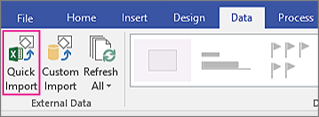
Στην καρτέλα " Δεδομένα ", κάντε κλικ στην επιλογή "Γρήγορη εισαγωγή".
Κάντε κλικ στο κουμπί "Αναζήτηση" και, στη συνέχεια, επιλέξτε το βιβλίο εργασίας που θέλετε να εισαγάγετε. Κάντε κλικ στο κουμπί Άνοιγμα και, στη συνέχεια, κάντε κλικ στο κουμπί Τέλος.
Εάν εμφανιστεί το πλαίσιο "Εισαγωγή στο Visio " και το πρόγραμμα Excel, κάντε κλικ στην καρτέλα φύλλου όπου βρίσκονται τα δεδομένα σας και, στη συνέχεια, σύρετε για να επιλέξετε τα δεδομένα σας. Φροντίστε να συμπεριλάβετε τυχόν κεφαλίδες επάνω από τις στήλες. Στη συνέχεια, στο πλαίσιο Εισαγωγή στο Visio , κάντε κλικ στην επιλογή Εισαγωγή και, στη συνέχεια, κάντε κλικ στο κουμπί Τέλος.
Κάντε ένα από τα εξής:
- Εάν βλέπετε γραφικά δεδομένων σε κάθε σχήμα, το Visio μπορεί να συνδέσει αυτόματα γραμμές με τα σχήματα. Δείτε τα "Επόμενα βήματα" στο κάτω μέρος αυτού του άρθρου.
- Εάν δεν βλέπετε γραφικά δεδομένων σε όλα τα σχήματα, το Visio δεν μπόρεσε να συνδέσει μερικές γραμμές με ορισμένα σχήματα. Ανατρέξτε στην ενότητα "Σύνδεση γραμμών σε σχήματα" παρακάτω.
Εάν η Γρήγορη εισαγωγή δεν λειτουργεί
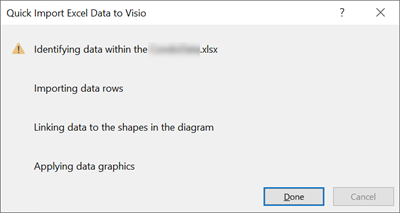
Εάν η επιλογή Γρήγορης εισαγωγής δεν είναι επιτυχής, θα δείτε ένα μήνυμα όπως το παρακάτω παράδειγμα, το οποίο υποδεικνύει ότι κάποιο μέρος της διαδικασίας εισαγωγής δεν λειτούργησε. Εάν συμβεί αυτό, χρησιμοποιήστε τη διαδικασία προσαρμοσμένης εισαγωγής που περιγράφεται στην επόμενη ενότητα παρακάτω.
Προσαρμοσμένη διαδικασία εισαγωγής για όλες τις προελεύσεις δεδομένων
Εάν η επιλογή Γρήγορης εισαγωγής δεν λειτούργησε με τον αναμενόμενο τρόπο ή έχετε μια άλλη προέλευση δεδομένων για εισαγωγή, μπορείτε να κάνετε μια προσαρμοσμένη εισαγωγή των δεδομένων σας. Δείτε πώς γίνεται:
- Στην καρτέλα " Δεδομένα ", κάντε κλικ στην επιλογή "Προσαρμοσμένη εισαγωγή".
- Στην πρώτη σελίδα του Οδηγού επιλογής δεδομένων , επιλέξτε μια προέλευση δεδομένων και, στη συνέχεια, κάντε κλικ στο κουμπί Επόμενο.
- Κάντε κλικ στο κουμπί Αναζήτηση, επιλέξτε την προέλευση που θέλετε να εισαγάγετε και, στη συνέχεια, κάντε κλικ στο κουμπί Επόμενο.
- Εάν επιλέξατε ένα βιβλίο εργασίας του Excel, επιλέξτε το φύλλο, επιλέξτε την περιοχή κελιών και καθορίστε εάν τα δεδομένα σας περιλαμβάνουν επικεφαλίδες στηλών. Κάντε κλικ στο κουμπί Επόμενο και, στη συνέχεια, καθορίστε τις στήλες και τις γραμμές που θέλετε να συμπεριλάβετε. Κάντε κλικ στο κουμπί Επόμενο.
- Στη σελίδα "Ρύθμιση παραμέτρων μοναδικού αναγνωριστικού ανανέωσης ", επιλέξτε το πλαίσιο ελέγχου για τη στήλη που περιέχει μοναδικές τιμές. Εάν αποφασίσετε να ανανεώσετε τα δεδομένα που έχουν εισαχθεί αργότερα, αυτό το μοναδικό αναγνωριστικό θα επιτρέψει στο Visio να βρει την ενημερωμένη γραμμή στην προέλευση, να την ανακτήσει και, στη συνέχεια, να ενημερώσει το διάγραμμα. Κάντε κλικ στο κουμπί Επόμενο.
- Αφού επιλέξετε Τέλος στην τελευταία σελίδα του οδηγού Επιλογέας δεδομένων, εμφανίζεται το παράθυρο Εξωτερικά δεδομένα με τα δεδομένα που έχετε εισαγάγει να εμφανίζονται σε πίνακα.
- Ανατρέξτε στην ενότητα "Σύνδεση γραμμών σε σχήματα" παρακάτω.
Σύνδεση γραμμών σε σχήματα
Εάν έχετε εισαγάγει δεδομένα σε ένα διάγραμμα του Visio, μπορείτε πάντα να δείτε τα δεδομένα στο παράθυρο "Εξωτερικά δεδομένα". Επίσης, μπορείτε να συνδέσετε αυτές τις γραμμές δεδομένων σε σχήματα. Δείτε πώς γίνεται:
- Κάντε κλικ στην καρτέλα Δεδομένα.
- Στη συνέχεια, κάντε κλικ στο πλαίσιο ελέγχου Παράθυρο εξωτερικών δεδομένων .
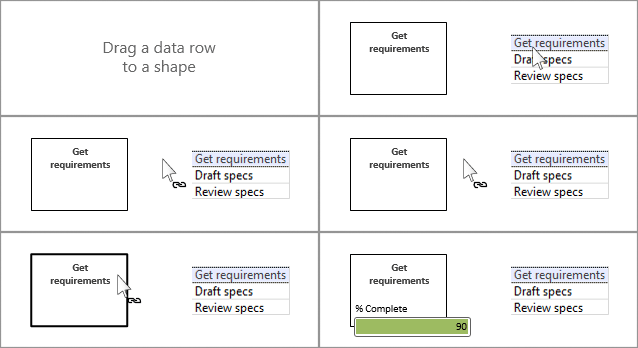
- Για να συνδέσετε μια γραμμή δεδομένων σε ένα σχήμα, σύρετε τη γραμμή σε ένα σχήμα. Δείτε πώς γίνεται:
Υπάρχουν και άλλοι τρόποι για να συνδέσετε γραμμές σε σχήματα. Δείτε Συμβουλές και τεχνάσματα για τη σύνδεση δεδομένων.
Επόμενα βήματα
- Μπορείτε να αλλάξετε τα γραφικά δεδομένων που σχετίζονται με τα σχήματα.
- Μπορείτε επίσης να μετακινήσετε γραφικά δεδομένων.
- Μπορείτε να ανανεώσετε τα δεδομένα που έχουν εισαχθεί στο διάγραμμα. Κάντε κλικ στην επιλογή Ανανέωση δεδομένων>όλων. Ωστόσο, λάβετε υπόψη ότι τυχόν αλλαγές που γίνονται στο παράθυρο "Δεδομένα σχήματος" δεν μεταφέρονται στην προέλευση.