
Στο Visio μπορείτε να εισαγάγετε ένα σχέδιο AutoCAD και, στη συνέχεια, να τοποθετήσετε σχήματα, κείμενο και γραφικά δεδομένων επάνω σε αυτό. Στο παράδειγμα που ακολουθεί, οι μπλε και οι τιρκουάζ γραμμές που αποτελούν τους τοίχους, τις πόρτες και τα παράθυρα είναι το σχέδιο του AutoCAD. Μετά την εισαγωγή του, προστέθηκαν τα σχήματα επίπλων και ατόμων του Visio. Τώρα μπορούμε να δούμε πόσα έπιπλα χρειάζονται για να γεμίσει ο χώρος, αν υπάρχει αρκετός χώρος για περπάτημα και ούτω καθεξής.
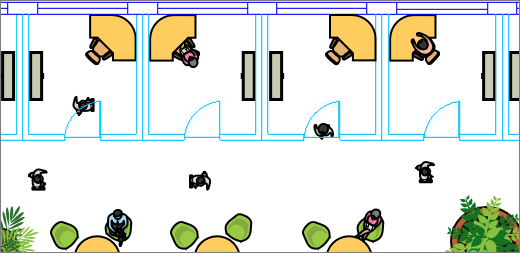
Το Microsoft Visio υποστηρίζει μορφές αρχείων AutoCAD με τον ακόλουθο τρόπο:
- Με το Visio Πρόγραμμα 2, μπορείτε να εισαγάγετε ένα αρχείο .dwg ή .dxf που έχει δημιουργηθεί από οποιαδήποτε έκδοση του AutoCAD 2017 και προηγούμενες εκδόσεις.
- Με το Visio Standard ή το Professional, μπορείτε να εισαγάγετε ένα αρχείο .dwg ή .dxf που δημιουργήθηκε από την έκδοση 2007 και προηγούμενες του AutoCAD.
- Εάν δεν μπορείτε να ανοίξετε a. dwg αρχείο ή αρχείο .dxf, η μορφή αρχείου του ενδέχεται να μην υποστηρίζεται. Ως λύση, στο AutoCAD, ανοίξτε το αρχείο και, στη συνέχεια, αποθηκεύστε το σε μια μορφή αρχείου που υποστηρίζει το προϊόν ή το πρόγραμμα του Visio που χρησιμοποιείτε. Για περισσότερες πληροφορίες, ανατρέξτε στην ενότητα Τρόπος αποθήκευσης ενός σχεδίου AutoCAD σε προηγούμενη ή παλαιότερη μορφή αρχείου και στο ιστορικό εκδόσεων DWG.
Υποστηριζόμενες εκδόσεις του AutoCAD
Εάν είστε συνδρομητής του Visio Πρόγραμμα 2 ή έχετε το Visio 2019, μπορείτε να ανοίξετε ένα αρχείο .dwg ή .dxf από τις εκδόσεις 2007 έως 2017 του AutoCAD. Εάν δεν είστε συνδρομητής και δεν έχετε το Visio 2019, φροντίστε να αποθηκεύσετε το αρχείο ως αρχείο .dwg ή .dfx του AutoCAD 2007, προτού το ανοίξετε.
Τρεις τρόποι εργασίας με σχέδια AutoCAD
Εισαγωγή και εργασία σε κλίμακα
Μπορείτε να εισαγάγετε ένα σχέδιο και να εργαστείτε με αυτό στην ίδια κλίμακα που είχε οριστεί στο AutoCAD. Αν αυτό είναι αυτό που χρειάζεστε, προετοιμαστείτε πρώτα για μια εισαγωγή από το AutoCAD και, στη συνέχεια, εισαγάγετε το σχέδιο AutoCAD.
Εισαγωγή χωρίς κλίμακα
Εάν έχετε ήδη ένα διάγραμμα του Visio, μπορείτε να εισαγάγετε γρήγορα ένα σχέδιο χωρίς να εργαστείτε σε κλίμακα. Ανατρέξτε στο θέμα Εισαγωγή σχεδίου AutoCAD.
Άνοιγμα χωρίς κλίμακα
Εάν δεν έχετε ξεκινήσει ένα διάγραμμα ακόμα, μπορείτε να ανοίξετε γρήγορα το σχέδιο του AutoCAD χωρίς προβληματισμό για την αρχική κλίμακα. Ανατρέξτε στο θέμα Άνοιγμα σχεδίου AutoCAD.
Προστασία σχεδίου AutoCAD
Από προεπιλογή, τα σχέδια AutoCAD είναι κλειδωμένα ώστε να μην είναι δυνατή η αλλαγή μεγέθους, η μετακίνηση ή η διαγραφή τους. Μπορεί να δείτε το  στις άκρες του σχεδίου όταν το επιλέγετε. Αυτό συμβαίνει επειδή έχει σχεδιαστεί ως φόντο επάνω στο οποίο μπορείτε να τοποθετήσετε σχήματα. Μπορείτε να ξεκλειδώσετε ένα σχέδιο AutoCAD, εφόσον το προτιμάτε. Αυτή η ενέργεια θα σας επιτρέψει τη μετακίνηση, την αλλαγή μεγέθους ή τη διαγραφή του. Μπορείτε επίσης να περικόψετε ένα σχέδιο AutoCAD, εάν είναι πολύ μεγάλο ή να το μετατρέψετε σε σχήματα.
Δείτε επίσης
Αλλαγή των ιδιοτήτων επιπέδου του AutoCAD