
Δεν υποστηρίζονται ακόμη όλες οι δυνατότητες που σχετίζονται με τη σχεδίαση στην εφαρμογή υπολογιστή Visio για το web. Αυτό το άρθρο εξετάζει ορισμένες από τις διαφορές μεταξύ των δύο. Ένα άρθρο που μπορεί να σας βοηθήσει να κατανοήσετε αυτές τις διαφορές γενικότερα είναι : Γιατί δεν μπορώ να ανοίξω ένα διάγραμμα για επεξεργασία στο Visio για το web;
Θέματα και παραλλαγές
Τα θέματα εφαρμόζονται σε ένα ολόκληρο διάγραμμα για να του δώσουν μια ανανέωση και να το κάνουν να ξεχωρίζει. Το Visio παρέχει ένα μεγάλο σύνολο θεμάτων και στυλ. Είναι επαγγελματικά σχεδιασμένα για να προσφέρουν στο διάγραμμά σας μια ποικιλία δυναμικών εμφανίσεων, που κυμαίνονται από επαγγελματική και μοντέρνα έως κομψή και σχεδιασμένη στο χέρι. Συνδυάζοντας χρώματα, γραμματοσειρές και εφέ με ενιαίο και στοχευμένο τρόπο, κάθε θέμα δίνει στο διάγραμμά σας μια ξεχωριστή, ζωντανή και συνεκτική απεικόνιση.
Ωστόσο, το Visio για το web δεν υποστηρίζει ορισμένα θέματα που υποστηρίζει η εφαρμογή υπολογιστή Visio. Εάν σε ένα σχέδιο έχει εφαρμοστεί ένα θέμα που δεν υποστηρίζεται από το Visio για το web, τότε το αρχείο σχεδίου δεν μπορεί να ανοίξει στο Visio για το web. Τα ακόλουθα θέματα δεν υποστηρίζονται στο Visio για το web:
| Κατηγορία θέματος | Μη υποστηριζόμενα θέματα |
|---|---|
| Επαγγελματικό | Καμία. Υποστηρίζονται όλα τα θέματα. |
| Σύγχρονη |

|
| Μοντέρνο |


|
| Ζωγραφισμένο στο χέρι |


|
Αλλαγή θέματος
Εάν σε ένα υπάρχον διάγραμμα έχει εφαρμοστεί ένα από τα παραπάνω θέματα, αλλά θέλετε να μπορείτε να το ανοίξετε στο Visio για το Web, πρέπει πρώτα να αλλάξετε το θέμα στην εφαρμογή υπολογιστή Visio. Για να το κάνετε αυτό, ακολουθήστε τα παρακάτω βήματα:
- Για να εφαρμόσετε ένα θέμα, μεταβείτε στην καρτέλα " Σχεδίαση " και επιλέξτε οποιαδήποτε από τις διαθέσιμες επιλογές θέματος, κάνοντας απλώς κλικ στο θέμα που θέλετε να επιλέξετε. Επιλέξτε οποιοδήποτε θέμα που δεν αναφέρεται στην παραπάνω λίστα για να ανοίξετε το διάγραμμα για επεξεργασία στο Visio για το Web.
- Τοποθετώντας το δείκτη του ποντικιού πάνω από οποιαδήποτε επιλογή, μπορείτε να κάνετε προεπισκόπηση αυτού του θέματος στο διάγραμμά σας. Μπορείτε να πειραματιστείτε γρήγορα με διάφορες εμφανίσεις χωρίς να δεσμευτείτε για την αλλαγή. Μόλις βρείτε το ιδανικό θέμα για εσάς, μπορείτε να επιλέξετε να προσαρμόσετε περαιτέρω το διάγραμμά σας με παραλλαγές και στυλ.

Παραλλαγές
Εάν ένα θέμα δεν υποστηρίζεται στο Visio για το Web, οι παραλλαγές του επίσης δεν υποστηρίζονται. Για να μπορέσετε να ανοίξετε ένα αρχείο για επεξεργασία στο Visio για το web, επιλέξτε ένα από τα υποστηριζόμενα θέματα και, στη συνέχεια, εφαρμόστε μια υποστηριζόμενη παραλλαγή στο υποστηριζόμενο θέμα.
Τα ακόλουθα εφέ παραλλαγής δεν υποστηρίζονται στο Visio για το web, ανεξάρτητα από το εάν το θέμα υποστηρίζεται.
| Παραλλαγές | |
|---|---|
| Μη υποστηριζόμενες παραλλαγές: |
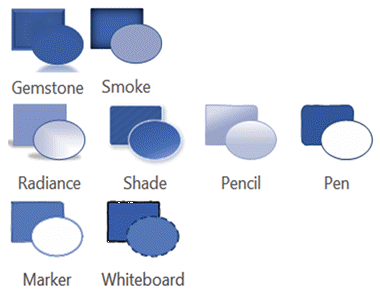
|
Αλλαγή παραλλαγής
Εάν σε ένα υπάρχον διάγραμμα έχει εφαρμοστεί μία από τις παραπάνω παραλλαγές, αλλά θέλετε να μπορείτε να το ανοίξετε στο Visio για το web, πρέπει πρώτα να αλλάξετε την παραλλαγή στην εφαρμογή υπολογιστή Visio. Για να το κάνετε αυτό, ακολουθήστε τα παρακάτω βήματα:
- Για να εφαρμόσετε μια παραλλαγή, μεταβείτε στην καρτέλα " Σχεδίαση " και επιλέξτε οποιαδήποτε από τις διαθέσιμες επιλογές παραλλαγής, κάνοντας απλώς κλικ στο θέμα που θα επιλεγεί. Επιλέξτε οποιαδήποτε παραλλαγή που δεν αναφέρεται στην παραπάνω λίστα για να ανοίξετε το διάγραμμα για επεξεργασία στο Visio για το web.
- Τοποθετώντας το δείκτη του ποντικιού πάνω από οποιαδήποτε επιλογή, μπορείτε να κάνετε προεπισκόπηση αυτής της παραλλαγής στο διάγραμμά σας. Μπορείτε να πειραματιστείτε γρήγορα με διάφορες εμφανίσεις χωρίς να δεσμευτείτε για την αλλαγή. Μόλις βρείτε τη σωστή παραλλαγή για εσάς, μπορείτε να επιλέξετε να προσαρμόσετε περαιτέρω το διάγραμμά σας με στυλ.
Γρήγορα στυλ
Κάθε νέο θέμα προσφέρει ένα σύνολο γρήγορων στυλ, τα οποία είναι συνδυασμοί στυλ και χρωμάτων που μπορούν να εφαρμοστούν σε μεμονωμένα σχήματα. Επειδή τα γρήγορα στυλ αξιοποιούν το συνδυασμό χρωμάτων και τα σύνολα στυλ του επιλεγμένου θέματος και της παραλλαγής, μπορείτε να τα εφαρμόσετε ελεύθερα σε σχήματα, διατηρώντας ταυτόχρονα μια συνολική ενιαία εμφάνιση.
Μπορείτε να εφαρμόσετε στυλ από τη Συλλογή στυλ σχήματος στην " Κεντρική " καρτέλα. Απλώς επιλέξτε τα σχήματα που θέλετε να μορφοποιήσετε και, στη συνέχεια, επιλέξτε ένα στυλ από τη συλλογή. Μπορείτε να δείτε ολόκληρη τη συλλογή κάνοντας κλικ στο κάτω βέλος στα δεξιά της συλλογής. Μπορείτε να τοποθετήσετε το δείκτη του ποντικιού επάνω από οποιαδήποτε επιλογή για να δείτε μια προεπισκόπηση στο διάγραμμά σας.
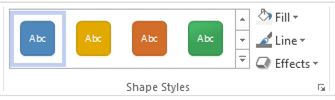
Τα στυλ υποστηρίζουν όλους τους τύπους σχήματος στο Visio. Εκτός από τα δισδιάστατα σχήματα, το Visio προσφέρει επίσης γρήγορα στυλ για γραμμές σύνδεσης και γραμμές:
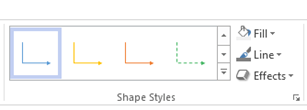
Επίπεδα
Τα επίπεδα με την ιδιότητα κλειδώματος, χρώματος ή διαφάνειας δεν υποστηρίζονται στο Visio για το web. Εάν ένα υπάρχον διάγραμμα περιέχει επίπεδα με αυτές τις ιδιότητες, αλλά θέλετε να μπορείτε να το ανοίξετε στο Visio για το web, πρέπει πρώτα να τα καταργήσετε από την εφαρμογή υπολογιστή Visio. Για να το κάνετε αυτό:
Στην " Κεντρική " καρτέλα, στην ομάδα "Επεξεργασία ", επιλέξτε "Επίπεδα" και επιλέξτε "Ιδιότητες επιπέδου".
Στο πλαίσιο διαλόγου " Ιδιότητες επιπέδου ", ελέγξτε αν έχουν αντιστοιχιστεί σχήματα στο επίπεδο.
Εάν ένα επίπεδο περιέχει σχήματα, κάντε τα εξής για να αντιστοιχίσετε τα σχήματα σε διαφορετικό επίπεδο:
- Για να κλείσετε το πλαίσιο διαλόγου " Ιδιότητες επιπέδου ", κάντε κλικ στο κουμπί OK.
- Επιλέξτε τα σχήματα που θέλετε να αντιστοιχίσετε εκ νέου.
- Στην " Κεντρική " καρτέλα, στην ομάδα "Επεξεργασία ", επιλέξτε "Επίπεδα" και επιλέξτε "Αντιστοίχιση σε επίπεδο".
- Στο πλαίσιο διαλόγου " Επίπεδο ", κάντε κλικ στο επίπεδο στο οποίο θέλετε να αντιστοιχίσετε τα σχήματα.
- Κάντε κλικ στο κουμπί OK.
Στην ομάδα "Επεξεργασία ", κάντε κλικ στην επιλογή "Επίπεδα" και, στη συνέχεια, επιλέξτε ξανά "Ιδιότητες επιπέδου ".
Στο πλαίσιο διαλόγου "Ιδιότητες επιπέδου ", επιλέξτε το επίπεδο που θέλετε να διαγράψετε και, στη συνέχεια, κάντε κλικ στο κουμπί Κατάργηση.
Συμβουλή
Για να διαγράψετε όλα τα επίπεδα που δεν χρησιμοποιούνται, στο πλαίσιο διαλόγου " Ιδιότητες επιπέδου ", επιλέξτε " Κατάργηση επιπέδων που δεν αναφέρονται" και, στη συνέχεια, κάντε κλικ στο κουμπί OK.
Για να μάθετε περισσότερα σχετικά με τα επίπεδα, ανατρέξτε στο θέμα Προσθήκη επιπέδου.
Δείτε επίσης
Γέμισμα σχήματος με χρώμα, διαβάθμιση ή μοτίβο
Μορφοποίηση σχήματος στο Visio