
Συμβουλή: Το βίντεο δεν είναι στη γλώσσα σας; Δοκιμάστε να επιλέξετε το κουμπί "Κλειστές λεζάντες",  ".
".
Δοκιμάστε το!
Δημιουργήστε ένα εκλεπτυσμένο και επαγγελματικό οργανόγραμμα που δείχνει τις σχέσεις μεταξύ των υπαλλήλων, των μελών της ομάδας και των τμημάτων.
Ξεκινήστε με τον Οδηγό οργανογράμματος
Επιλέξτε Αρχείο>δημιουργίας.
Επιλέξτε "Δημιουργία οργανογράμματος>".
Επιλέξτε "Πληροφορίες που εισάγω" χρησιμοποιώντας τον οδηγό και επιλέξτε "Επόμενο".
Επιλέξτε τον τύπο του αρχείου στο οποίο θέλετε να εισαγάγετε δεδομένα, πληκτρολογήστε μια διαδρομή και ένα όνομα και επιλέξτε Επόμενο.
Συμβουλή
Εάν επιλέξετε το Excel, ανοίγει ένα φύλλο εργασίας του Excel με δείγμα κειμένου. Εάν επιλέξετε Οριοθετημένο κείμενο, ανοίγει μια σελίδα του Σημειωματαρίου με δείγμα πληροφοριών.
Αντικαταστήστε το δείγμα κειμένου με τις πληροφορίες σας.
Κλείστε το Excel ή το Σημειωματάριο, ολοκληρώστε τον οδηγό στο Visio και επιλέξτε "Τέλος".
Αλλαγή εμφάνισης οργανογράμματος
- Για να αλλάξετε το στυλ σχήματος, επιλέξτε "Οργανόγραμμα">"Περισσότερα" και επιλέξτε ένα στυλ σχήματος.
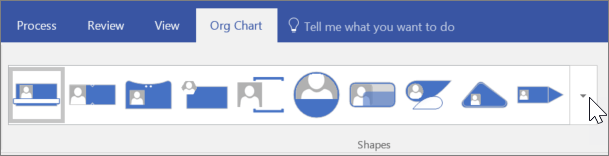
- Για να αλλάξετε τη διάταξη του οργανογράμματος, επιλέξτε Διάταξη οργανογράμματος> και επιλέξτε μια διάταξη.
- Για να αναδιατάξετε το γράφημα ώστε να χωρέσει στη σελίδα, επιλέξτε Οργανόγραμμα>Βέλτιστη προσαρμογή στη σελίδα.
- Για να αυξήσετε την απόσταση μεταξύ των σχημάτων, επιλέξτε Οργανόγραμμα>Αύξηση του διαστήματος.
Προσθήκη εικόνας σε σχήμα
- Επιλέξτε το σχήμα.
- ΕπιλέξτεΕισαγωγή>εικόναςοργανογράμματος>.
- Επιλέξτε το αρχείο εικόνας.
Προσθήκη νέου ατόμου
- Επιλέξτε ένα σχήμα που αντιπροσωπεύει την περιγραφή εργασίας του ατόμου.
- Σύρετε το σχήμα στη σελίδα σχεδίου και, στη συνέχεια, τοποθετήστε το επάνω στο σχήμα από το οποίο θέλετε να συνδέσετε αυτά τα δύο.
- Επιλέξτε το πλαίσιο κειμένου Όνομα και πληκτρολογήστε το όνομα του νέου ατόμου.
- Επιλέξτε το πλαίσιο κειμένου " Τίτλος " και πληκτρολογήστε έναν τίτλο για το νέο άτομο.
Σημείωση
Προσθέστε το άτομο στο αρχείο του Excel ή του Σημειωματάριου που δημιουργήσατε στον Οδηγό οργανογράμματος, ώστε να είναι ενημερωμένο και έτοιμο προς χρήση κατά τη δημιουργία άλλων οργανογραμμάτων για την ομάδα σας.
Προσθήκη πλαισίου ομάδας και τίτλου
- Επιλέξτε το σχήμα πλαισίου ομάδας .
- Σύρετέ το στη σελίδα σχεδίου.
- Χρησιμοποιήστε τις λαβές αλλαγής μεγέθους για να χωρέσει το σχήμα του πλαισίου της ομάδας γύρω από τα σχήματα που αναπαριστούν τα μέλη της ομάδας.
- Για να προσθέσετε έναν τίτλο ομάδας, επιλέξτε " Αρχικό>κείμενο", πληκτρολογήστε το όνομα της ομάδας και επιλέξτε "Εργαλείο δείκτη" για ολοκλήρωση.
- Για να αλλάξετε το χρώμα γραμμής του πλαισίου, επιλέξτε " Αρχική>γραμμή" και επιλέξτε ένα χρώμα, ένα στυλ γραμμής και ένα στυλ παύλας.
Θέλετε περισσότερα;
Δημιουργία οργανογράμματος στο Visio
Δημιουργία οργανογράμματος του Visio
Αυτόματη δημιουργία οργανογράμματος από δεδομένα υπαλλήλων