
Χρησιμοποιώντας το Visio για το Web, μπορείτε να δείτε, να δημιουργήσετε και να επεξεργαστείτε ένα διάγραμμα με τον ίδιο τρόπο όπως τα άλλα έγγραφα του Office Online. Μπορείτε επίσης να επεξεργαστείτε το διάγραμμα στην εφαρμογή υπολογιστή χρησιμοποιώντας το Visio 2013 ή νεότερη έκδοση.
- Στο Visio στο Microsoft 365, μπορείτε να δημιουργήσετε και να επεξεργαστείτε την ακόλουθη μορφή αρχείου: Σχέδιο του Visio (.vsdx). Το Visio στο Microsoft 365 δεν υποστηρίζει αρχεία παλαιού τύπου (.vsd) για προβολή ή επεξεργασία. Επίσης, το Visio στο Microsoft 365 δεν υποστηρίζει αρχεία .vsd που έχουν μετατραπεί σε .vsdx. Μπορείτε να χρησιμοποιήσετε Visio Πρόγραμμα 1 ή Visio Πρόγραμμα 2 για να επεξεργαστείτε ένα τέτοιο αρχείο .vsdx, αρκεί να χρησιμοποιεί όλα τα συμβατά στοιχεία. Για να διαβάσετε περισσότερα σχετικά με τη συμβατότητα, διαβάστε το θέμα Περιορισμοί στην επεξεργασία αρχείων στο Visio για το Web.
- Στο Visio Πρόγραμμα 1, μπορείτε να προβάλετε τις ακόλουθες μορφές αρχείων: Σχέδιο του Visio (.vsdx), Σχέδιο (.vsd), Σχέδιο XML, Σχέδιο με δυνατότητα μακροεντολών (.vsdm).
- Στο Visio Πρόγραμμα 1, μπορείτε να δημιουργήσετε και να επεξεργαστείτε τη μορφή αρχείου Σχέδιο του Visio (.vsdx).
Σημαντικό
- Η δημιουργία και η επεξεργασία ενός διαγράμματος στο Visio για το Web απαιτεί άδεια χρήσης επεξεργασίας. Δεν είστε βέβαιοι ποια άδεια χρήσης έχετε; Ακολουθήστε αυτές τις οδηγίες για να ελέγξετε την άδεια χρήσης σας.
- Για περισσότερες πληροφορίες, επικοινωνήστε με τον διαχειριστή του Microsoft 365.
Προβολή διαγράμματος
- Εισέλθετε στο Microsoft 365.
- Μεταβείτε στον φάκελο του OneDrive για την εργασία ή το σχολείο ή στη βιβλιοθήκη εγγράφων του SharePoint στο Microsoft 365.
- Εάν είναι απαραίτητο, αποστείλετε το διάγραμμα του Visio (.vsdx). Για περισσότερες πληροφορίες, ανατρέξτε στο θέμα Αποστολή αρχείων και φακέλων σε μια βιβλιοθήκη εγγράφων.
- Επιλέξτε το διάγραμμα για να το ανοίξετε σε μια νέα καρτέλα του προγράμματος περιήγησης.
Συμβουλή
Εάν έχετε έναν λογαριασμό Exchange Online, Outlook.com ή Hotmail, όταν κάνετε κλικ σε ένα διάγραμμα του Visio που είναι συνημμένο σε ένα μήνυμα ηλεκτρονικού ταχυδρομείου, θα ανοίγει απευθείας στο πρόγραμμα περιήγησής σας.
Δημιουργία διαγράμματος
Υπάρχουν πολλοί τρόποι για να δημιουργήσετε ένα διάγραμμα.
Δημιουργία διαγράμματος από μια βιβλιοθήκη του SharePoint ή του OneDrive για επιχειρήσεις
Μεταβείτε στον φάκελο του OneDrive για την εργασία ή το σχολείο ή στη βιβλιοθήκη εγγράφων του SharePoint στο Microsoft 365.
Επιλέξτε Νέο>σχέδιο του Visio.

Δημιουργία διαγράμματος από την εκκίνηση εφαρμογών
- Εισέλθετε στο Microsoft 365.
- Στη γραμμή των κουμπιών της εφαρμογής στην αριστερή πλευρά της σελίδας , επιλέξτε το
 Visio του Visio .
Εάν δεν βλέπετε εκεί το Visio , επιλέξτε την στην επάνω αριστερή γωνία, επιλέξτε Όλες οι εφαρμογές και, στη συνέχεια, επιλέξτε Visio.
 - Για να ξεκινήσετε με ένα διάγραμμα του Visio για το Web, περιηγηθείτε στη Συλλογή για να δείτε διαγράμματα και δείγματα και, στη συνέχεια, επιλέξτε "Δημιουργία".
Εάν θέλετε να δείτε ένα δείγμα πριν δημιουργήσετε ένα νέο αρχείο σχεδίασης, επιλέξτε το .
. - Εάν προτιμάτε να ξεκινήσετε από την αρχή, στο επάνω μέρος της σελίδας, επιλέξτε Κενό σχέδιο.
Επεξεργασία διαγράμματος
Μπορείτε να επεξεργαστείτε ένα διάγραμμα στο Visio για το Web και στο Visio 2013 ή νεότερη έκδοση.
Επεξεργασία διαγράμματος στο Visio για το Web
Σημείωση
Όταν επεξεργάζεστε ένα διάγραμμα, το διάγραμμα αποθηκεύεται αυτόματα για εσάς.
Μεταβείτε στον φάκελο του OneDrive για την εργασία ή το σχολείο ή στη βιβλιοθήκη εγγράφων του SharePoint στο Microsoft 365.
Ανοίξτε το διάγραμμα του Visio κάνοντας κλικ στο όνομα του αρχείου. Από προεπιλογή, το διάγραμμα ανοίγει για προβολή.
Επιλέξτε "Επεξεργασία διαγράμματος" και, στη συνέχεια, επιλέξτε "Επεξεργασία σε πρόγραμμα περιήγησης".
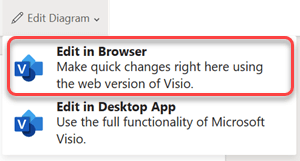
Συμβουλές:
- Για γρήγορη εναλλαγή από επεξεργασία σε προβολή, επιλέξτε Προβολή>προβολής ανάγνωσης
 .
. - Για να δημιουργήσετε ένα διάγραμμα, επιλέξτεΑρχείο> Νέο >κενό σχέδιο.
Επεξεργασία διαγράμματος στην εφαρμογή υπολογιστή Visio
Μπορείτε να επεξεργαστείτε πολλούς τύπους διαγραμμάτων στο πρόγραμμα περιήγησης, αλλά όχι όλους. Εάν εμφανιστεί το μήνυμα "Μία ή περισσότερες δυνατότητες σε αυτό το διάγραμμα του Visio δεν υποστηρίζονται στο Visio Online", εξακολουθείτε να μπορείτε να επεξεργαστείτε το διάγραμμα στο Visio 2013 ή νεότερη έκδοση και να εκμεταλλευτείτε όλες τις λειτουργίες του Visio. Για περισσότερες πληροφορίες, ανατρέξτε στο θέμα Περιορισμοί στην επεξεργασία αρχείων στο Visio για το web
Κάντε ένα από τα εξής:
Αν προβάλετε ένα διάγραμμα, επιλέξτε "Επεξεργασία διαγράμματος" και, στη συνέχεια, επιλέξτε "Επεξεργασία στην εφαρμογή υπολογιστή".

Εάν επεξεργάζεστε ένα διάγραμμα, στην κορδέλα, επιλέξτε "Επεξεργασία στην εφαρμογή υπολογιστή".
Εάν σκοπεύετε να επεξεργαστείτε ή να θέσετε σε κοινή χρήση το διάγραμμα στο Visio για το Web, επιλέξτε"Κλείσιμοαρχείου>", ώστε το διάγραμμα να μην κλειδωθεί.
Δείτε επίσης
Γιατί δεν εμφανίζεται η εντολή "Επεξεργασία σε πρόγραμμα περιήγησης" στο Visio για το web;