
Σύνοψη
Αυτό το άρθρο εξηγεί πώς μπορείτε να χρησιμοποιήσετε ξυπνητήρια και χρονοδιακόπτες στην εφαρμογή Ρολόι στο Windows 11 και καλύπτει πώς μπορείτε να δημιουργήσετε και να ανταποκριθείτε σε ξυπνητήρια και χρονοδιακόπτες.
Επιλέξτε Start
 και επιλέξτε Clock από τη λίστα εφαρμογών ή εισαγάγετε Clock στο πλαίσιο αναζήτησης.
Επιλέξτε χρονοδιακόπτη ή ξυπνητήρι.
- Αν επιλέξετε «Χρονοδιακόπτης», υπάρχουν τέσσερις προκαθορισμένοι χρονοδιακόπτες που μπορείτε να χρησιμοποιήσετε. Αν θέλετε να δημιουργήσετε ένα νέο χρονόμετρο, επιλέξτε
 .
. - Εάν επιλέξετε Ξυπνητήρι, υπάρχει ένα προκαθορισμένο ξυπνητήρι που μπορείτε να χρησιμοποιήσετε. Αν θέλετε να δημιουργήσετε μια νέα αφύπνιση, επιλέξτε .
- Αν επιλέξετε «Χρονοδιακόπτης», υπάρχουν τέσσερις προκαθορισμένοι χρονοδιακόπτες που μπορείτε να χρησιμοποιήσετε. Αν θέλετε να δημιουργήσετε ένα νέο χρονόμετρο, επιλέξτε
Οι αφυπνίσεις και οι χρονοδιακόπτες λειτουργούν ακόμα και αν η εφαρμογή είναι κλειστή ή η συσκευή είναι κλειδωμένη. Εάν εμφανιστεί μια προειδοποίηση ότι οι ειδοποιήσεις εμφανίζονται μόνο εάν η συσκευή είναι ενεργοποιημένη, βεβαιωθείτε ότι η συσκευή σας δεν θα μεταβεί σε κατάσταση αναστολής λειτουργίας (Μεταβείτε στην "Έναρξη" >Settings >System
 >Power & battery
 και, στη συνέχεια, επιλέξτε Screen and sleep για να προσαρμόσετε τις ρυθμίσεις αναστολής λειτουργίας της συσκευής σας).
Διατηρήστε τον φορητό υπολογιστή ή το tablet συνδεδεμένα στην πρίζα και βεβαιωθείτε ότι η ένταση του ήχου στη συσκευή είναι αρκετά υψηλή, ώστε να μπορείτε να ακούσετε την αφύπνιση ή το χρονοδιακόπτη.
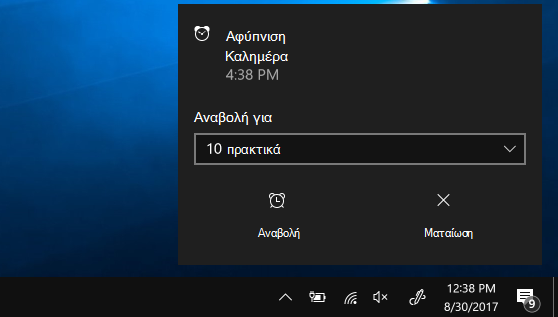
Για να αποκριθείτε σε μια ειδοποίηση, επιλέξτε Αναβολή ή Παράβλεψη της ειδοποίησης για να τη διακόψετε εντελώς.
Εάν πρέπει να αλλάξετε τη ζώνη ώρας του ρολογιού σας, μεταβείτε στις
>Ώρα & γλώσσα Ημερομηνία& ώρα  >. Μπορείτε να ορίσετε την αυτόματη ρύθμιση ζώνης ώρας σε Ενεργή ή να την ορίσετε σε Ανενεργή και να χρησιμοποιήσετε το αναπτυσσόμενο μενού στην περιοχή Ζώνη ώρας για να επιλέξετε την προτιμώμενη ζώνη ώρας με μη αυτόματο τρόπο.
