
Τι είναι η Βηματική καταγραφή;
Η Βηματική καταγραφή —γνωστή και ως Καταγραφή βημάτων προβλήματος (PSR) στα Windows 7—είναι ένα ενσωματωμένο εργαλείο των Windows που βοηθά στην καταγραφή και την καταγραφή των ενεργειών του χρήστη στην οθόνη. Καταγράφει αυτόματα στιγμιότυπα οθόνης της επιφάνειας εργασίας μαζί με περιγραφικά, σχολιασμένα βήματα καθώς εκτελείτε μια εργασία, διευκολύνοντας την αναπαραγωγή και την αντιμετώπιση προβλημάτων. Τα καταγεγραμμένα στιγμιότυπα οθόνης και το κείμενο βήμα προς βήμα αποθηκεύονται σε ένα αρχείο για μεταγενέστερο έλεγχο ή κοινή χρήση με τις ομάδες υποστήριξης.
Απόσυρση βηματικής καταγραφής
Ως μέρος της συνεχούς δέσμευσής μας να βελτιώνουμε και να καινοτομούμε την εμπειρία των Windows, θέλουμε να ενημερώσουμε τους χρήστες μας σχετικά με μια σημαντική αλλαγή στην PSR. Ξεκινώντας με την ενημέρωση Windows 11 τον Φεβρουάριο του 2024, η PSR περιλαμβάνει μια νέα ειδοποίηση μπάνερ.
Τι συμβαίνει;
Απόσυρση του PSR: Αυτή η αλλαγή αποτελεί μέρος του σχεδίου μας για τον εξορθολογισμό των προσφορών μας και την εστίαση στην παροχή πιο προηγμένων και ολοκληρωμένων εργαλείων για τους χρήστες μας.
Windows 11 ενημέρωση τον Φεβρουάριο του 2024: Για να διασφαλίσουμε μια ομαλή μετάβαση, παρουσιάσαμε ένα πλαίσιο εντός της PSR σε αυτήν την ενημέρωση των Windows για να δημιουργήσουμε ευαισθητοποίηση. Χρησιμοποιήστε αυτές τις πληροφορίες για να σας βοηθήσουν να κάνετε μετεγκατάσταση σε άλλα αποτελεσματικά εργαλεία που διατίθενται από τη Microsoft και προσφέρουν παρόμοιες ή περισσότερες δυνατότητες.
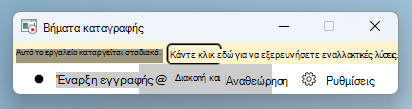
Εναλλακτικά εργαλεία για την εγγραφή της οθόνης σας
Τα ακόλουθα εργαλεία είναι διαθέσιμα για την εγγραφή της οθόνης σας:
-
Εργαλείο αποκομμάτων: Παρέχει δυνατότητα εγγραφής οθόνης, η οποία είναι μια καλή εναλλακτική λύση για το PSR και επίσης αποστέλλει εισερχόμενα με τα Windows. Για να βρείτε αυτό το εργαλείο, αναζητήστε "Εργαλείο αποκοπής" στη γραμμή εργασιών ή στο μενού
 .
.
Το 2023, το ενσωματωμένο πρόγραμμα εγγραφής οθόνης παρουσιάστηκε στο Εργαλείο αποκοπής για συσκευές Windows 11. Με αυτήν τη δυνατότητα, μπορείτε να επιλέξετε και να βελτιώσετε μέρος της οθόνης σας πριν ξεκινήσετε την εγγραφή, να κάνετε προεπισκόπηση και, στη συνέχεια, να κάνετε κοινή χρήση της με άλλους. Για να ξεκινήσετε την εγγραφή της οθόνης σας, απλώς ανοίξτε το Εργαλείο αποκοπής και επιλέξτε το Ρεκόρ επιλογή. Μπορείτε επίσης να κάνετε παύση της εγγραφής όταν χρειάζεται.
Μάθετε περισσότερα σχετικά με τον τρόπο χρήσης του Εργαλείου αποκομμάτων για την καταγραφή στιγμιότυπων οθόνης.
Αν δεν βρείτε το Εργαλείο αποκομμάτων, αποκτήστε το από το Microsoft Store. -
Xbox Game Bar: Είναι διαθέσιμο στην εφαρμογή Xbox στα Windows. Για να ανοίξετε το Xbox Game Bar, χρησιμοποιήστε το πλήκτρο συντόμευσης Πλήκτρο με το λογότυπο
+ G. Το Xbox Game Bar σάς επιτρέπει να αναλαμβάνετε τον έλεγχο όλων των αγαπημένων σας δραστηριοτήτων παιχνιδιού ενώ παίζετε στα Windows. Παρέχει επίσης μια δυνατότητα εγγραφής οθόνης.
Μάθετε περισσότερα σχετικά με τον τρόπο εγγραφής ενός αποσπάσματος παιχνιδιού στον υπολογιστή σας με το Game Bar. -
Clipchamp: Microsoft Clipchamp είναι ένα εργαλείο επεξεργασίας βίντεο που μπορεί επίσης να χρησιμοποιηθεί για την εγγραφή της οθόνης. Σε Windows 11 συσκευές, απλώς αναζητήστε "Clipchamp" στη γραμμή εργασιών ή μέσω του μενού .
Μάθετε περισσότερα σχετικά με τον τρόπο δημιουργίας εγγραφής οθόνης με το Clipchamp.
Αν δεν μπορείτε να βρείτε Clipchamp στη συσκευή σας, αποκτήστε την από το Microsoft Store.
Σημείωση
Οι εκδόσεις των Windows πριν από την ενημέρωση του Windows 11 τον Φεβρουάριο του 2024 θα εξακολουθούν να υποστηρίζουν PSR.