Σύνοψη
Αν εγκαταστήσατε πρόσφατα ένα Windows Update και η ενημέρωση προκαλεί σφάλματα ή άλλα προβλήματα στη συσκευή σας, καταργήστε την εγκατάσταση της ενημέρωσης για να προσπαθήσετε να επιλύσετε το πρόβλημα.
Σημαντικό
Πριν καταργήσετε την εγκατάσταση μιας ενημέρωσης ασφαλείας, βεβαιωθείτε ότι έχετε κατανοήσει τους κινδύνους. Αν χρησιμοποιείτε Windows 11, δοκιμάστε πρώτα να εγκαταστήσετε ξανά την έκδοση των Windows που διαθέτετε.
Κατάργηση εγκατάστασης μιας ενημέρωσης από τις Ρυθμίσεις
Επιλέξτε Start
 >Settings
 >Windows Update
 .
.Στην περιοχή "Περισσότερες επιλογές", επιλέξτε " Ιστορικό ενημερώσεων".
Στην περιοχή "Σχετικές ρυθμίσεις", επιλέξτε "Κατάργηση εγκατάστασης ενημερώσεων".
Από τη λίστα, επιλέξτε την ενημέρωση που θέλετε να καταργήσετε και, στη συνέχεια, επιλέξτε Κατάργηση εγκατάστασης.
Σημείωση
Δεν είναι δυνατή η κατάργηση της εγκατάστασης ορισμένων ενημερώσεων.
Κατάργηση εγκατάστασης ενημέρωσης από Windows RE
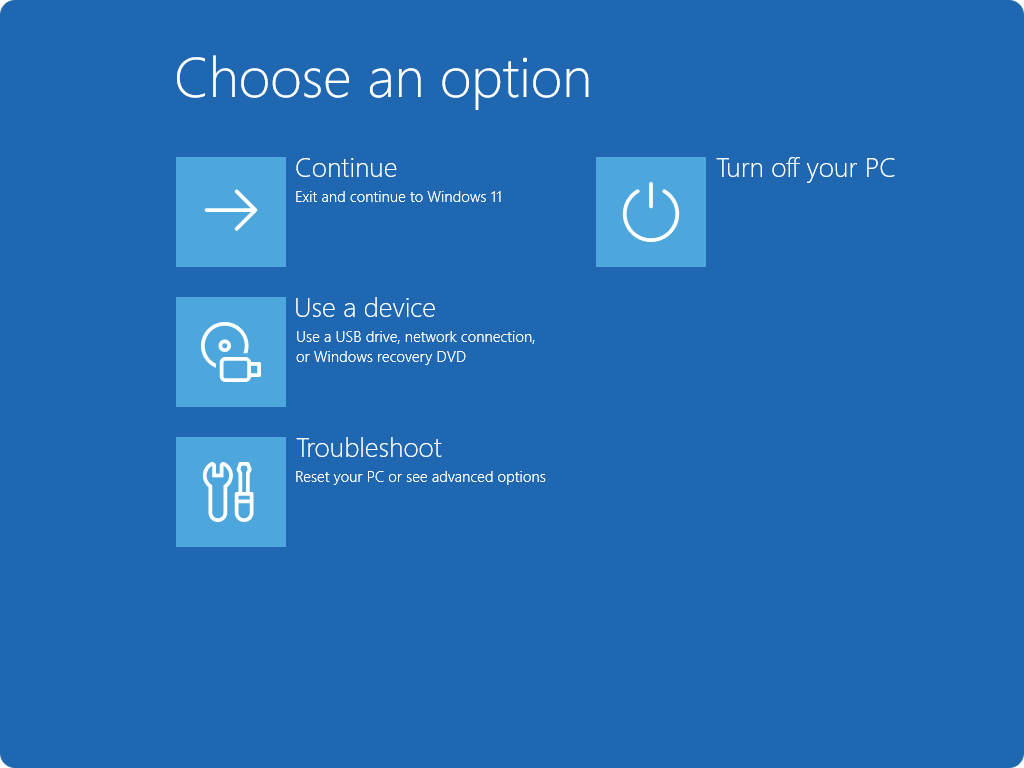
Εάν δεν έχετε πρόσβαση στα Windows και θέλετε να καταργήσετε την εγκατάσταση μιας ενημέρωσης, μπορείτε να το κάνετε από Windows RE. Τα βήματα είναι τα εξής:
- Αποκτήστε πρόσβαση στο Περιβάλλον αποκατάστασης των Windows.
- Όταν βρεθείτε στο Windows RE, επιλέξτε Αντιμετώπιση προβλημάτων>με επιλογές> για προχωρημένουςΚατάργηση εγκατάστασης Ενημερώσεις.
- Επιλέξτε είτε Κατάργηση εγκατάστασης τελευταίας ενημέρωσης ποιότητας είτε Κατάργηση εγκατάστασης τελευταίας ενημέρωσης ποιότητας.